
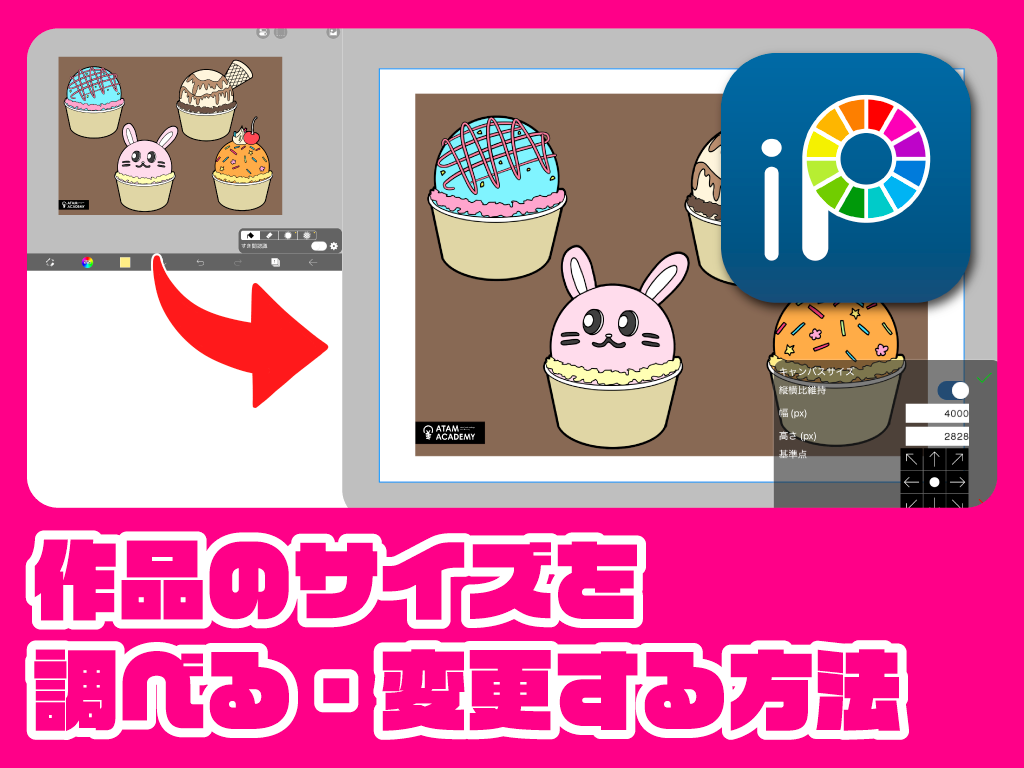
デジタルイラストを描いていると、
「この作品って何ピクセルで作ってたっけ?」
「あとからサイズを大きくしたい!」
そんな場面がよくあります。
この記事では アイビスペイント を使って、
作品サイズの調べ方 と サイズ変更の方法 を図つきで紹介(しょうかい)します。
1.作品サイズを調べる方法
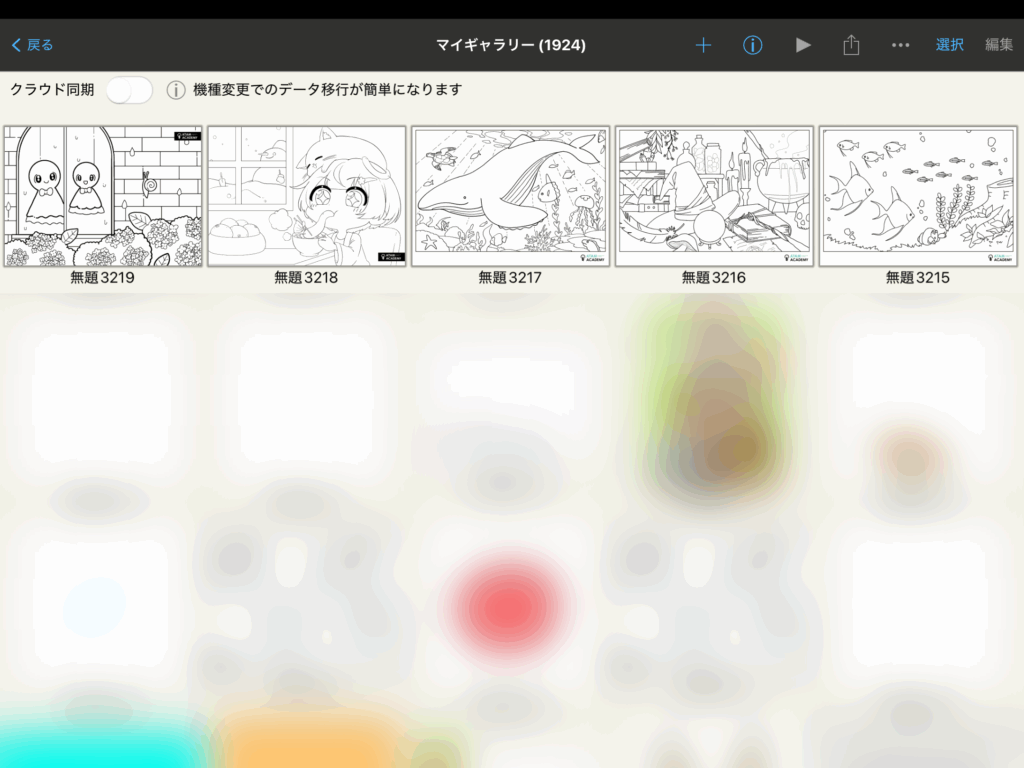
アプリを開き、「マイギャラリー」を開きましょう。
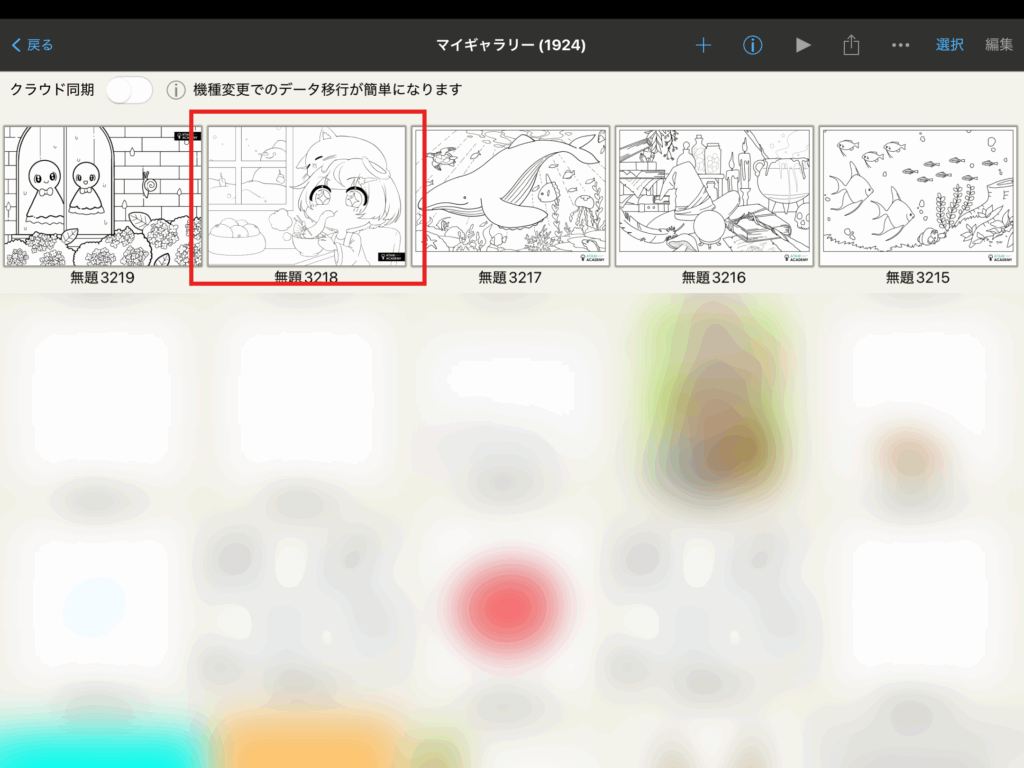
サイズが知りたい作品を選択(せんたく)します。
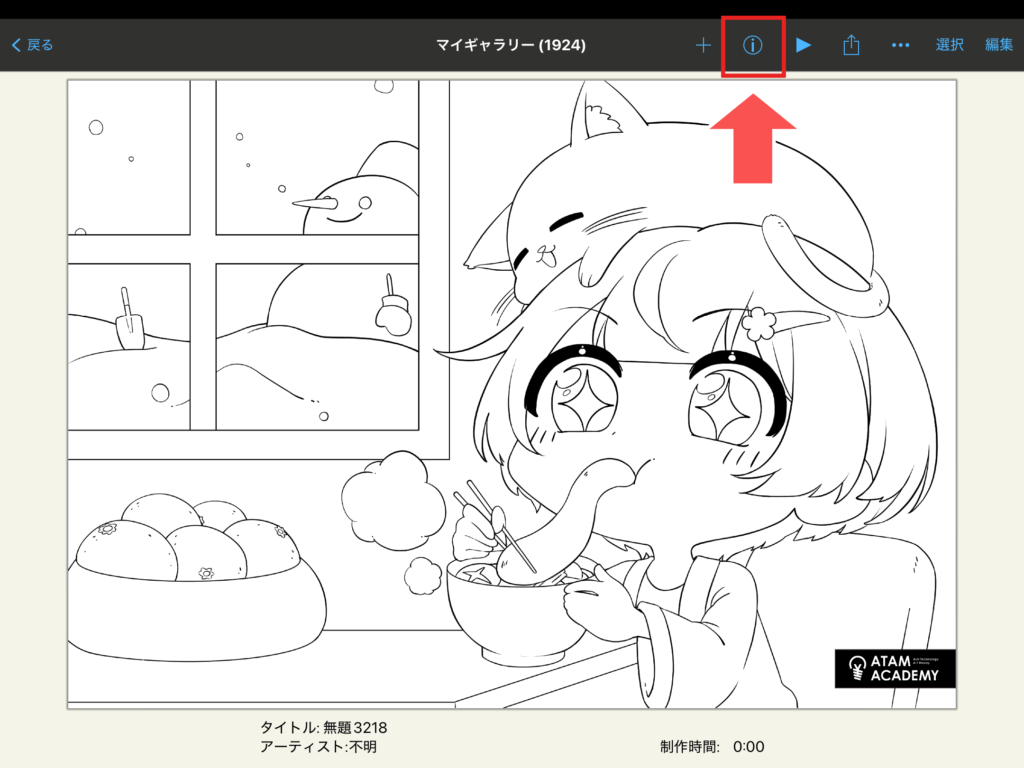
iのマークを押すと、「作品情報」を見ることができます。
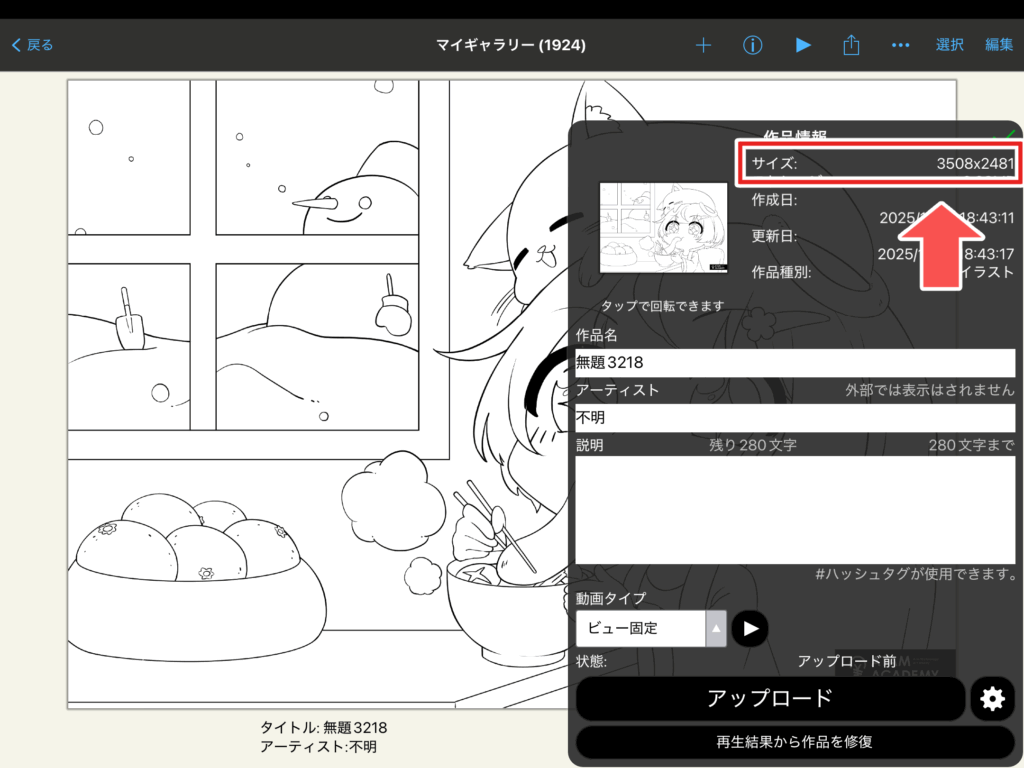
「サイズ」のところに数字が表示されてます。
ここに書いている数字が、作品のキャンバスサイズです。
2.キャンバスサイズを変える方法
アイビスペイントでは、作品の大きさを変える方法が2種類あります。
① キャンバスサイズを直接変更する方法
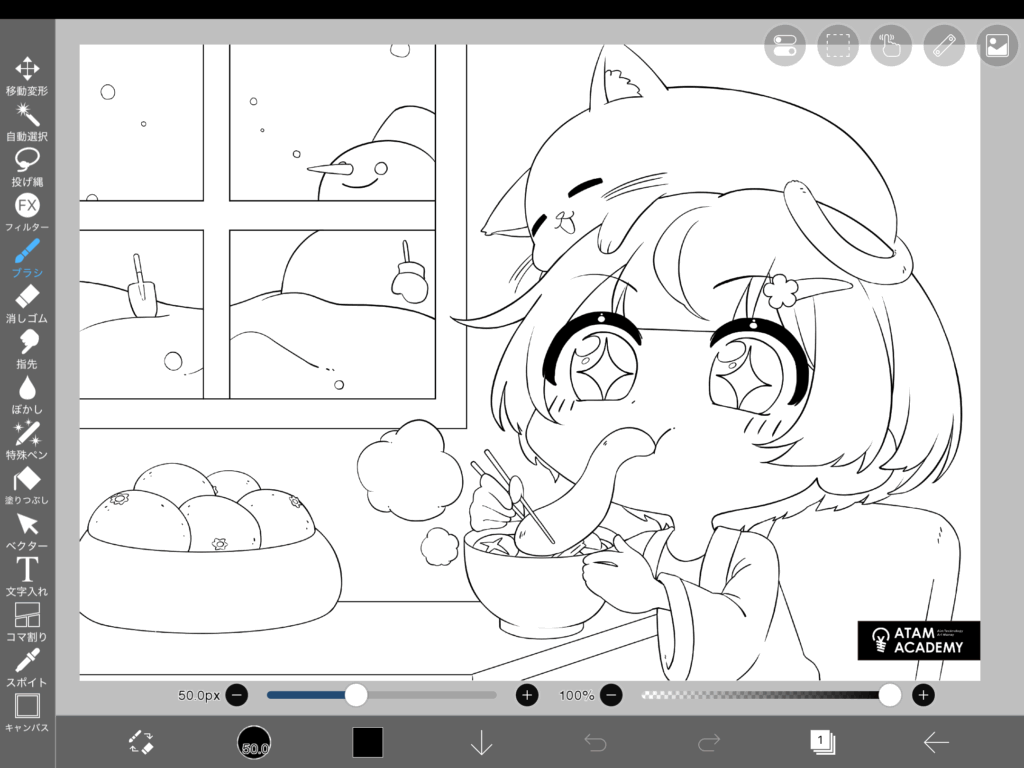
まずは作品を開きましょう。
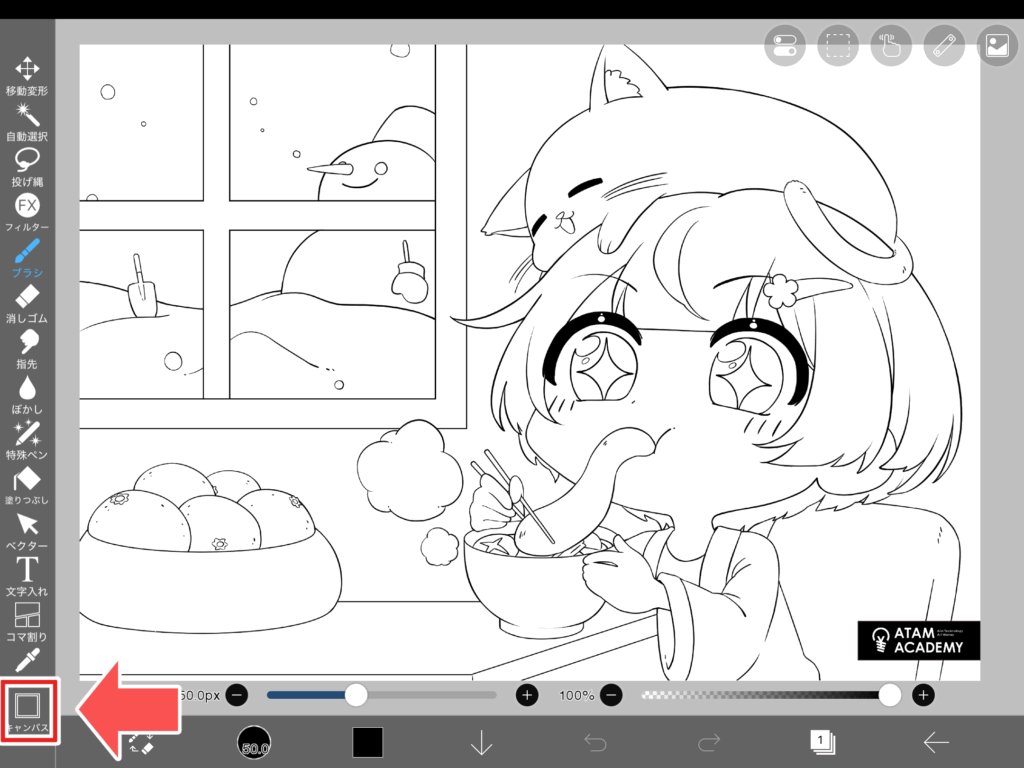
左側のメニューから「キャンバス」をタップします。
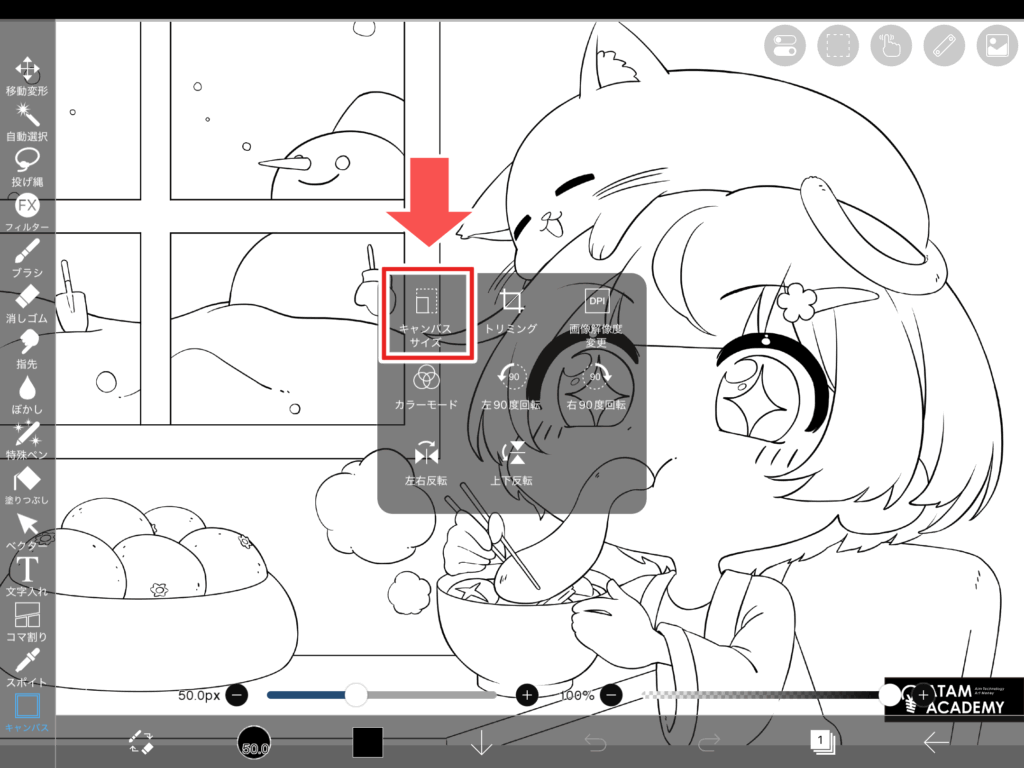
左上の「キャンバスサイズ」をタップします。
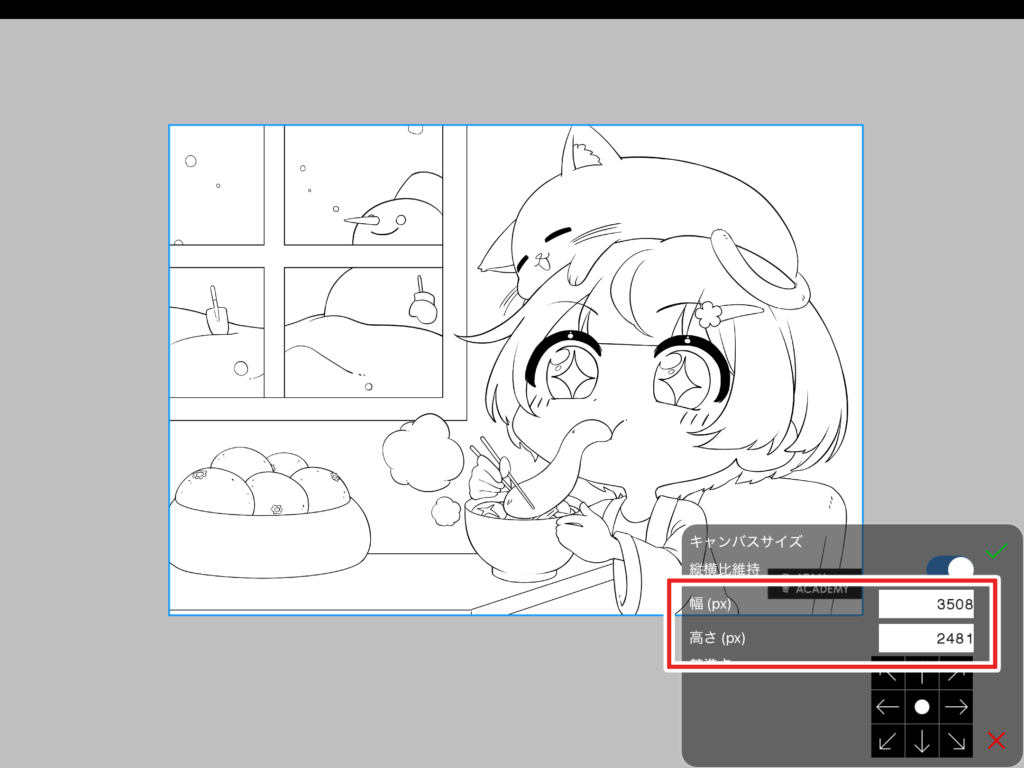
キャンバスサイズを設定する画面が開きました!
赤い四角で囲まれた場所で、幅(はば)と高さを変更できます。
pxは「ピクセル」と呼びます。デジタルイラストでは「ピクセルが何個あるか」で大きさを計っています。
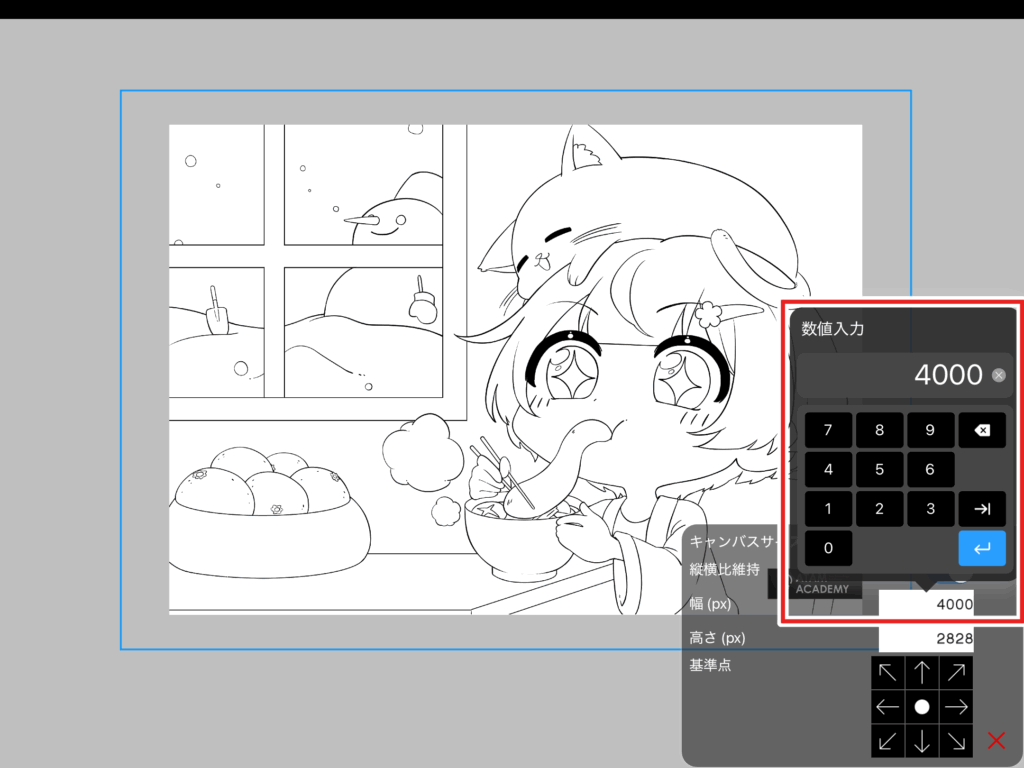
数字をタップすると、入力画面が出てきます。
キャンバスを大きくしてみましょう。
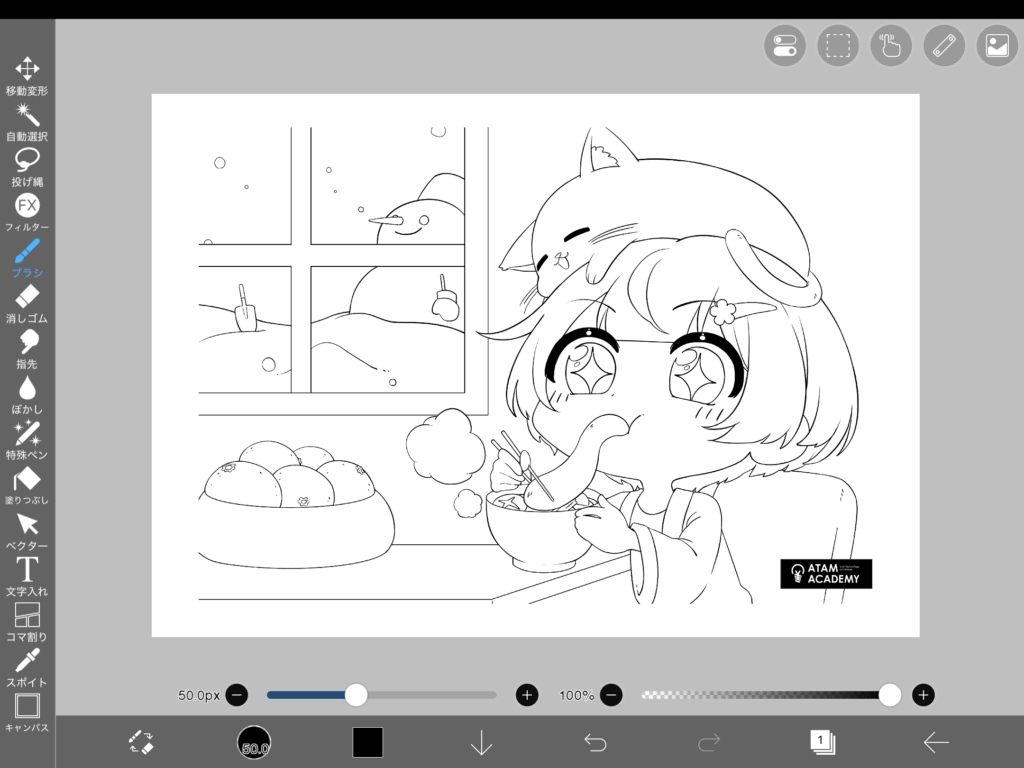
キャンバスが大きくなりました!
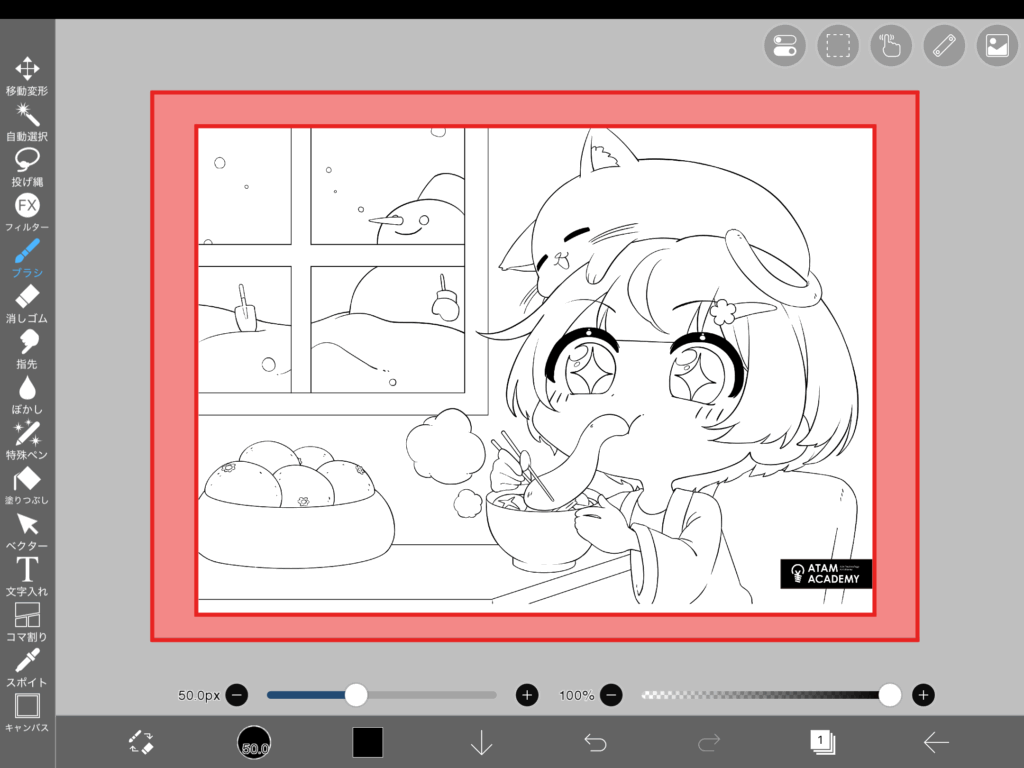
赤く色がついているところが、大きくなったところです。余白(よはく)ができましたね。
元のイラストの大きさはそのままで、キャンバスだけが大きくなりました。
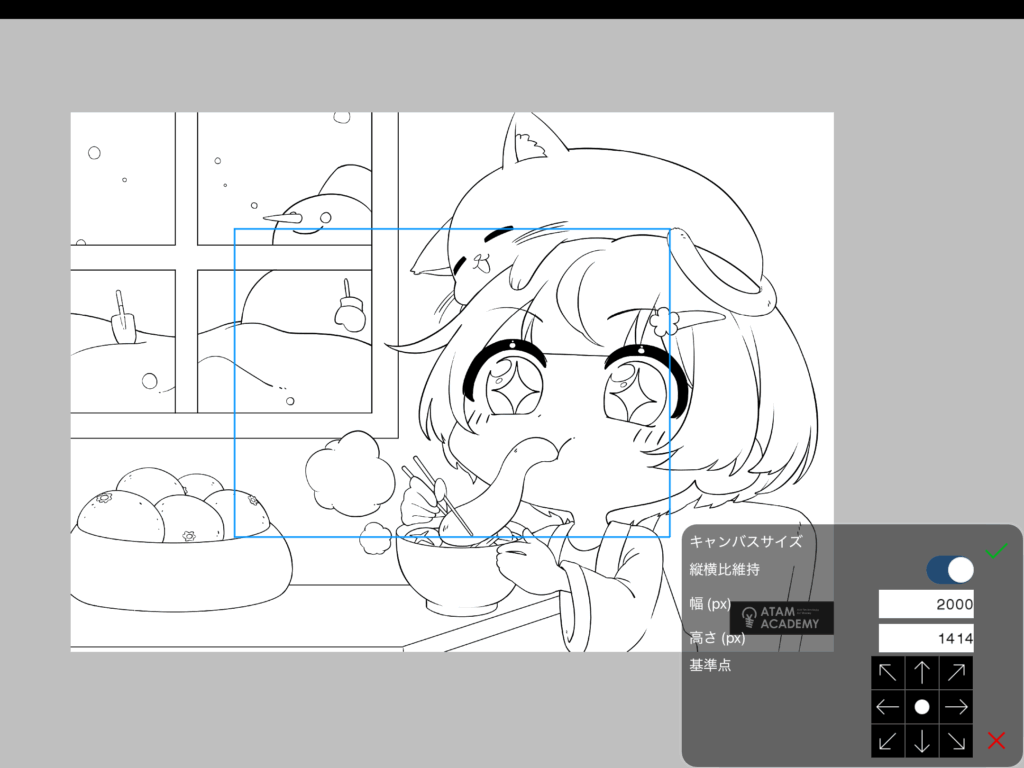
今度は逆に、小さくしてみましょう。
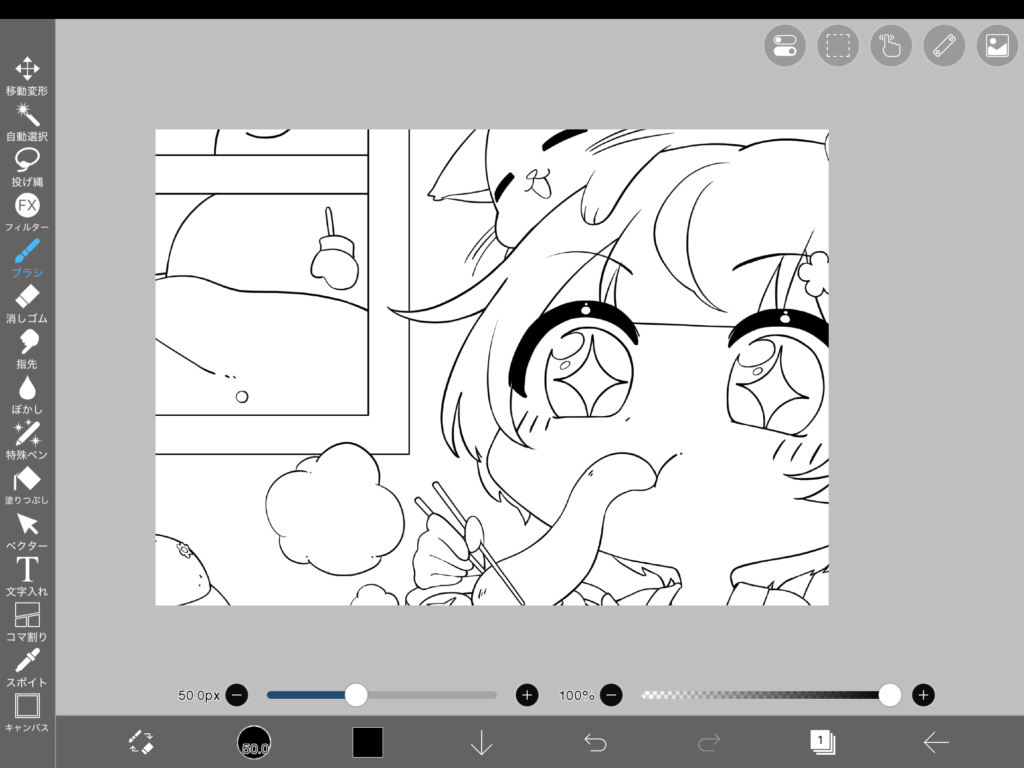
元のイラストはそのままで、キャンバスが小さくなりました!
イラストより小さいキャンバスにすると、イラストが切り取られるので、注意してください。
【注意点】
• 小さくすると、イラストの端(はし)が切れます。(トリミングといいます)
• 大きくすると、キャンバスの余白(よはく)が増えます。
② 画像解像度を変更する方法
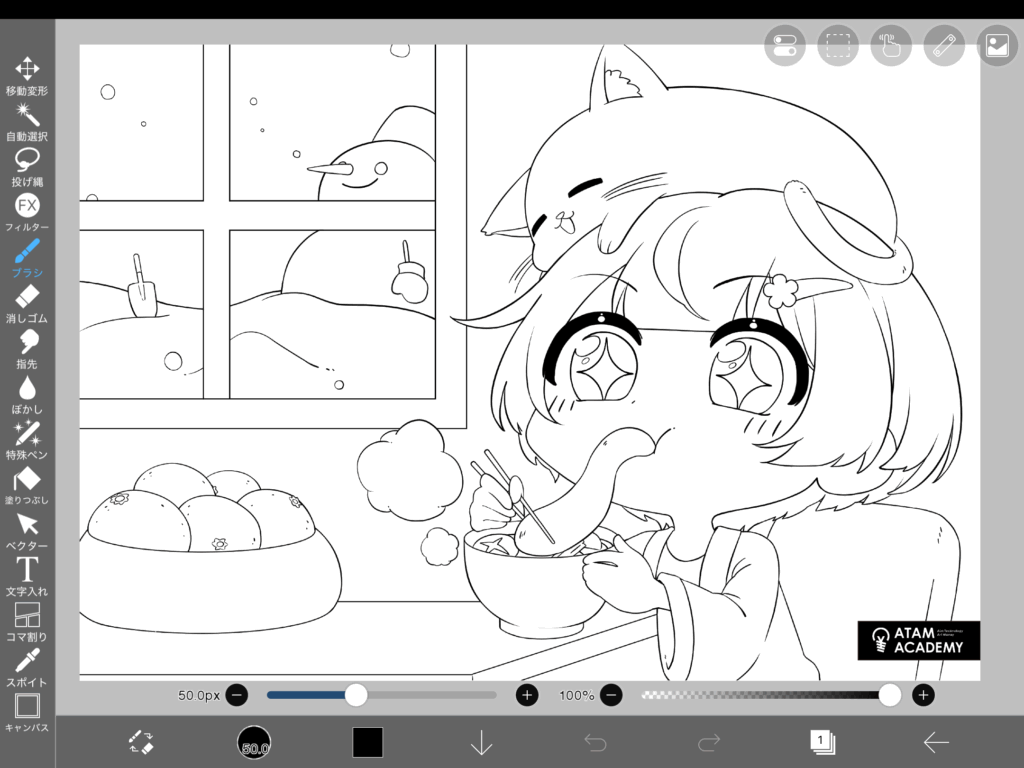
まずはキャンバスを開きます。
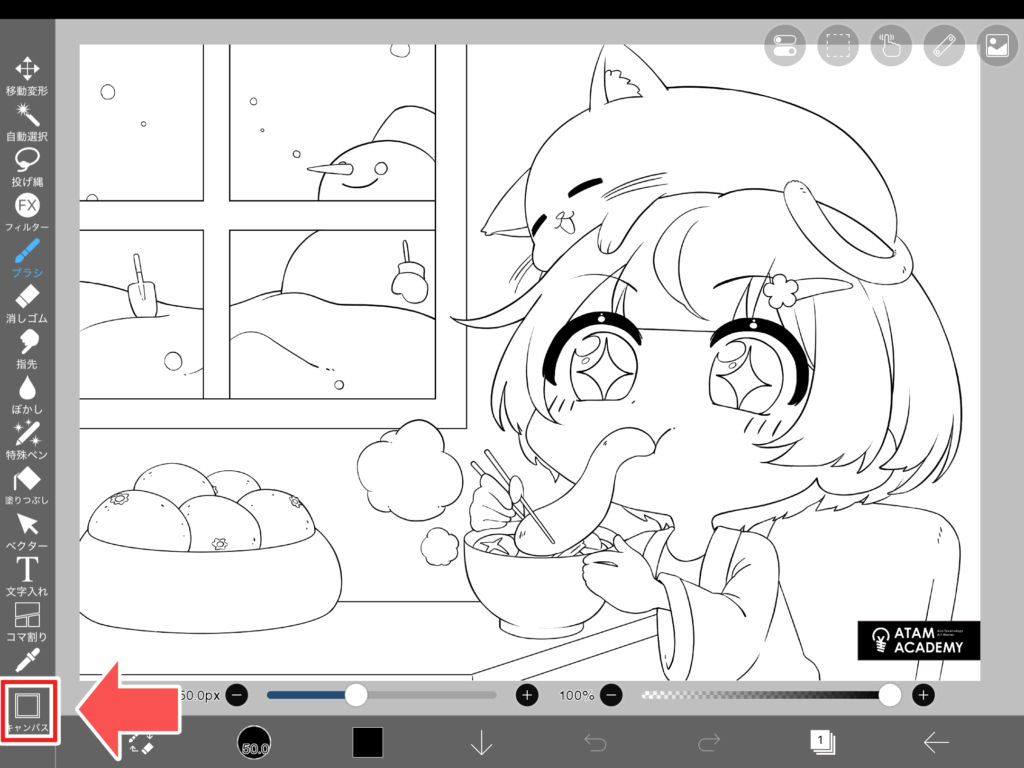
左側のメニューから「キャンバス」をタップします。
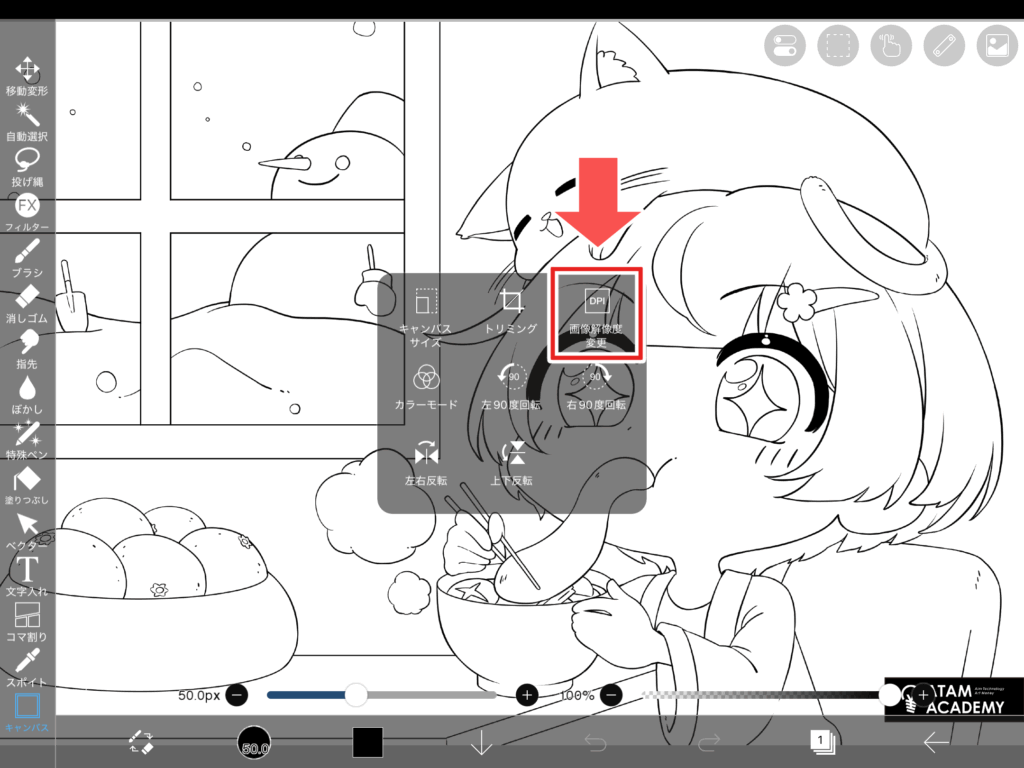
「画像解像度変更」をタップします。
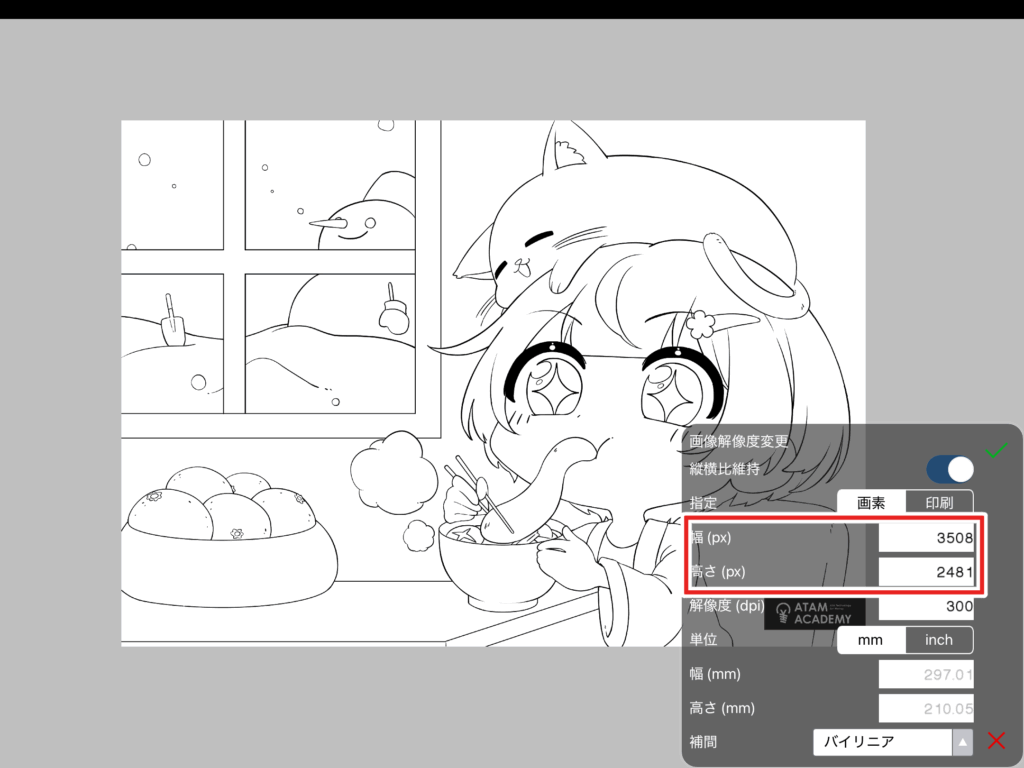
画像の大きさを設定する画面が開きました!
赤い四角のところで、幅(はば)と高さを変更できます。
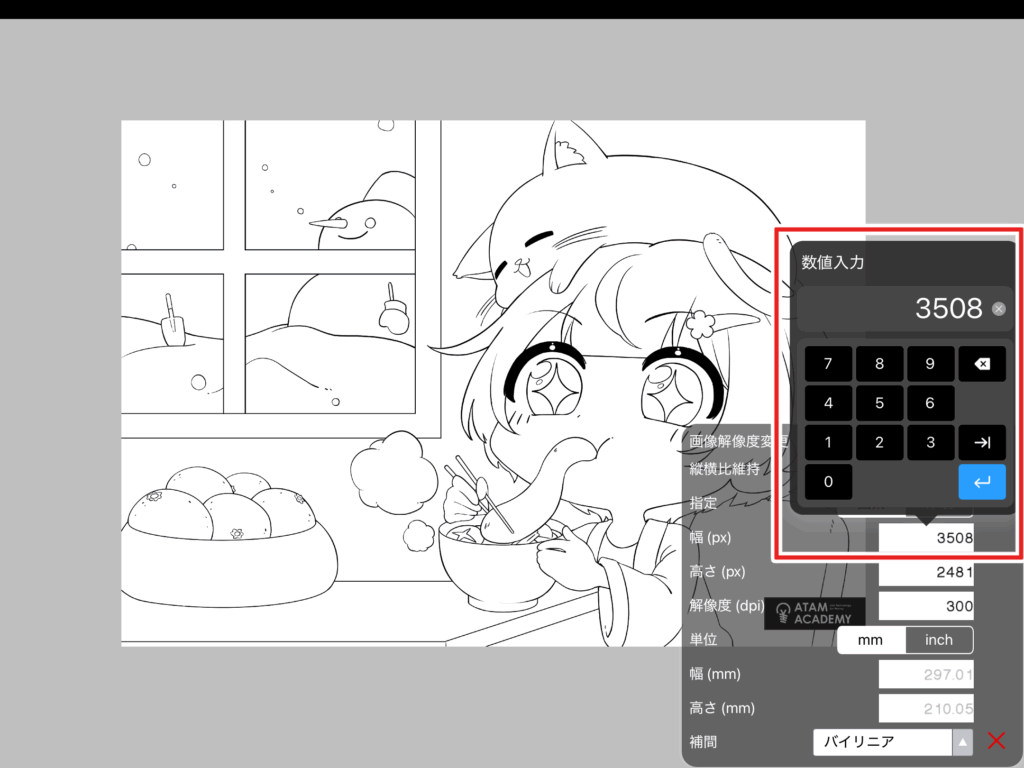
数字をタップすると、入力する画面が出てきます。
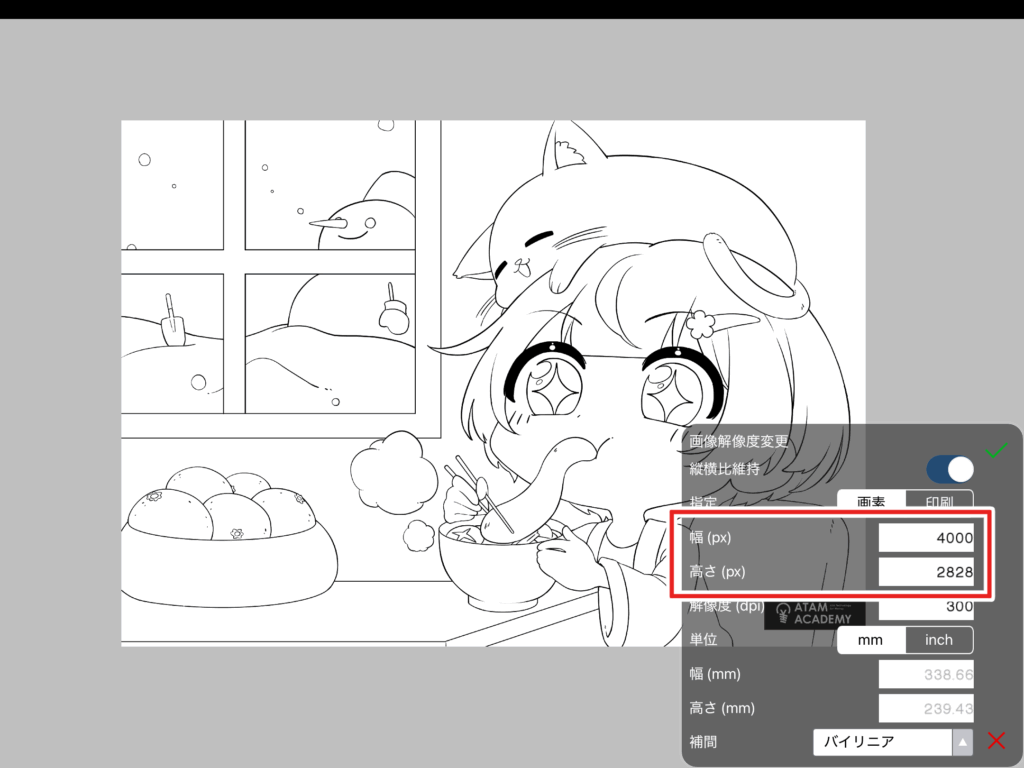
幅(はば)と高さを大きくしてみました。
右上の緑色のチェックマークを押して完了です!
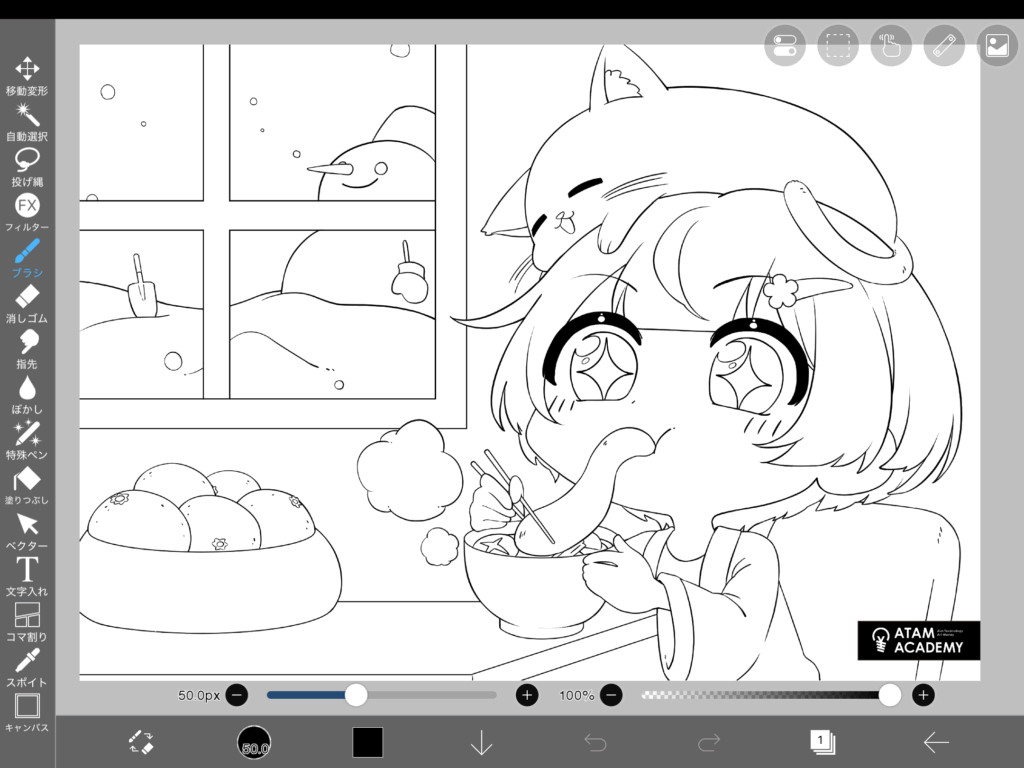
何も変わっていないように見えますが、実は作品が大きくなりました。
「画像解像度変更」で作品の大きさを変えると、イラストを切り落とさずにサイズ変更ができます。
「余白をつくりたくない」「絵はそのままにしたい」ときに便利です。
【注意点】
• 元の解像度以上に拡大すると、線がぼやけたり、塗りがあらくなることがあります。
• 小さい作品を無理に大きくしすぎると、「モヤッとした画質」になるので注意してください。
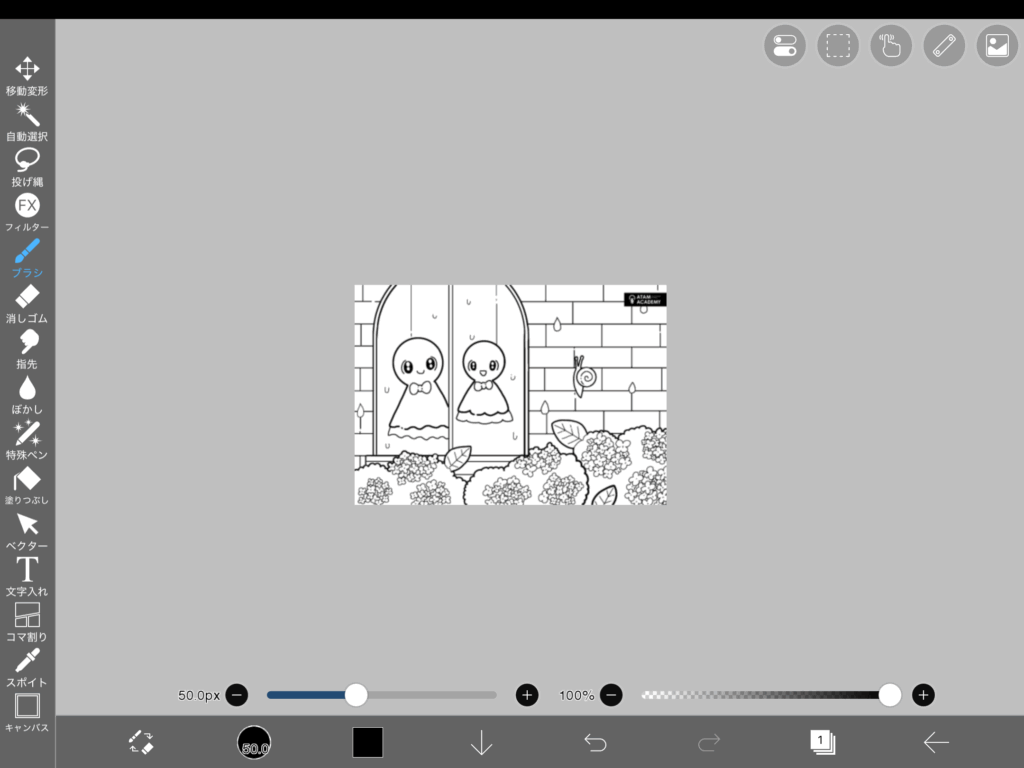
このように、小さいイラストの画像解像度(がぞうかいぞうど)を変更してみます。
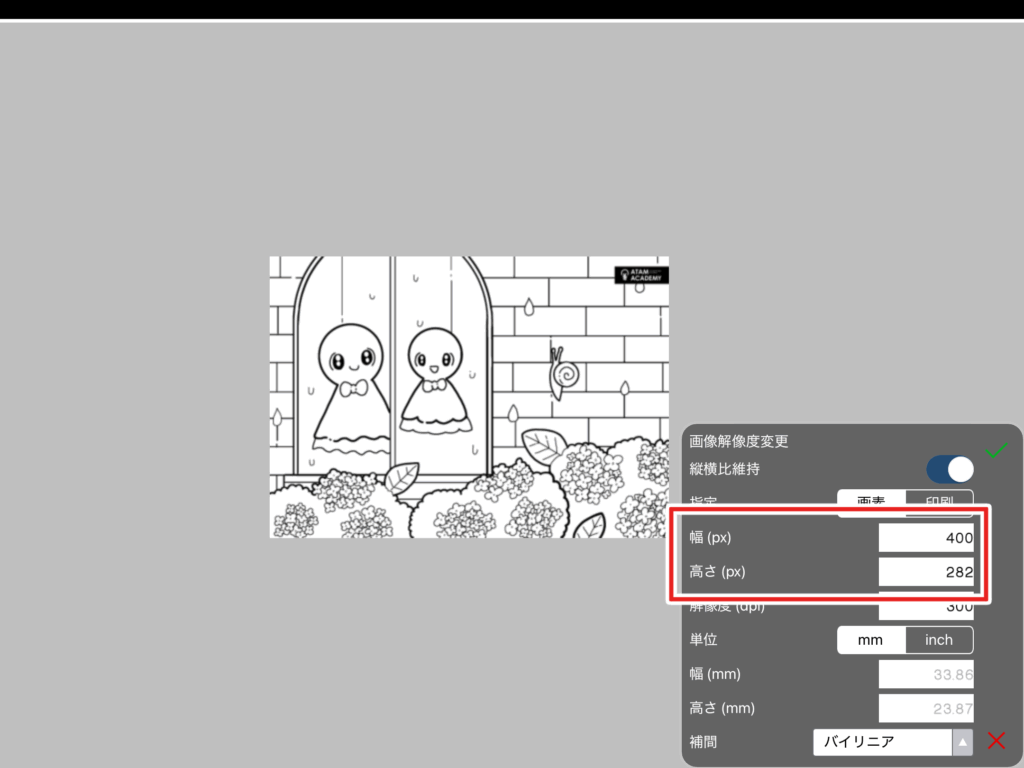
もともとは、幅が400px、高さが282pxのイラストのようです。
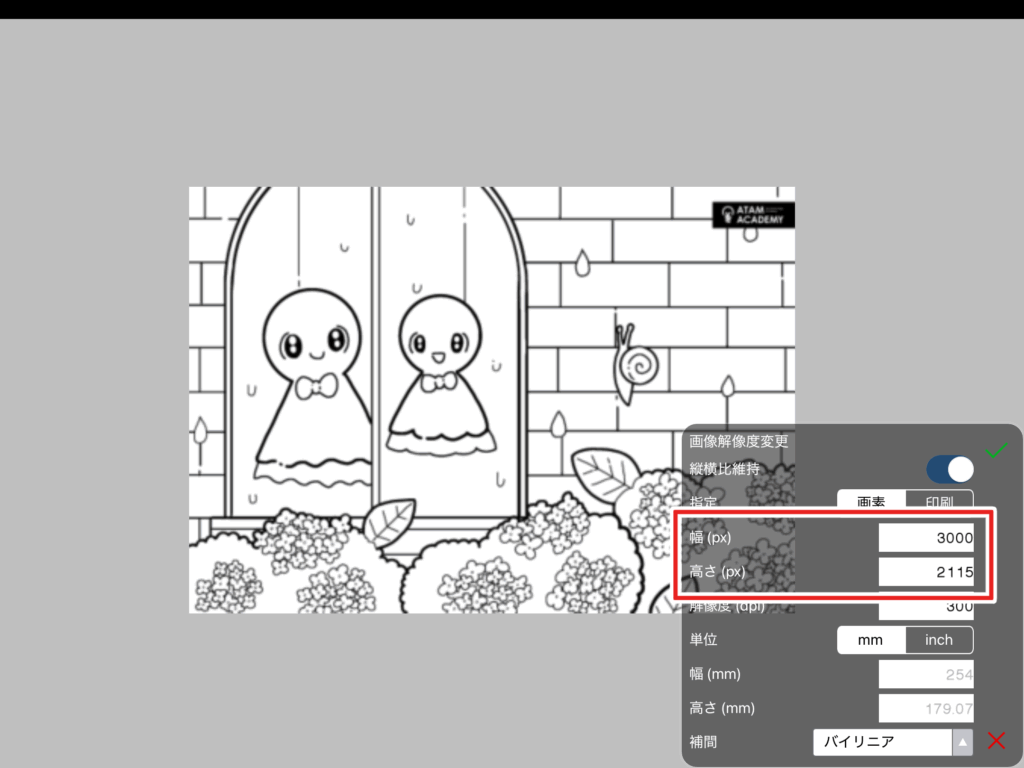
幅を3000px、高さを2115pxにしてチェックマークを押します。
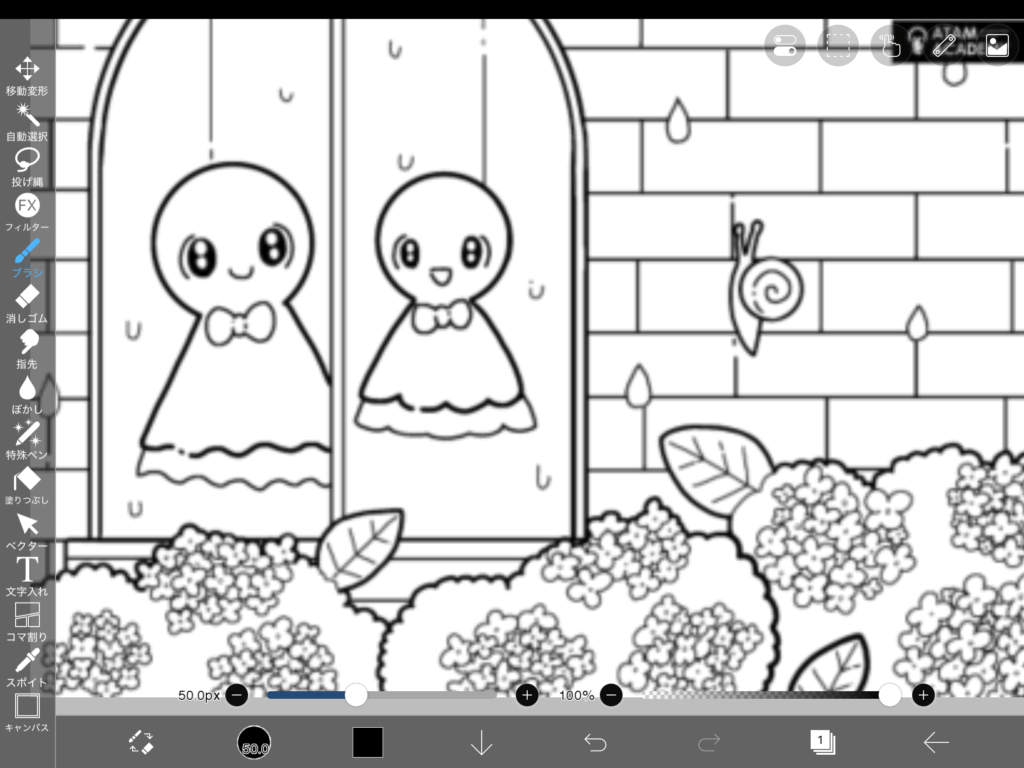
大きくなりましたが、線がぼやけているのがわかるでしょうか?
小さいイラストを大きくすると、こんなふうにぼやけてしまいます。
イラストを描くときは大きめのサイズで描き始めるのがおすすめです!
これで作品のサイズを調べる方法と変更する方法の紹介(しょうかい)は終わりです。
アタムのカリキュラムでは、テンプレートを使って作品を作ることがあるので、
正しいサイズで作品を作れるよう、こまめにサイズをチェックしてくださいね!