このページではQRコードでの作品提出方法を紹介(しょうかい)します。
今回はiPadを使った作品の提出方法を紹介(しょうかい)します。
アタムアカデミーでは、QRコードを読み取ることで先生に作品を送ることができます。
先生はレッスン中にzoomの画面にQRコードを表示しています。
絵を描く(かく)ときのiPadを使って、QRコードを読み取ってみましょう。
1.カメラを使ってQRコードを読み取る。
iPadでカメラを開きます。
QRコードが画面に表示されるようにiPadの位置を合わせます。
画面に表示される通知をタップすると、「○○先生に作品を送る」という専用ページへアクセスできます!
2.専用ページから作品を送る。
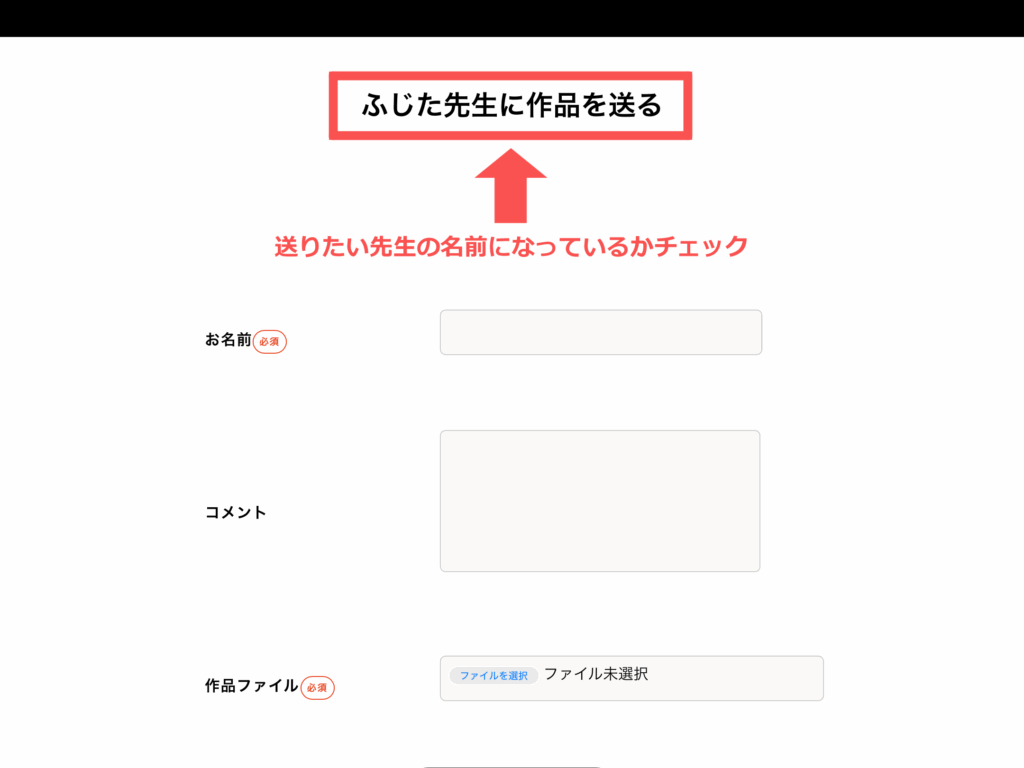
QRコードを読み取ったら、まずは先生の名前が担当の先生か確認しましょう。
先生の名前は一番上に書かれています。
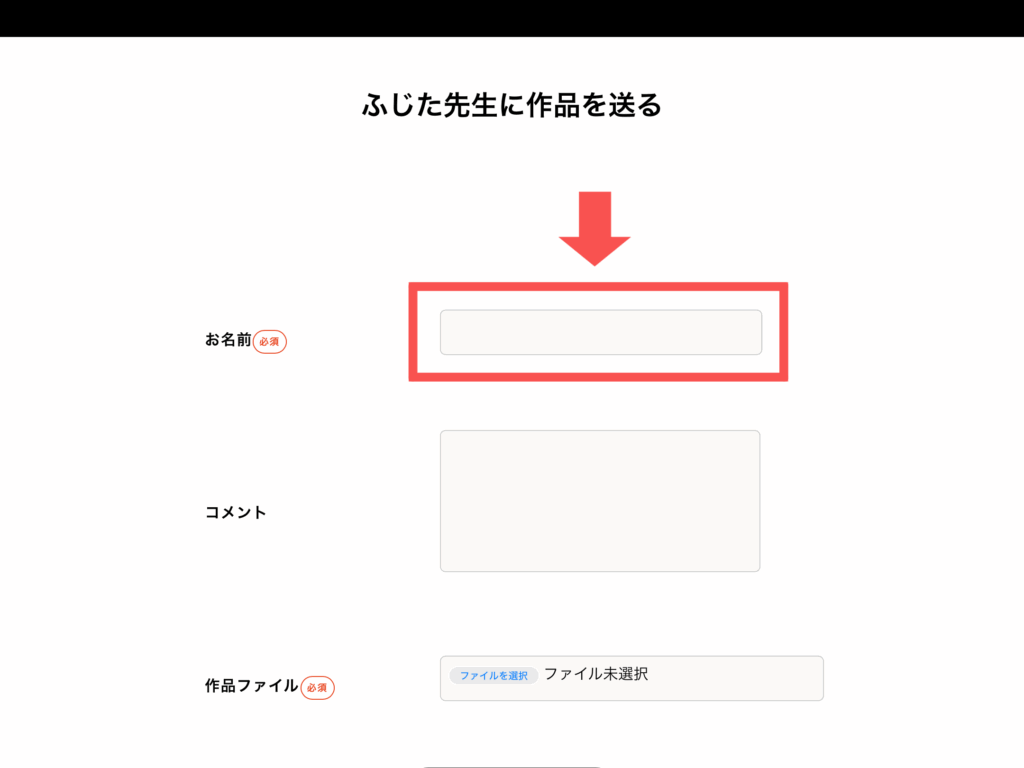
次は「お名前」です。
この部分には、自分のお名前を書いてください。
お名前は必ず記入してくださいね!
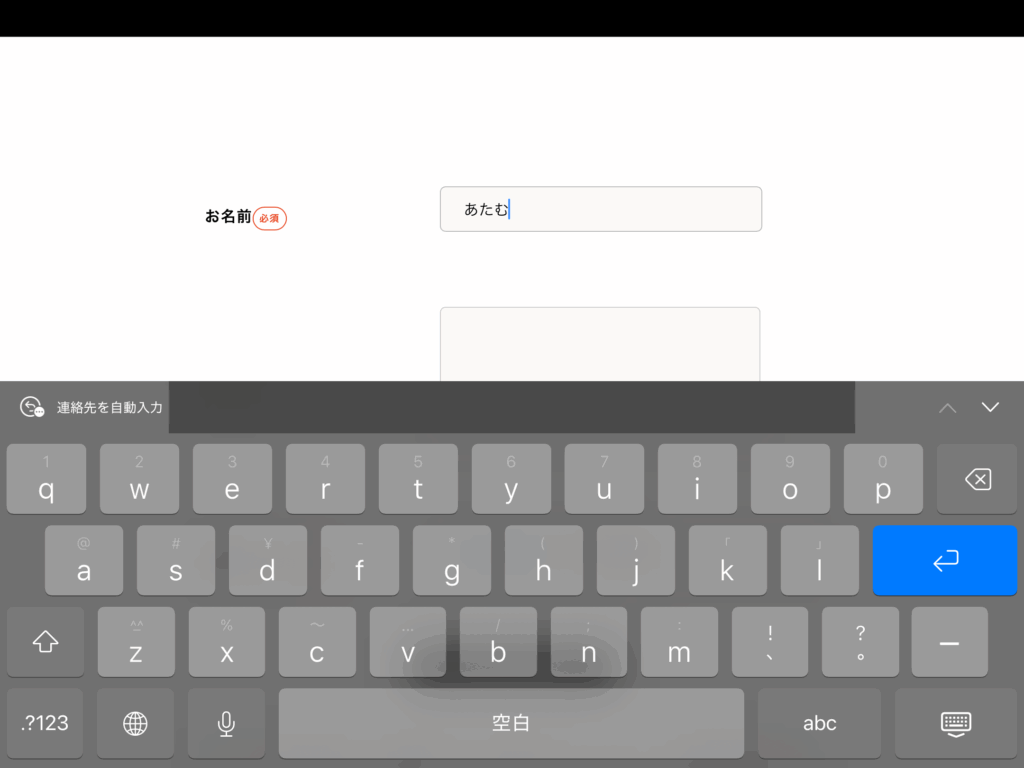
四角の中をタッチすると、文字を入力できます。
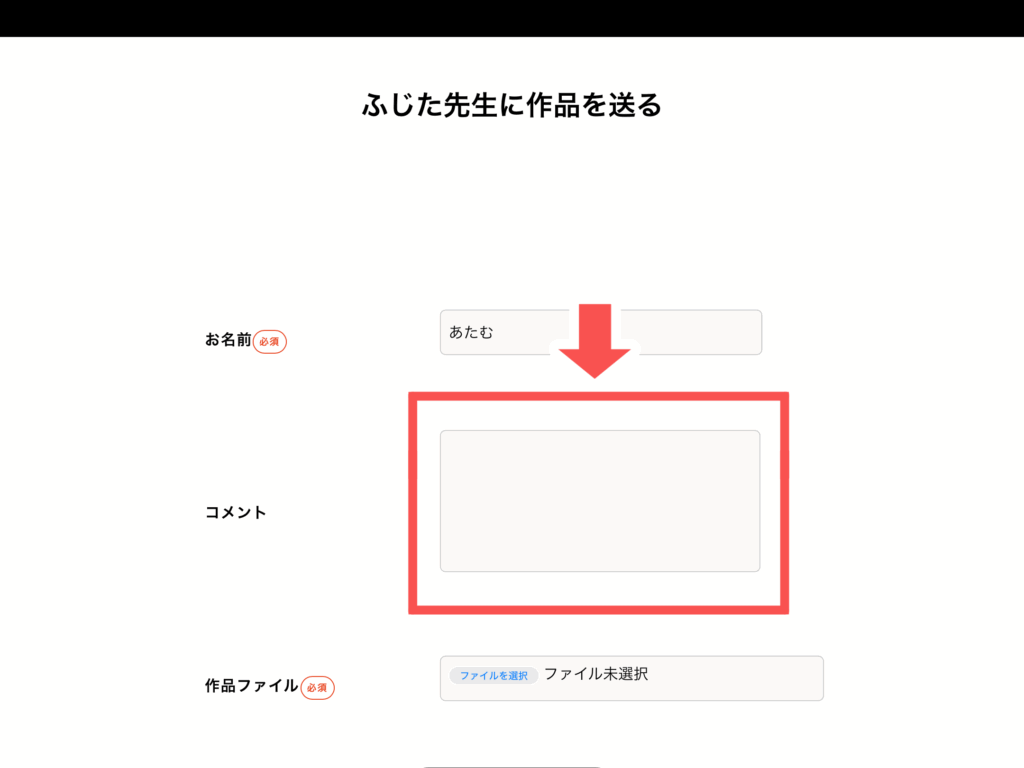
次は「コメント」です。
この部分は、先生に伝えたいことがあれば書いてください。
レッスン以外の時間に添削(てんさく)をしてもらいたいときなど、先生に伝えたいことがあれば記入してくださいね。
四角の中をタッチすると、文字を入力できます。
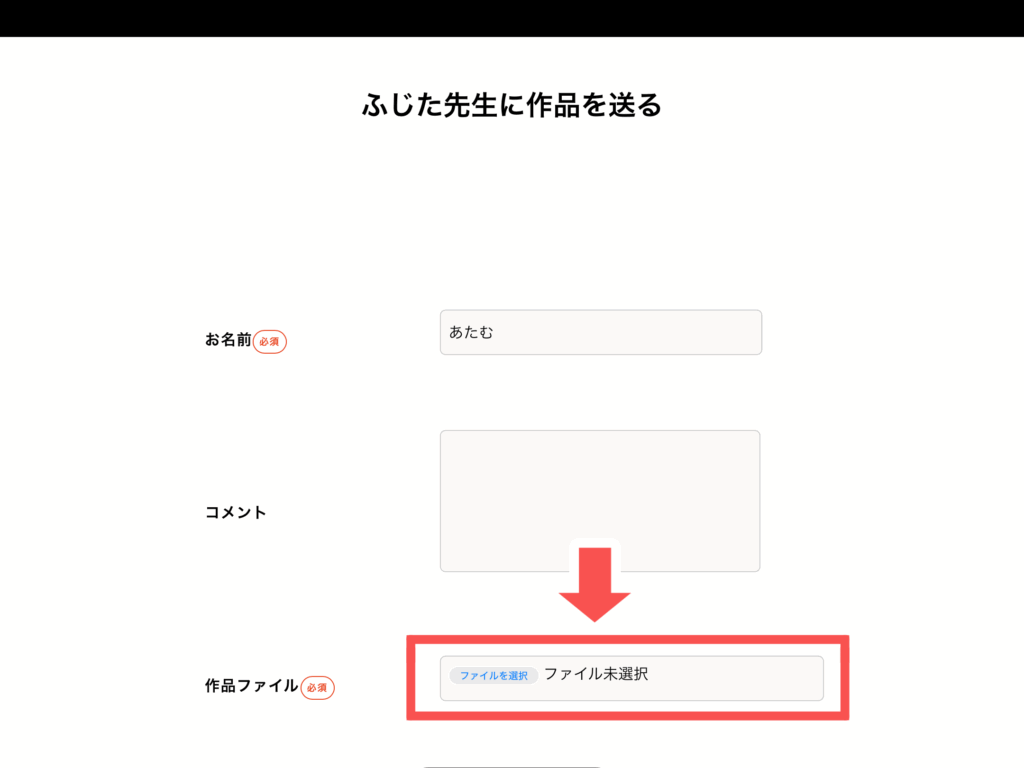
次は「作品ファイル」です。
この部分に送りたい画像を選んでください。
作品ファイルは必ず選んでくださいね!
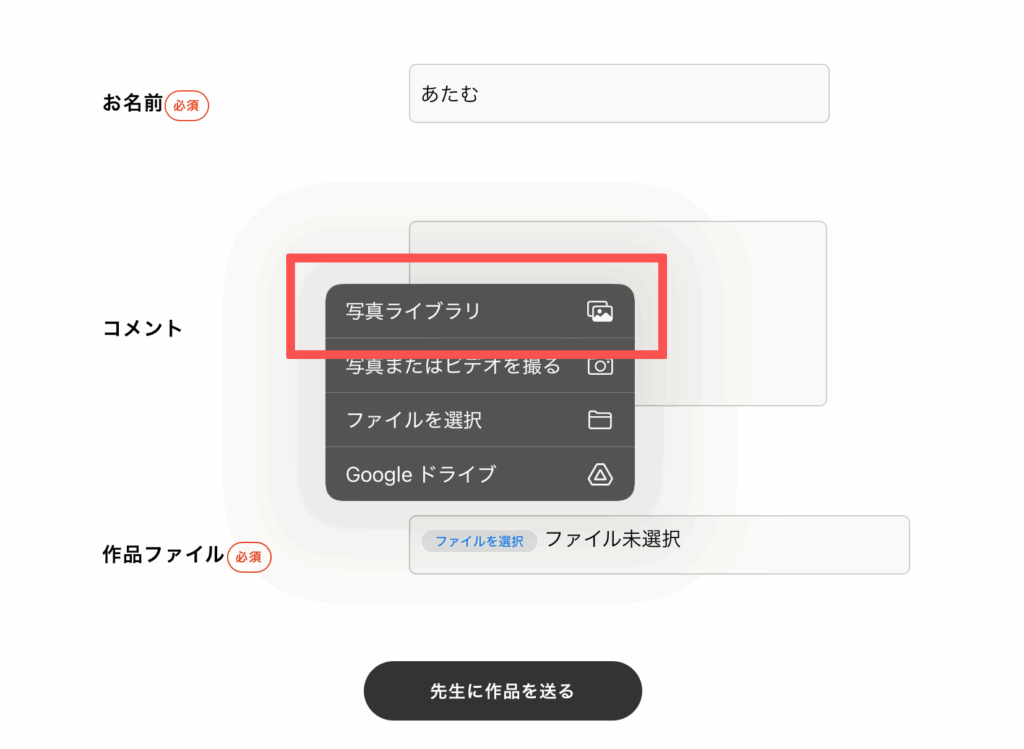
四角の中をタッチすると、どこから作品を選ぶか決めることができます。
今回は「写真ライブラリ」をタッチしてみましょう。
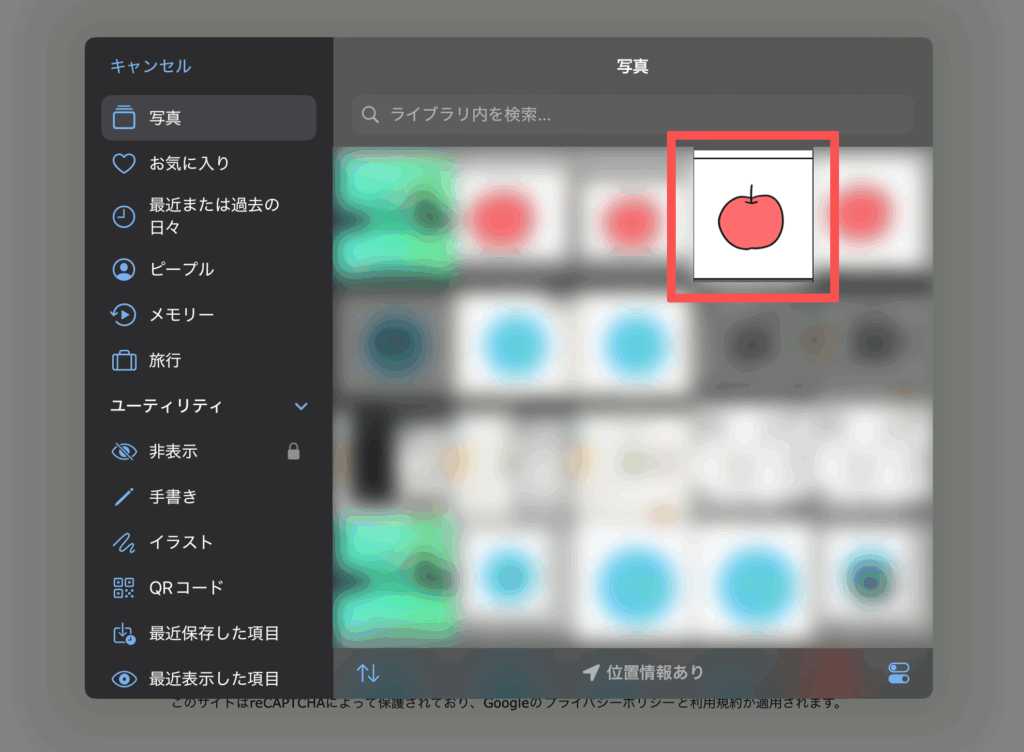
「写真ライブラリ」の中にある写真がたくさん並んでいます。
送りたい画像が見つかったら、画像をタッチして選びます。
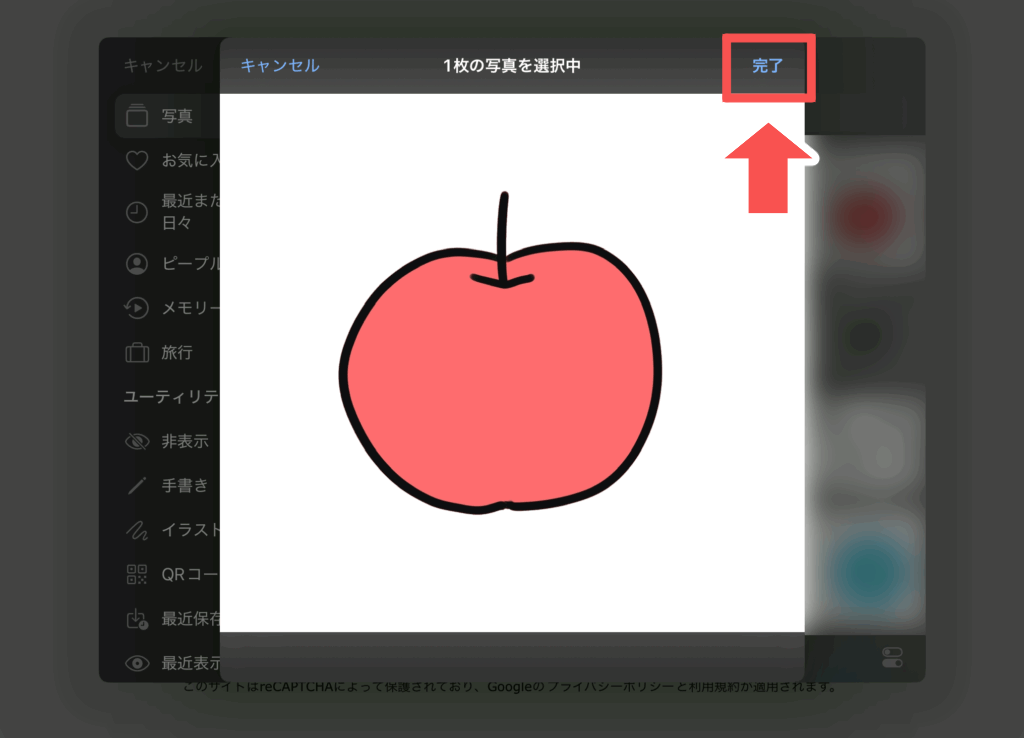
送りたい作品を選べたら、「完了(かんりょう)」をタッチします。
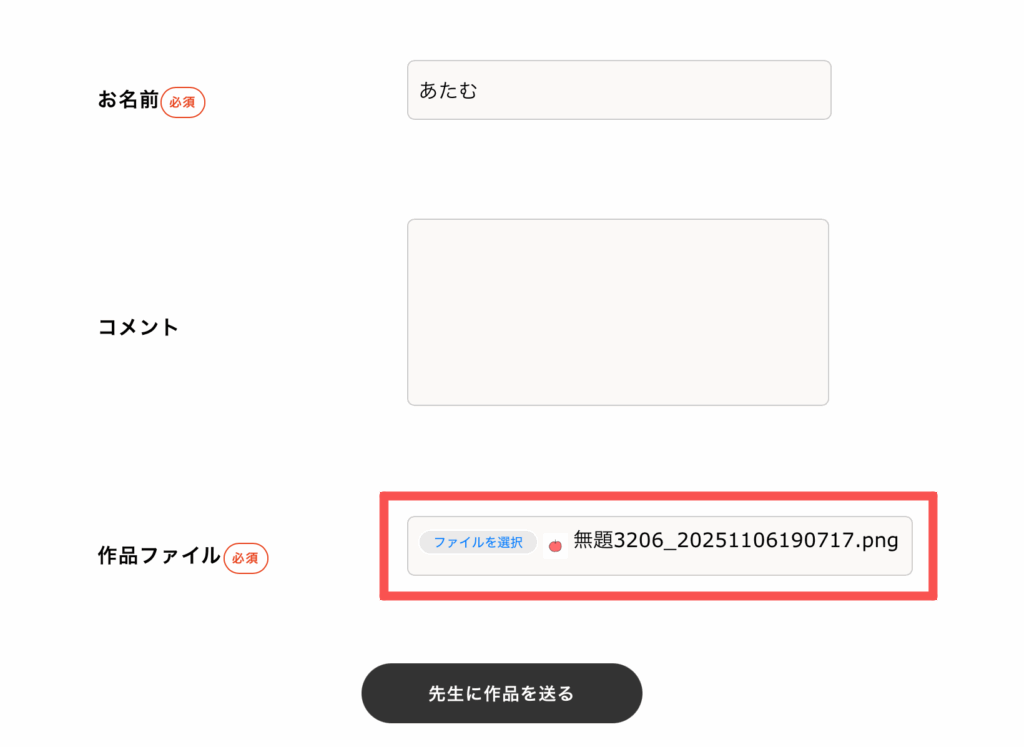
作品ファイルのところが「ファイル未選択(みせんたく)」からファイルの名前に変わりました!
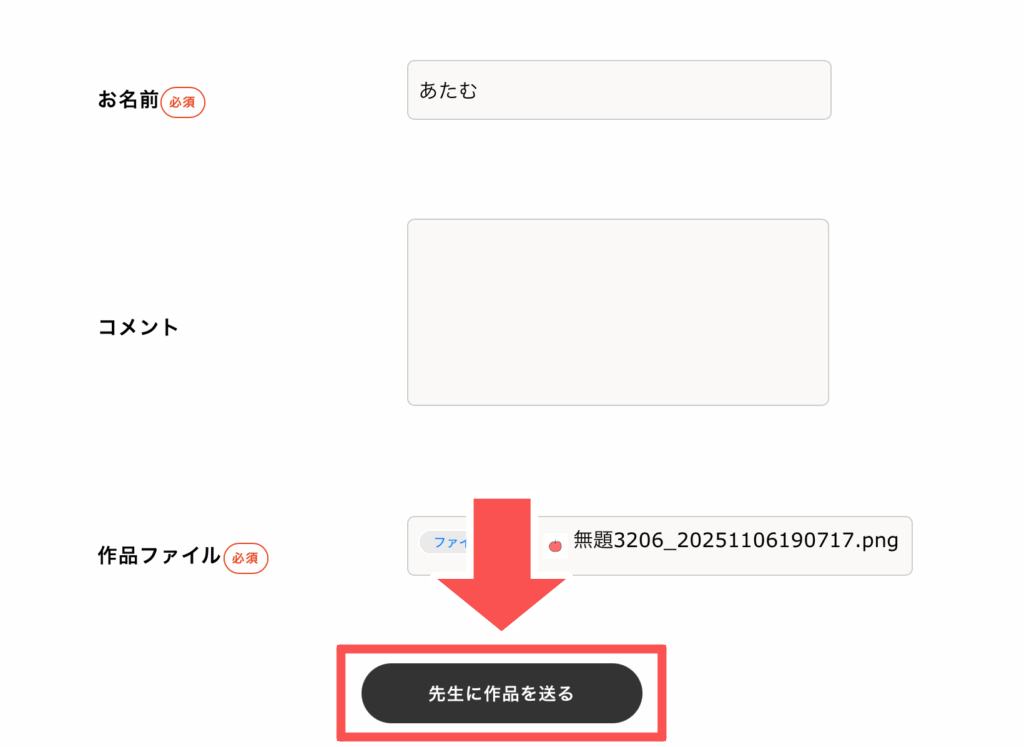
最後に一番下の「先生に作品を送る」のボタンを押すと、先生に作品を届けることができます。
QRコードでの作品提出方法の紹介(しょうかい)はこれでおしまいです。
※QRコードは先生ごとに違う(ちがう)ので注意しましょう!
3.QRコードで作品が送れないときの解決策
ここからは、作品ファイルを選択(せんたく)できず、先生に作品を送れない時の解決方法を紹介します。
作品提出のページへアクセスしたのに、作品ファイルを選択(せんたく)できなかったことはありませんか?
作品が送れないときは、これから紹介(しょうかい)する方法で解決できるかもしれません。
【1】アプリを終了する
●ホームボタンがあるiPadの人
ホームボタンを素早く2回押しします。
●ホームボタンがないiPadの人
四角の中の横棒(よこぼう)を上に向かってスワイプして、ホーム画面に戻ります。
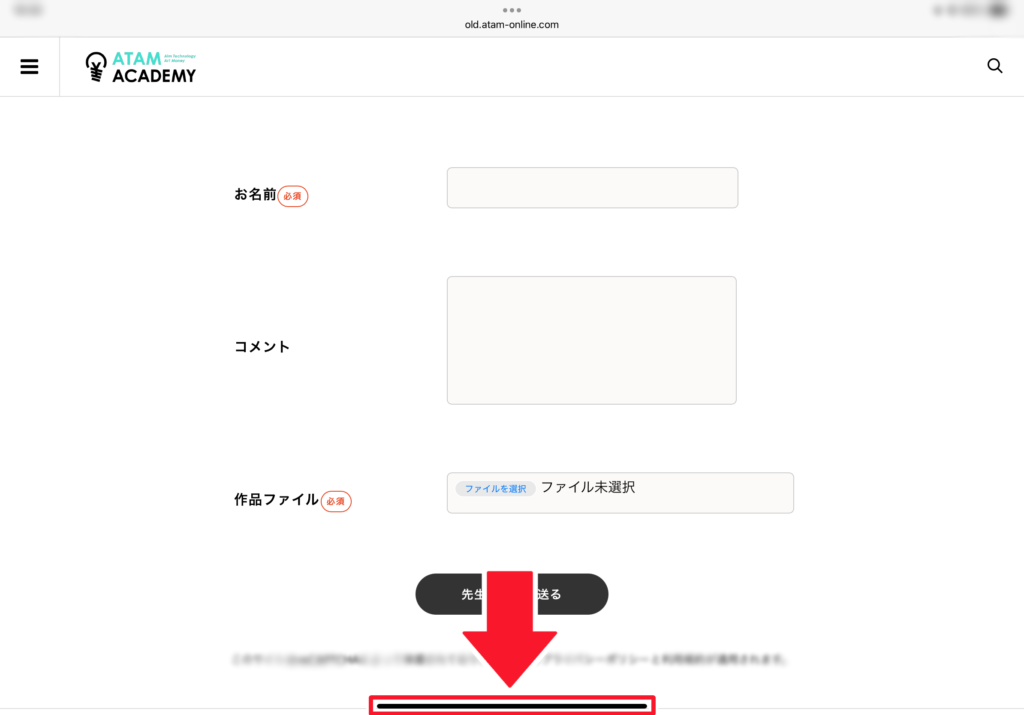
ホーム画面に戻ったら、同じように下から上に向かってスワイプします。
下の画像のようにアプリが表示されたら、
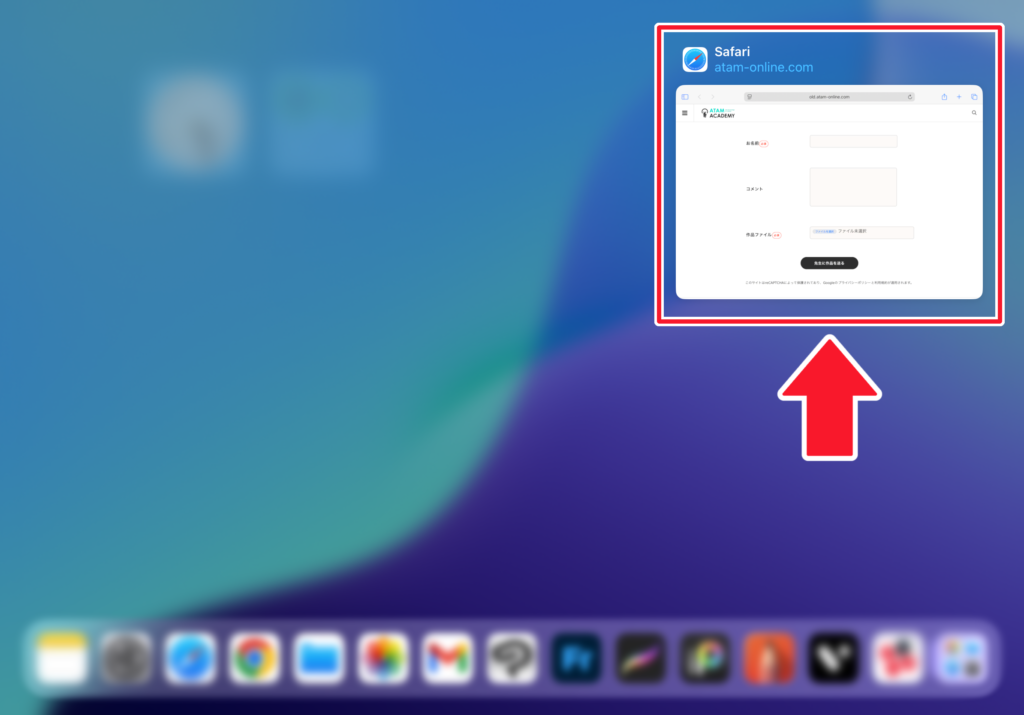
表示されたアプリを上に向かってスワイプすることで、アプリを終了することができます。
アプリを終了したらもう1度QRコードを読みこみ、「ファイル選択」ができるか確認してみましょう。
【2】iPadを再起動する
アプリを終了しても「ファイル選択」が押せないときは、iPadを再起動してみましょう。
●ホームボタンがあるiPadの人
ホームボタンと電源ボタンを同時に長押しします。
●ホームボタンがないiPadの人
どちらかの音量ボタンと電源ボタンを同時に長押しします。
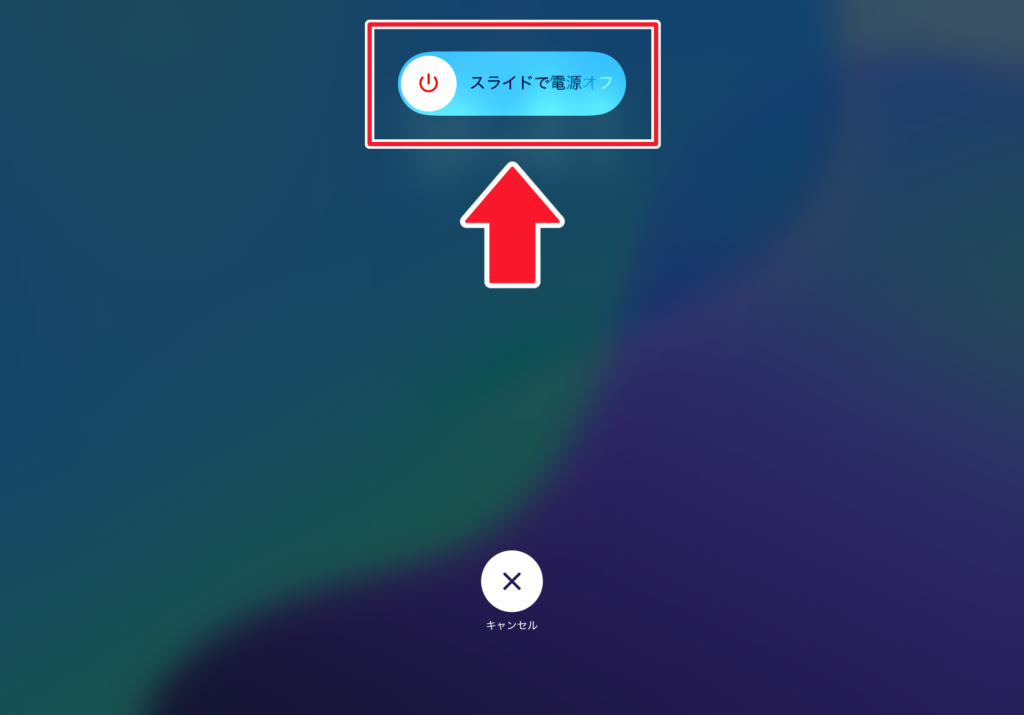
上のような画面になったら、四角の中を右に向かってスライドします。
これでiPadの電源が切れました。
画面が暗くなったら、もう1度電源ボタンを長押しして再起動が完了です!
再起動ができたらもう1度QRコードを読みこみ、「ファイル選択」ができるか確認してみましょう。
【3】その他の提出方法で送る
QRコード以外にも、先生に作品を提出する方法があります。
再起動もしたけど作品の提出ができなかったとき、下の方法で提出してみてくださいね。
●先生LINEから提出する
先生LINEを登録していると、LINEから画像を提出することができます。
先生LINEから作品を提出する詳しい方法は以下のページから確認できます。
↓↓↓
●Zoomの画面共有で先生に見せる
Zoomで画面を見せることで、先生に作品を確認してもらいます。
イラストを描いているiPadでzoomに入室して、画面共有をしてみてくださいね。
これで、QRコードで作品提出ができないときの解決方法の紹介(しょうかい)はおしまいです。
ぜひためしてみてくださいね!