
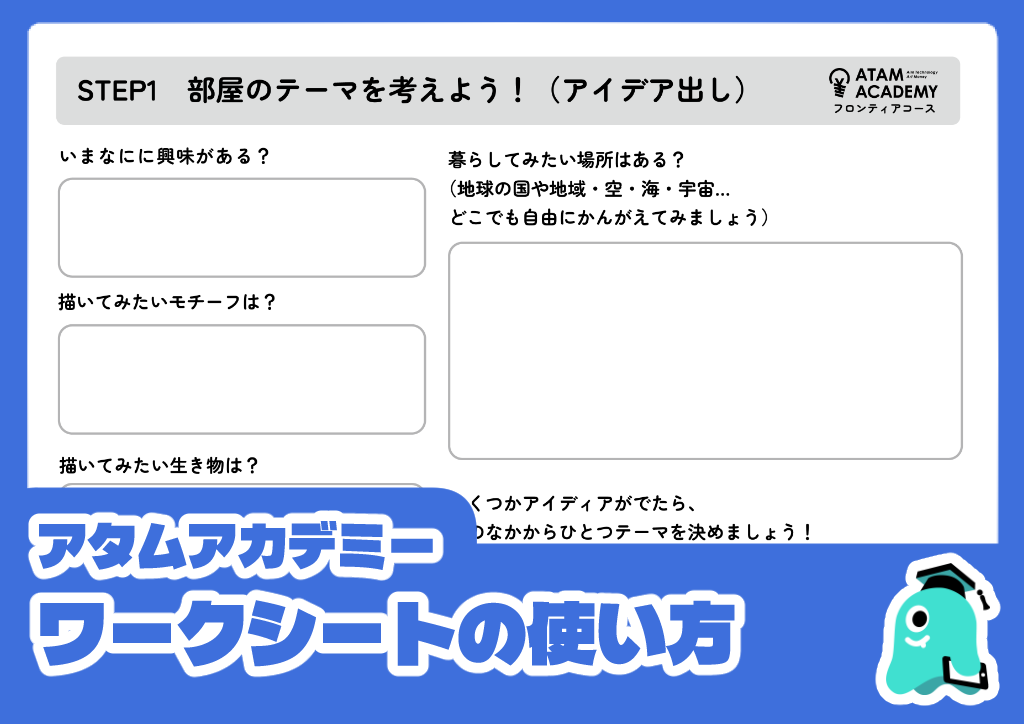
このページではカリキュラムのワークシートの使い方を紹介(しょうかい)します。
ワークシート以外にも、保存したイラストや、撮影(さつえい)した写真を開くこともできます。
1.ワークシートの保存
Chromeブラウザ
Safariブラウザ
選んだワークシートが大きく表示されるので、そのワークシートを長押し(ながおし)しましょう!
長押しするとメニューが出てくるので、「”写真”に保存」を選びます。(タブレットのバージョンによって「”写真”に追加」など言葉がちがうことがあります)
これでタブレットの「写真」アプリに保存されます。
保存ができたか不安なときは、「写真」アプリを見てみてくださいね!

2.ibispaintでワークシートを開く
まずは、ibispaintのマイギャラリーを開きましょう。

マイギャラリーを開いたら、右上のプラスボタンを押してください。

「写真を読み込み」を選びます。

iPadの写真アプリに保存された画像が、小さく並んでいます。
ここからワークシートを選んでくださいね。

ワークシートを選ぶと、「線画抽出(ちゅうしゅつ)」という文字が出てくるので、
「キャンセル」を選んでください。
これは「画像をモノクロにした上で、白い部分をとうめいにする」ものですが、
ワークシートには必要ありません。

これでワークシートの準備は完了です!