
このページでは、スケッチブックの基本操作の6つを紹介(しょうかい)します。
基本操作をマスターすることで、レッスンにスムーズに参加できるようになります。
導入レッスンで学んだことをおさらいしておきましょう。
【 基本操作6項目(こうもく) 】
1.ブラシツール・消しゴムツールの使い方
2.カラーホイールの使い方
3.塗(ぬ)りつぶしツールの使い方
4.レイヤーツールの使い方
5.作品の保存方法(ほぞんほうほう)
6.ギャラリー画面の使い方
このページで紹介(しょうかい)している内容は、以下の動画でも確認(かくにん)することができますよ。
1.ブラシツール・消しゴムツールの使い方
まずは、ブラシツールを紹介(しょうかい)します。
今回は線を引くときに便利なブラシ「技術的なペン」「万年筆(まんねんひつ)」を紹介します。
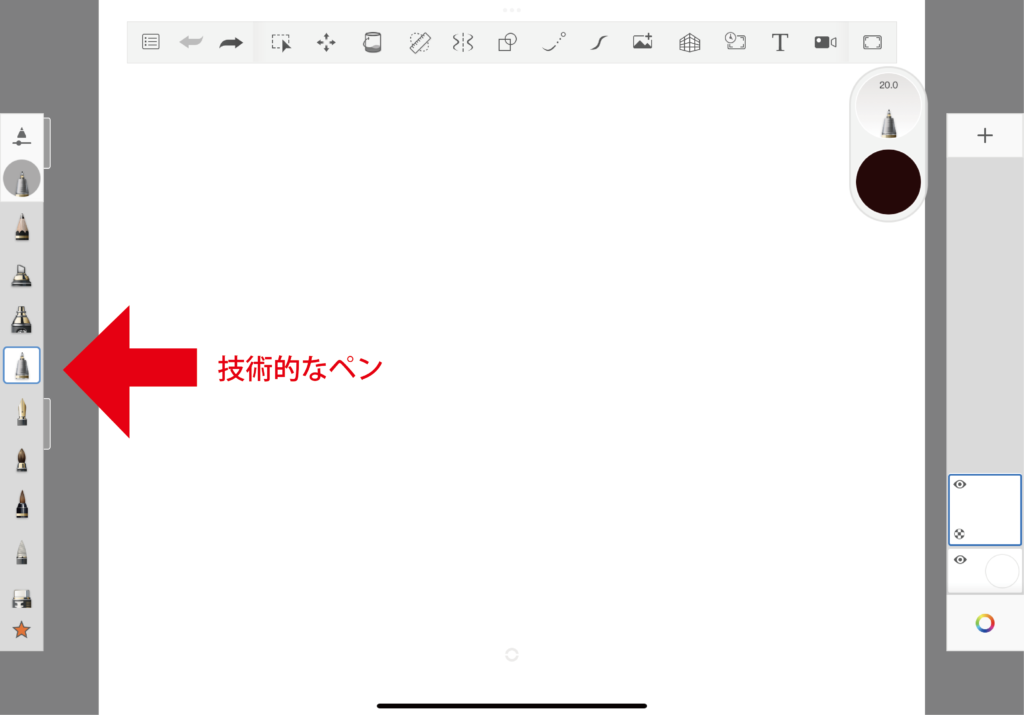
技術的なペンを選んでみましょう。
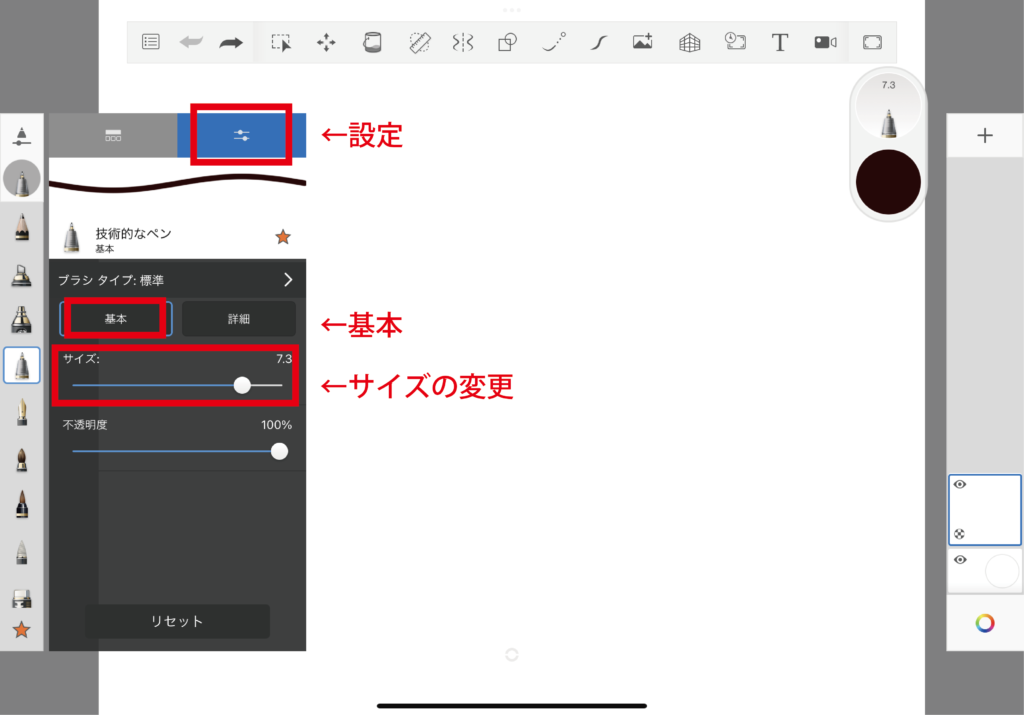
選んだブラシをもう一度タッチするとメニューが出てきます。
「設定」の「基本」からサイズの変更(へんこう)をすると、ブラシの太さが変わります。
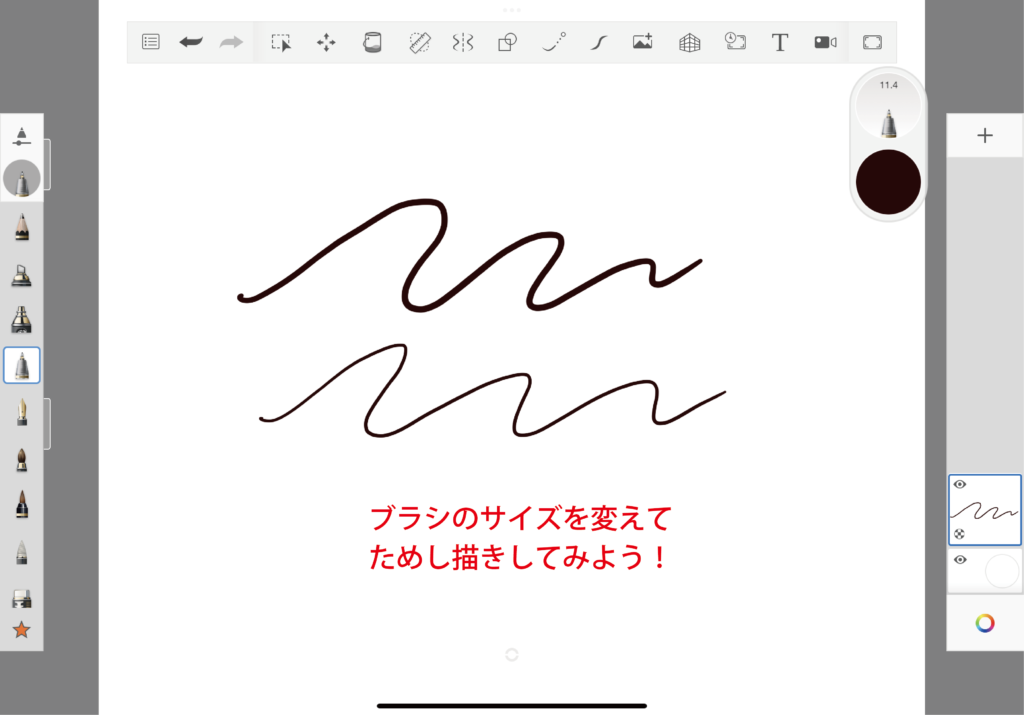
試し描(が)きをしながら、自分が描(か)きやすい太さを見つけてください。
線の「太い」「細い」で絵の印象が変わります。仕上がりをイメージしてみてください。
技術的なペンの均一な線はイラストやデザインを描くときにオススメです。
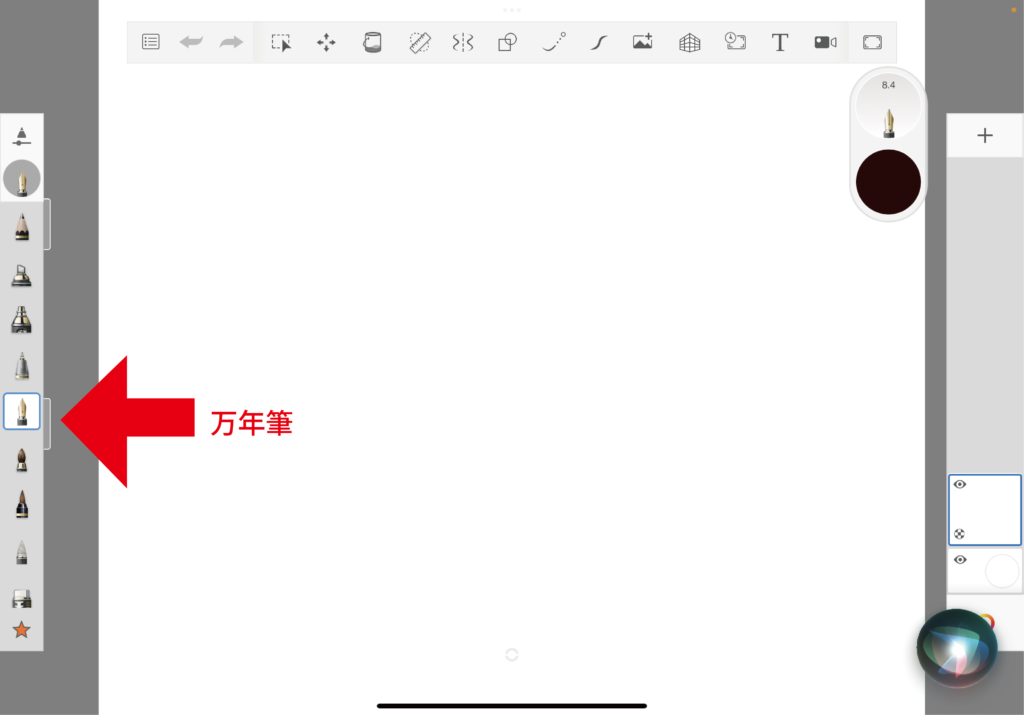
次に、万年筆を選んでみましょう。
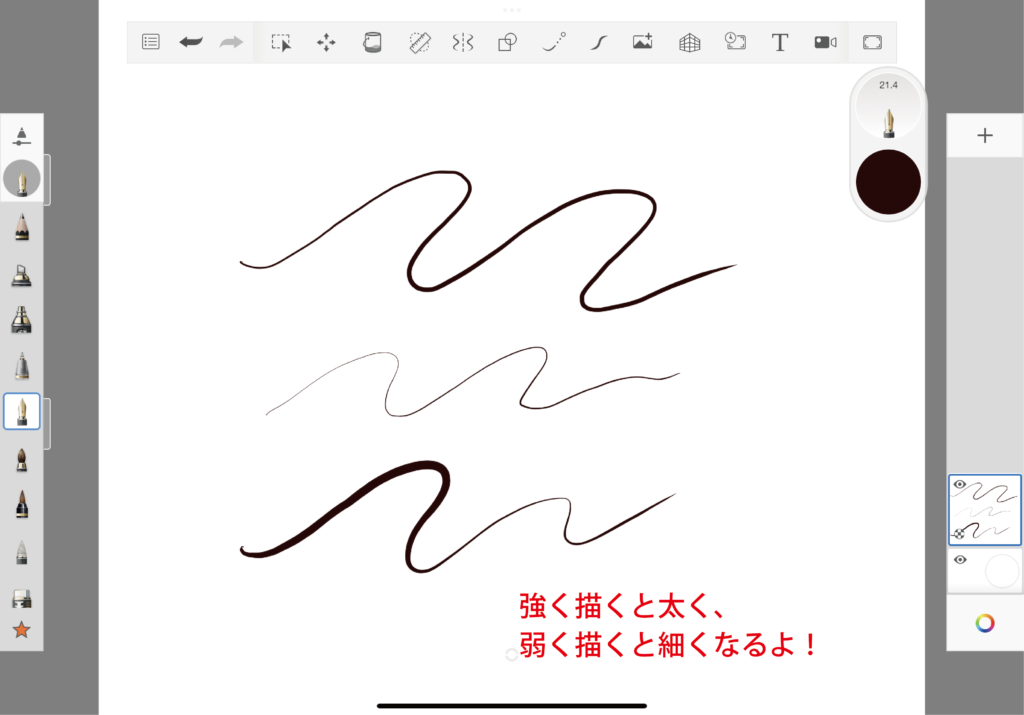
万年筆は線を引くときの力の入れ方で線の太さが変化します。
強く描くと太く、弱く描くと細くなるのが特徴(とくちょう)です。
万年筆は漫画(まんが)を描くときにオススメです。
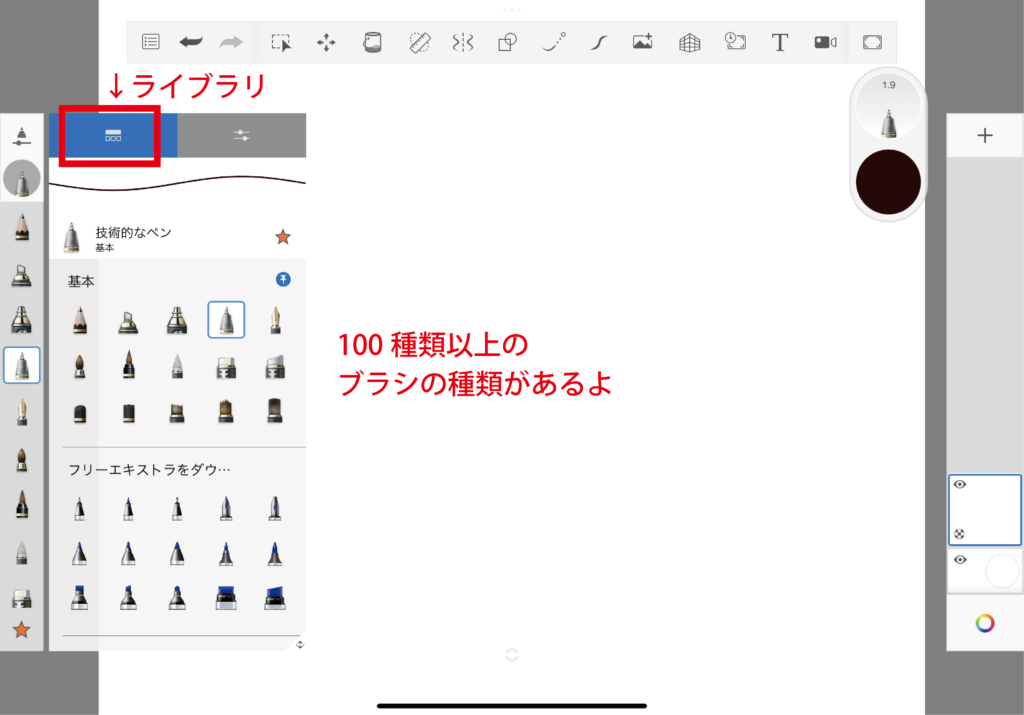
スケッチブックのブラシには、100種類以上のバリエーションがあります。
画面左のメニューに並んでいるもの以外にも、「ライブラリ」からお気に入りのペンを探してみてください。
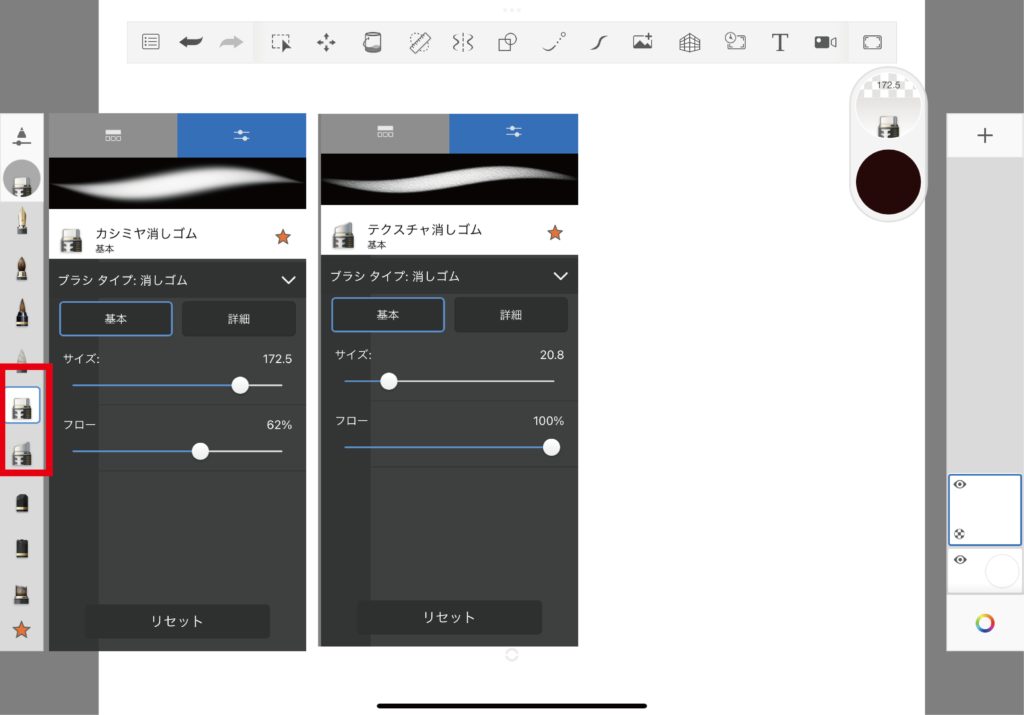
消しゴムについても紹介(しょうかい)します。
カシミヤ消しゴム、テクスチャ消しゴムの2種類があります。
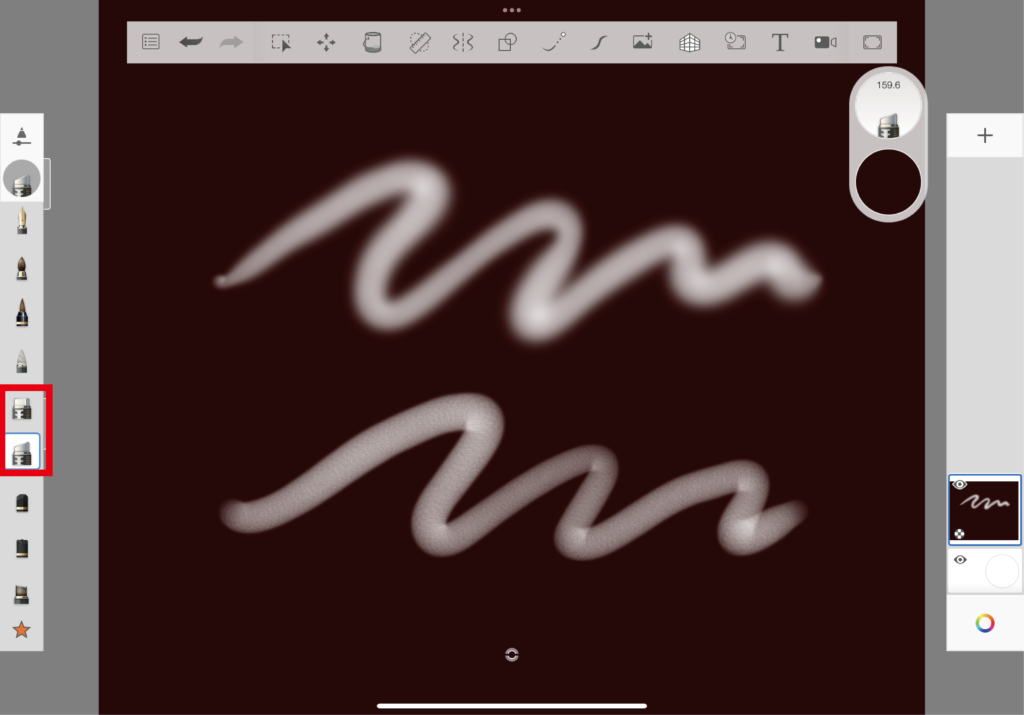
この2つの消しゴムは、柔(やわ)らかいタッチで消える特徴(とくちょう)があります。
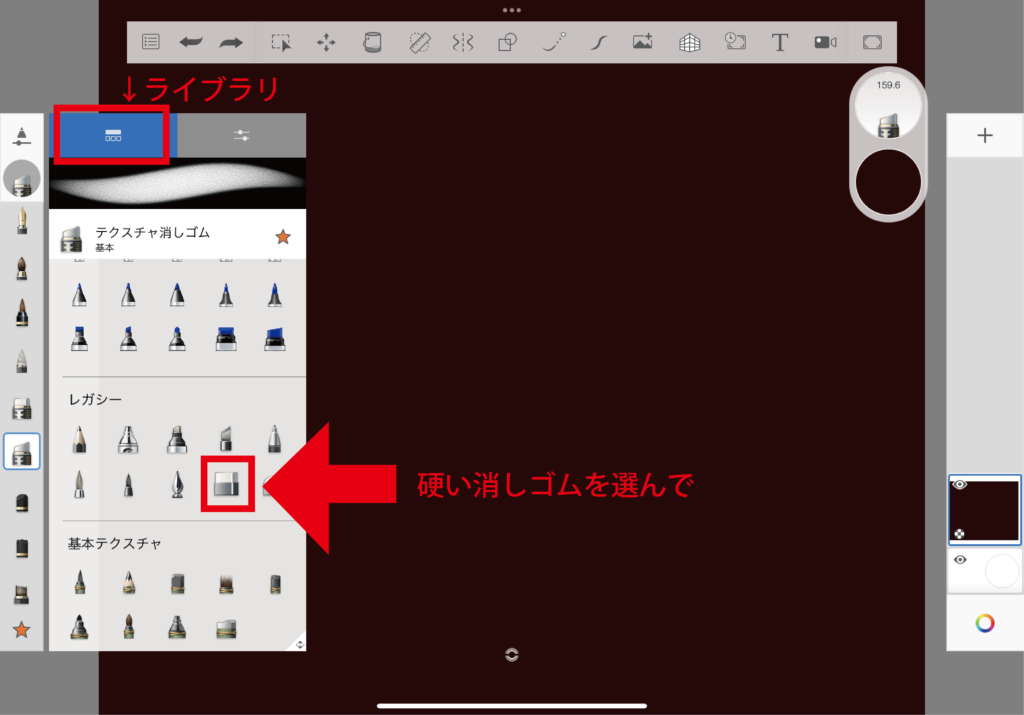
くっきりと消える消しゴムを使いたい場合は、「ライブラリ」から「硬(かた)い消しゴム」を選んで、
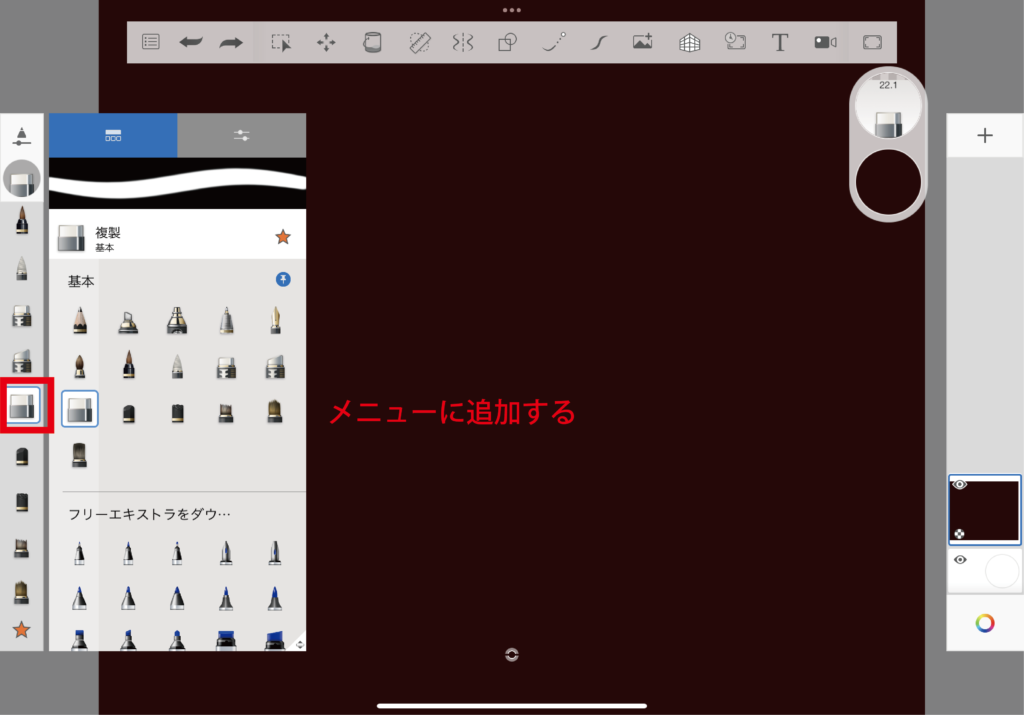
メニューに追加してみましょう。
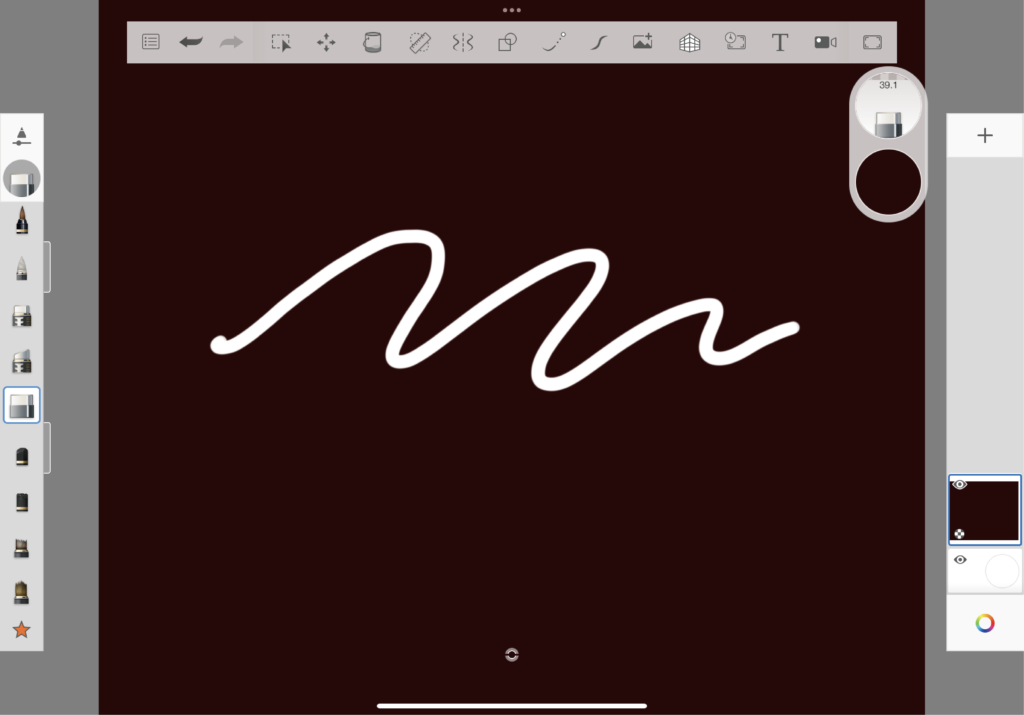
硬い(かたい)消しゴムはこんな感じでくっきりと消すことができます。
2.カラーホイールの使い方
次に、カラーホイールを紹介(しょうかい)します。
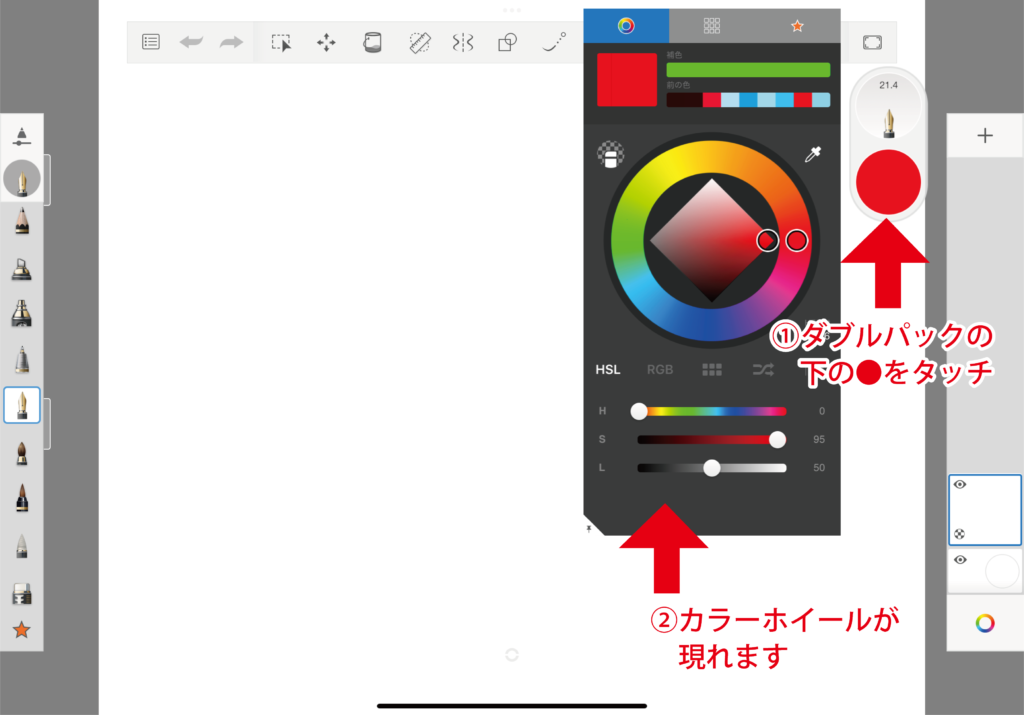
ダブルパックの下の円をタッチすると、カラーホイールが出てきます。
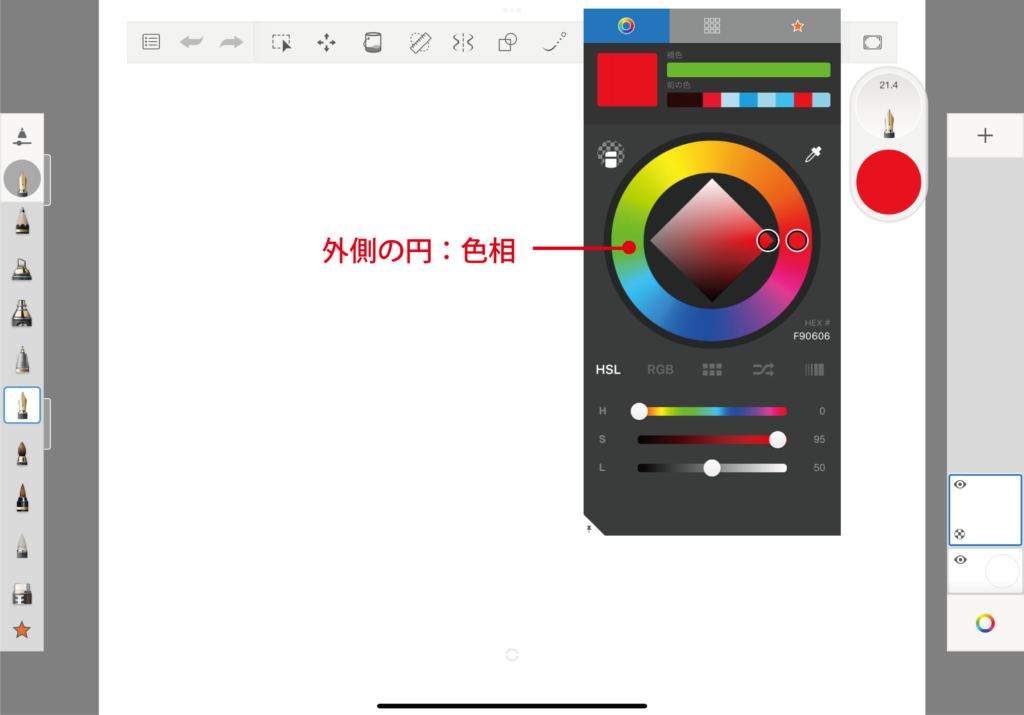
カラーホイールの「外側の円」は「色相」を変更できます。
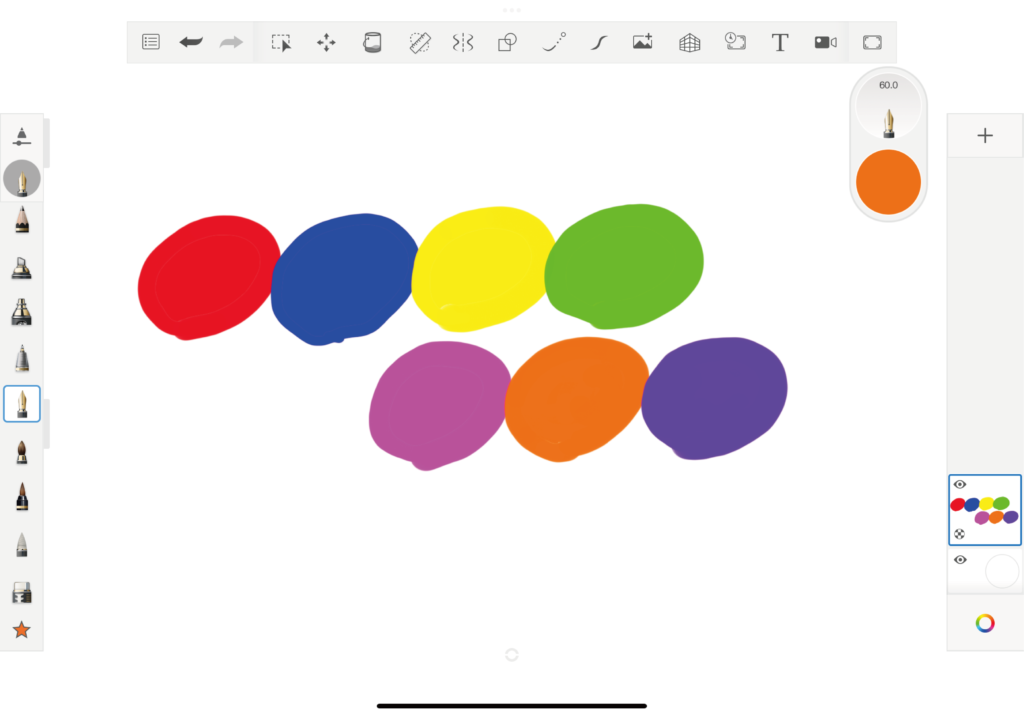
赤、青、黄、緑、ピンク、オレンジ、紫(むらさき)といった色の種類を「色相」と呼びます。
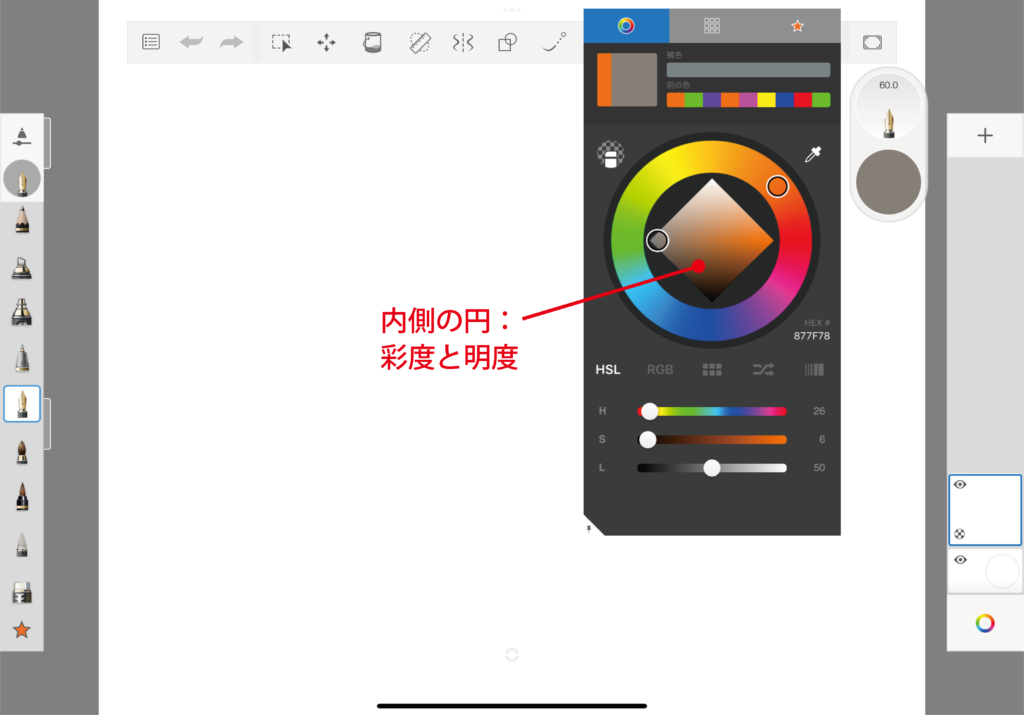
カラーホイールの「内側のひし形」は「彩度(さいど)」と「明度(めいど)」を変更(へんこう)できます。
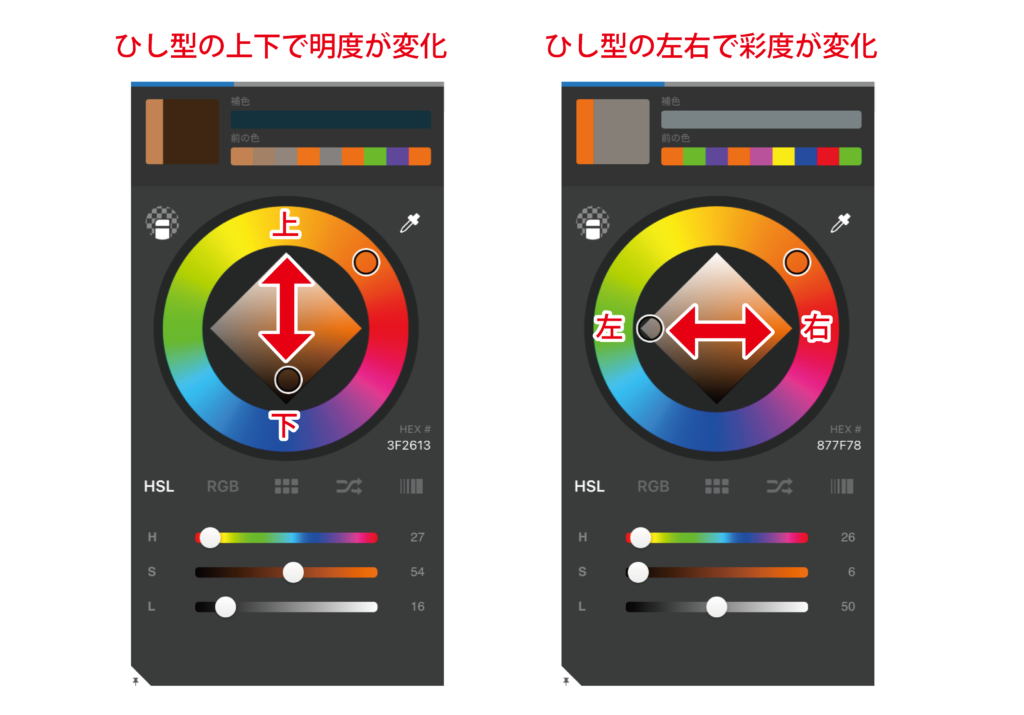
ひし形の上下で色の明るさ・暗さが変化します。
これを「明度」と呼びます。
ひし形の左右で色の鈍(にぶ)さ・鮮(あざ)やかさが変化します。
これを「彩度(さいど)」と呼びます。
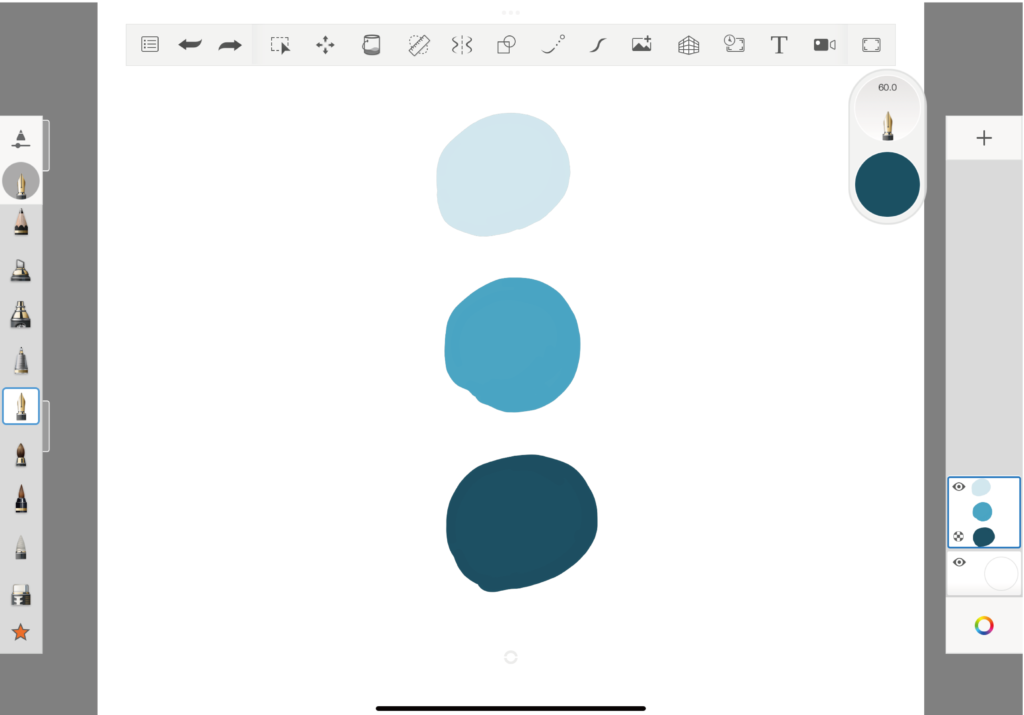
明度を変えた青色の例。
上が明るく、下が暗くなっていますね。
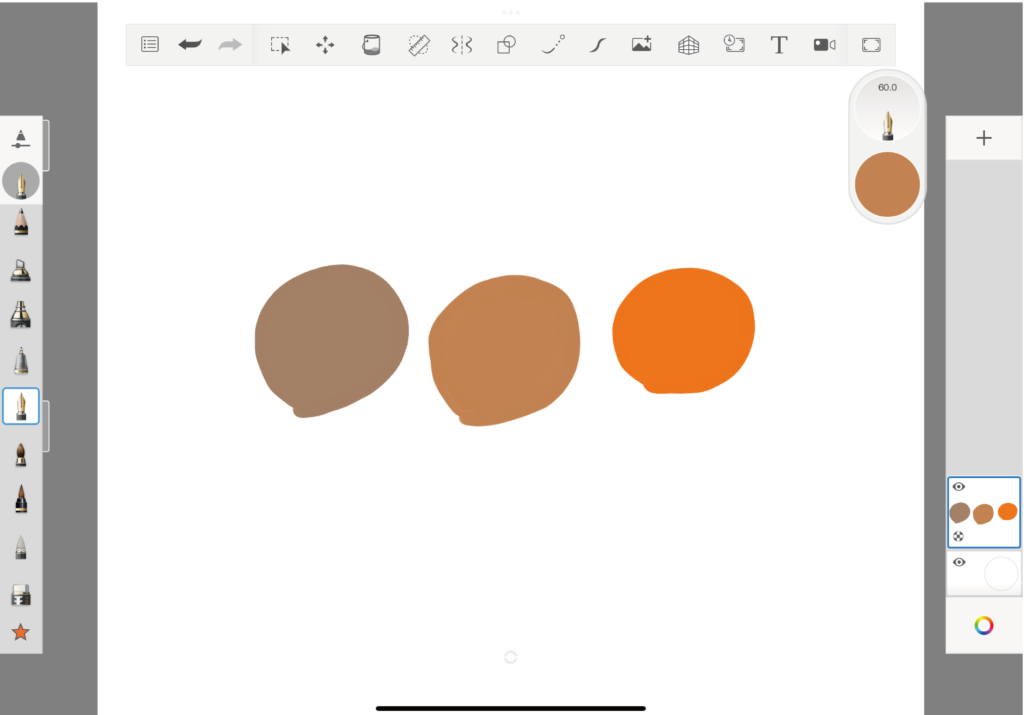
彩度(さいど)を変えたオレンジ色の例。
左が鈍(にぶ)く、右が鮮(あざ)やかですね。
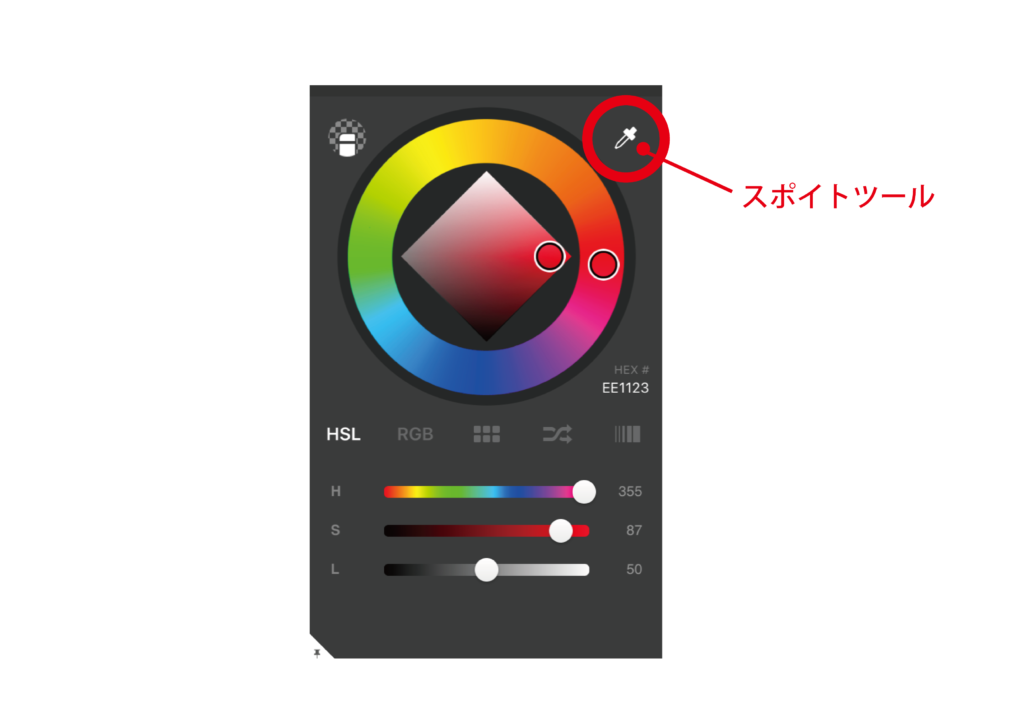
スポイトツールを紹介(しょうかい)します。
カラーホイールツールの円の右上にあるのが「スポイトツール」です。
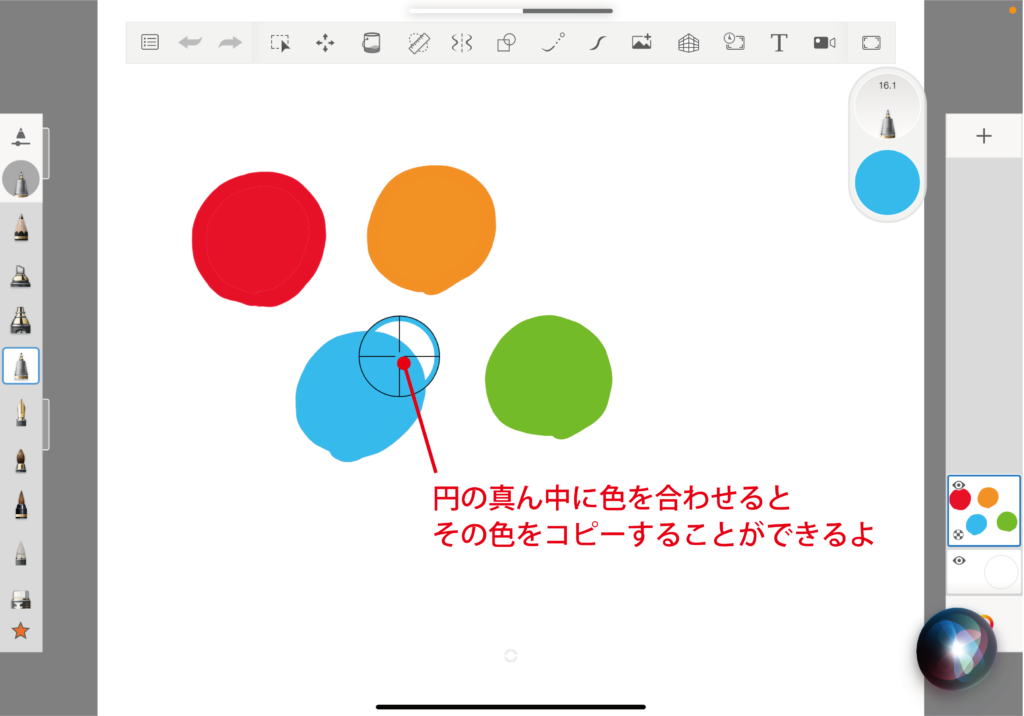
スポイトツールで画面を触(さわ)ると、触(さわ)った場所と同じ色をコピーすることができます。
3.塗りつぶしツールの使い方
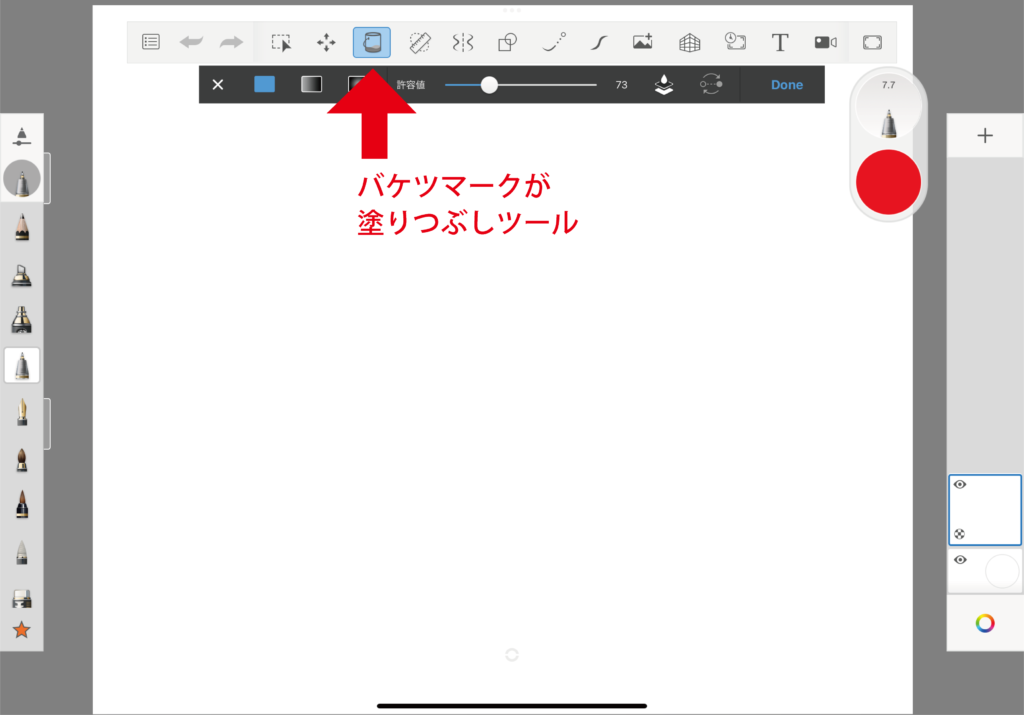
今度は、塗りつぶしツールを紹介(しょうかい)します。
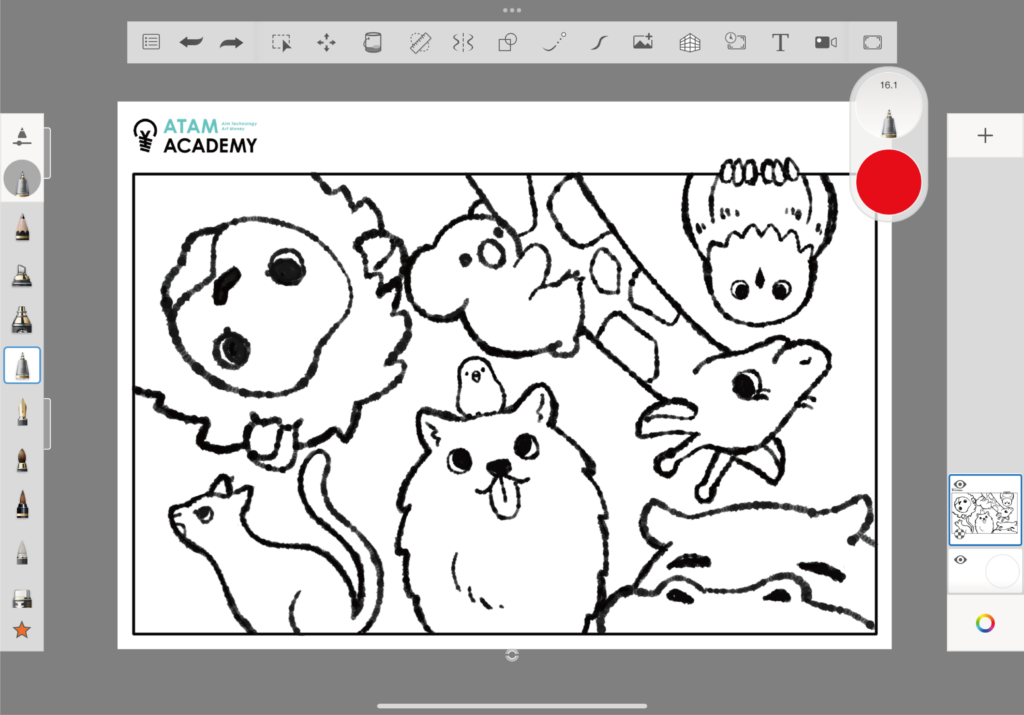
「塗(ぬ)りつぶしツール」を使うときは、線が綺麗(きれい)につながっている線画を使うと上手くいきます。
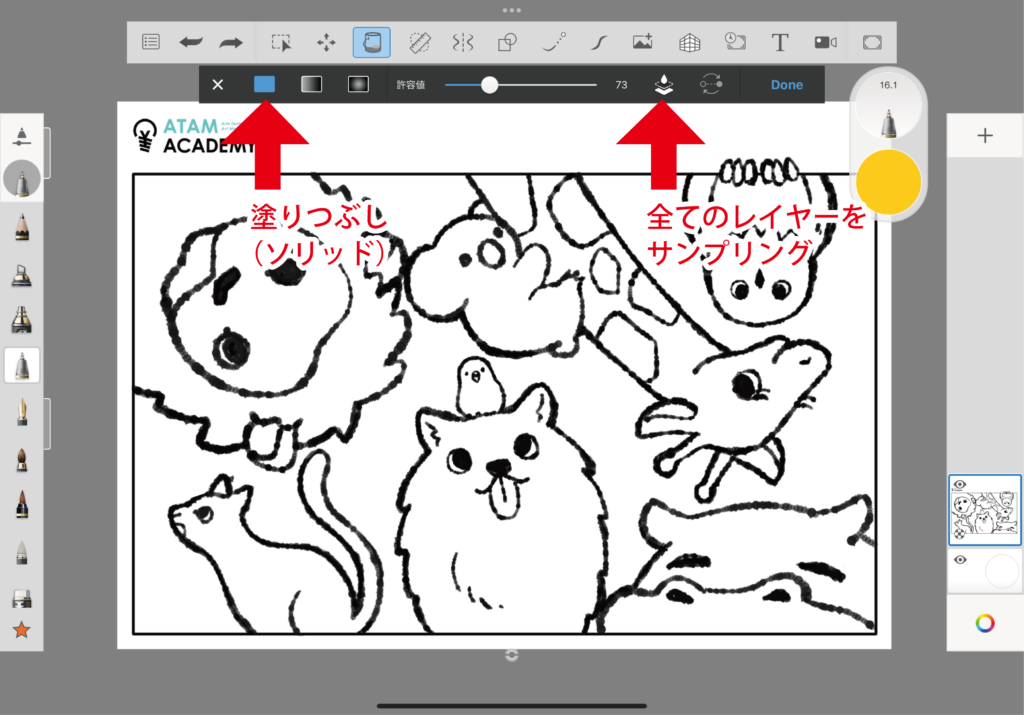
塗りつぶしツールの設定は、一番左の「塗りつぶし(ソリッド)」と、右から二番目の「全てのレイヤーをサンプリング」を選択(せんたく)します。
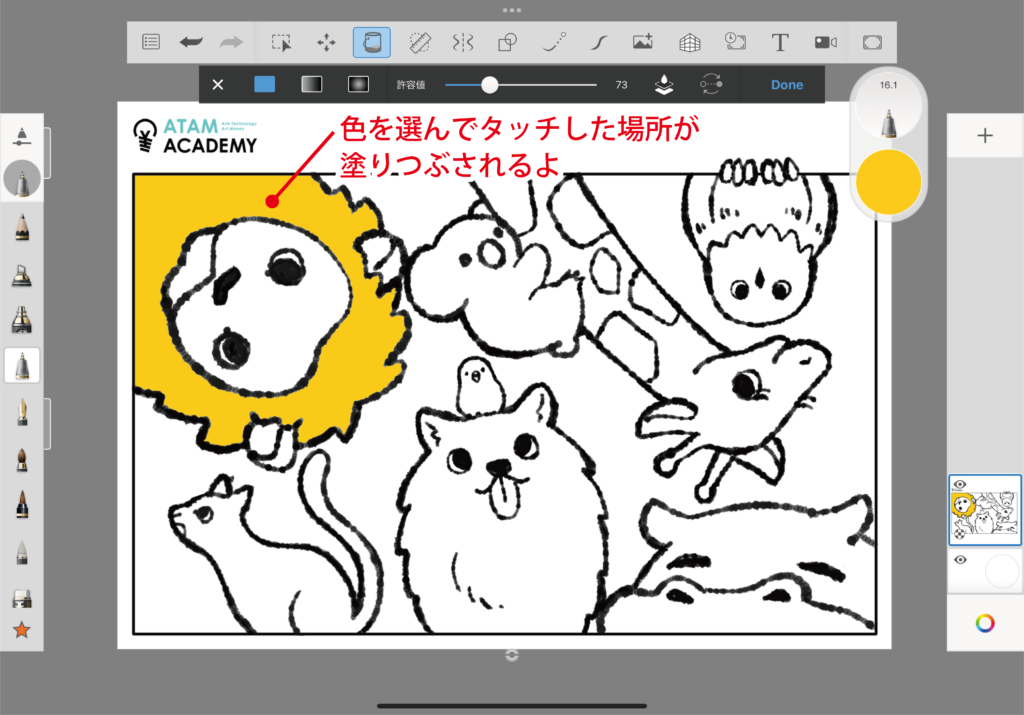
塗りつぶしツールを選択したまま、カラーホイールから色を選んで塗りたい場所をタッチします。
タッチした場所に色が塗れたでしょうか。
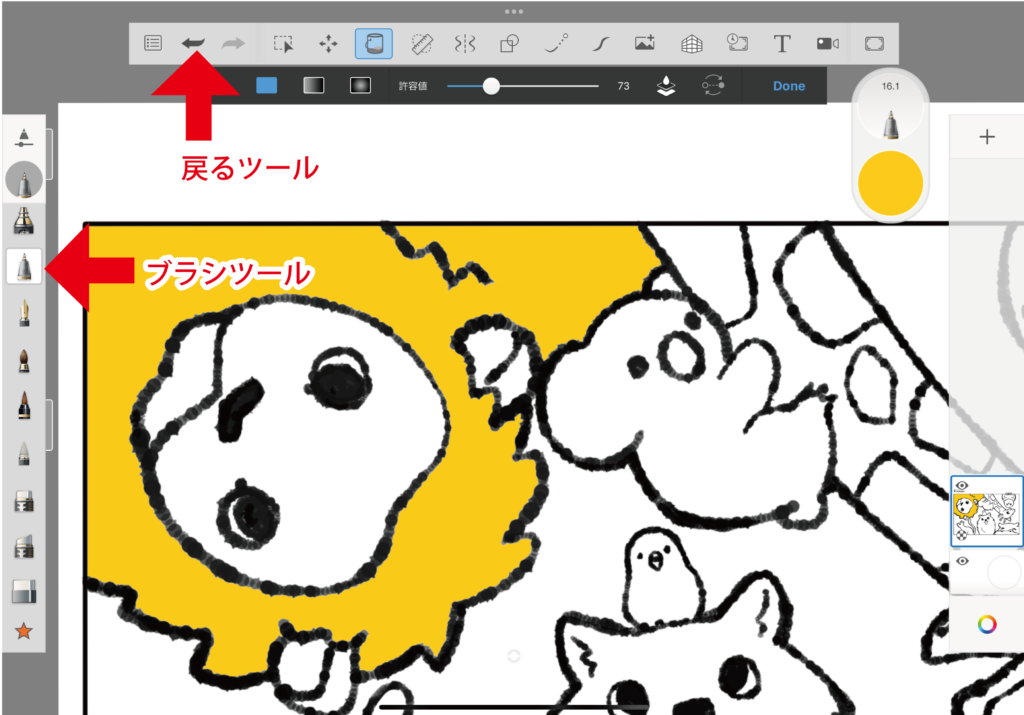
この時、線と線が綺麗(きれい)につながっていないと、色がはみ出してしまうので注意してください。
色がはみ出てしまった時は、あわてずに、左向き矢印(やじるし)のボタン「戻(もど)るツール」を押(お)して一つ前の状態に戻りましょう。
そしてブラシツールにきりかえて、線がつながっていない部分を描き足してみましょう。
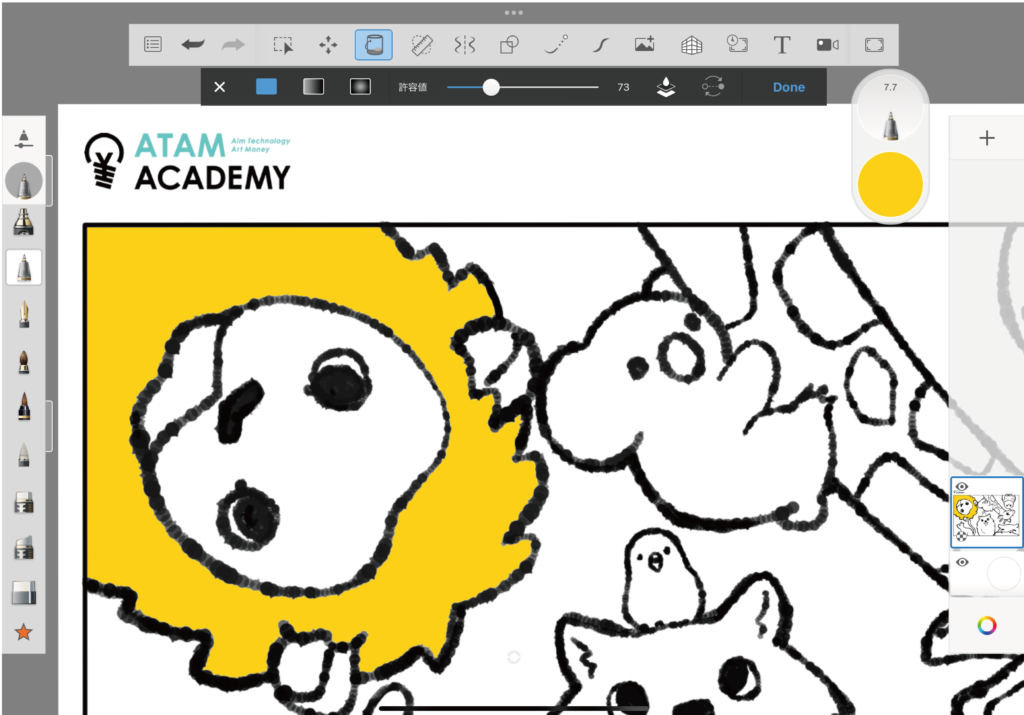
線が描けたらもう一度塗りつぶしツールにきりかえて、色を選んで塗ってみましょう。
今度は上手く塗りつぶすことができたでしょうか。
4.レイヤーツールの使い方
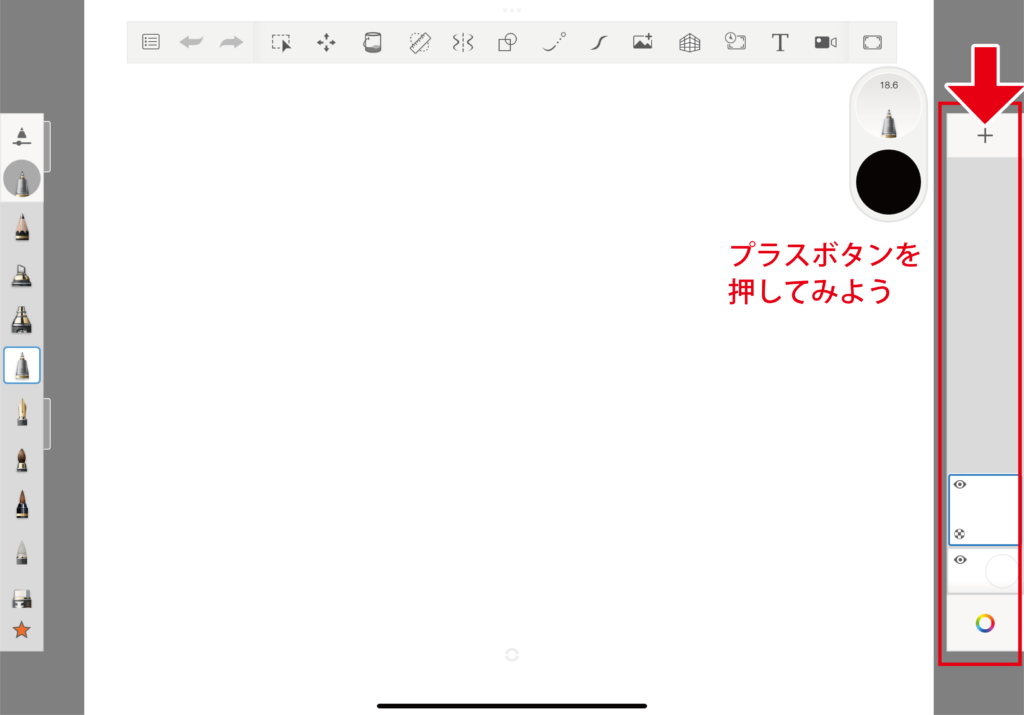
レイヤーツールの使い方を紹介(しょうかい)します。
まずは、右のメニューの上のプラスボタンを押してみましょう。
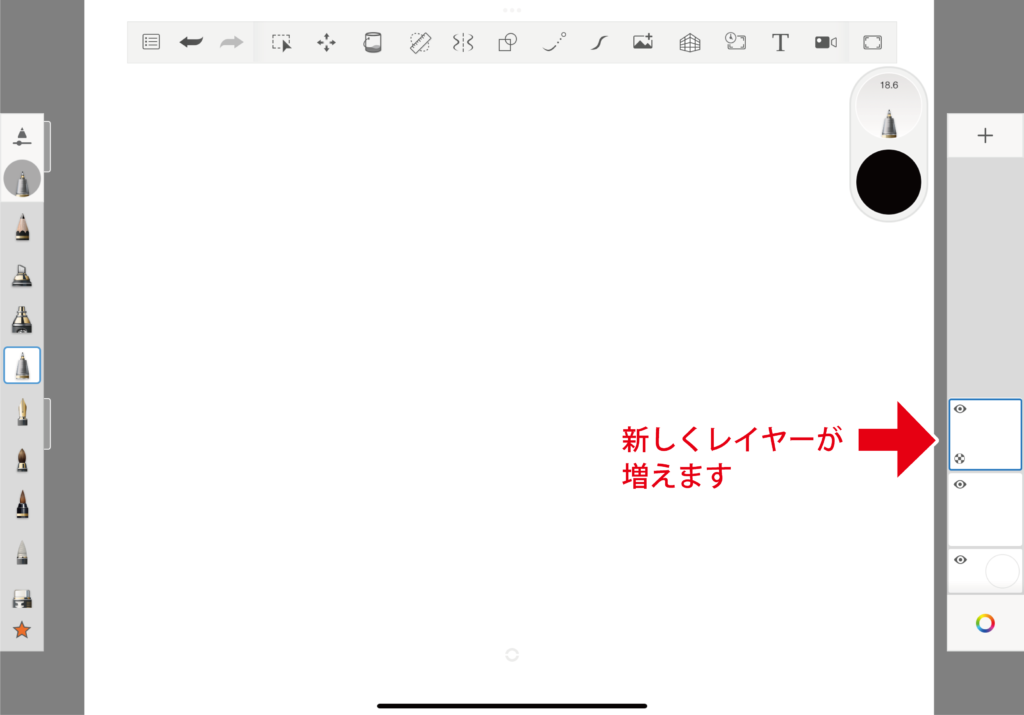
新しくレーヤーが増(ふ)えます。
選択(せんたく)されているレイヤーは青く囲まれています。
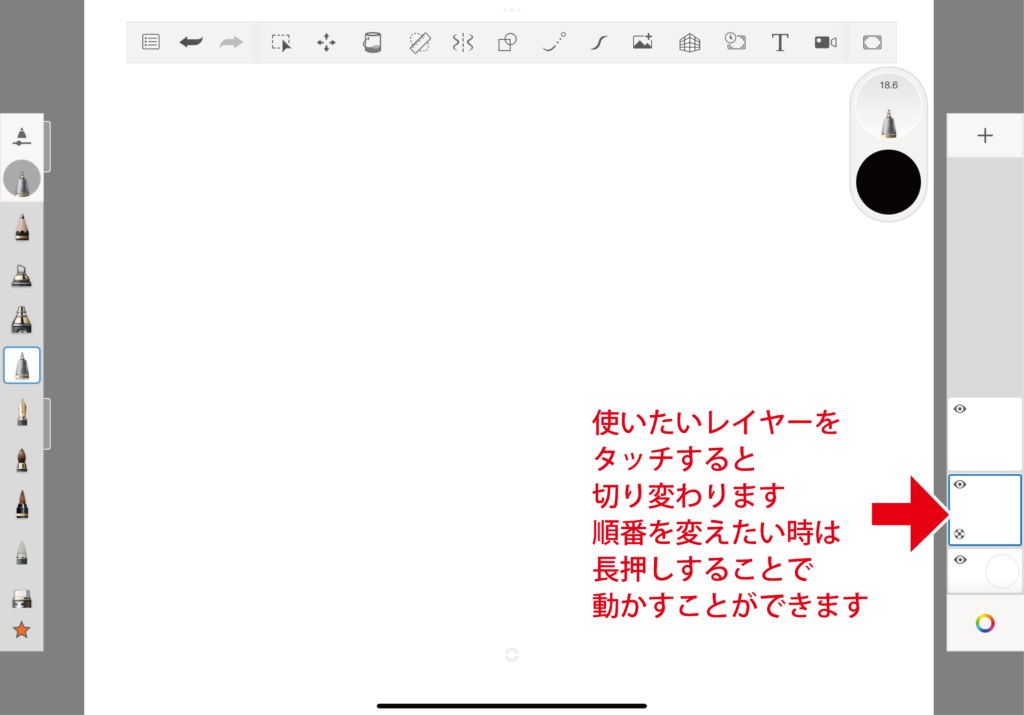
別のレイヤーに描きたい時は指でレイヤーをタッチして切り変えましょう。
指でレイヤーをタッチして上下に動かすとレイヤーに順番(じゅんばん)を変えることができます。
長押(ながお)ししてから動かすのがポイントです。
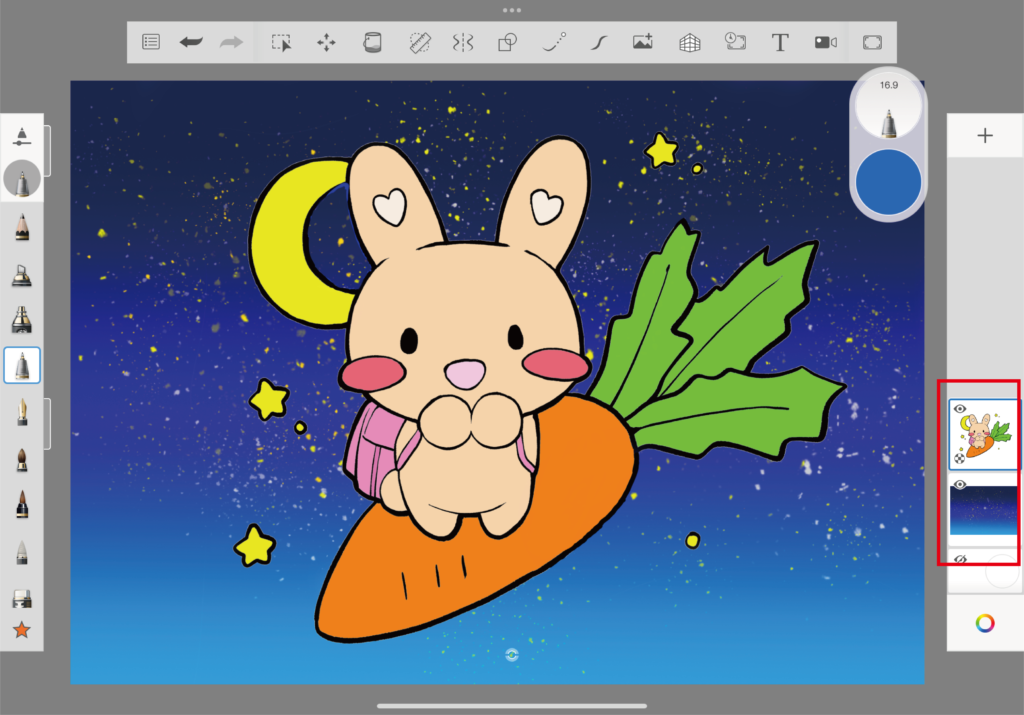
レイヤーは透明(とうめい)な紙を重ねるように使うことができるツールです。
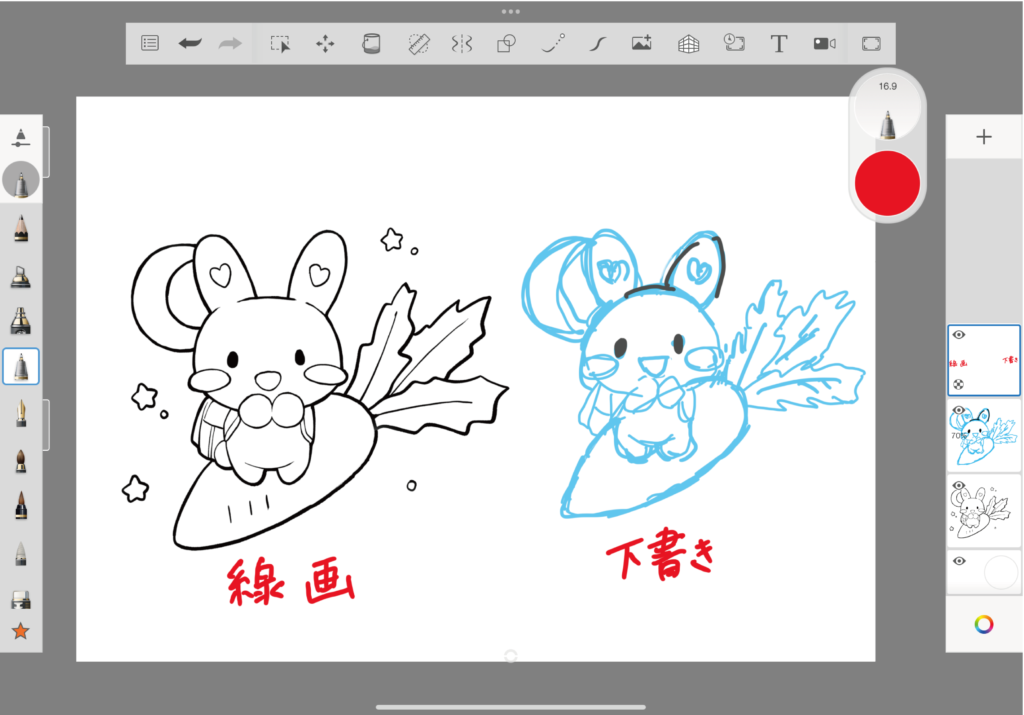
下書きと清書(せいしょ)の線画を分ける場合や、
色塗りでパーツを分ける場合にオススメです。
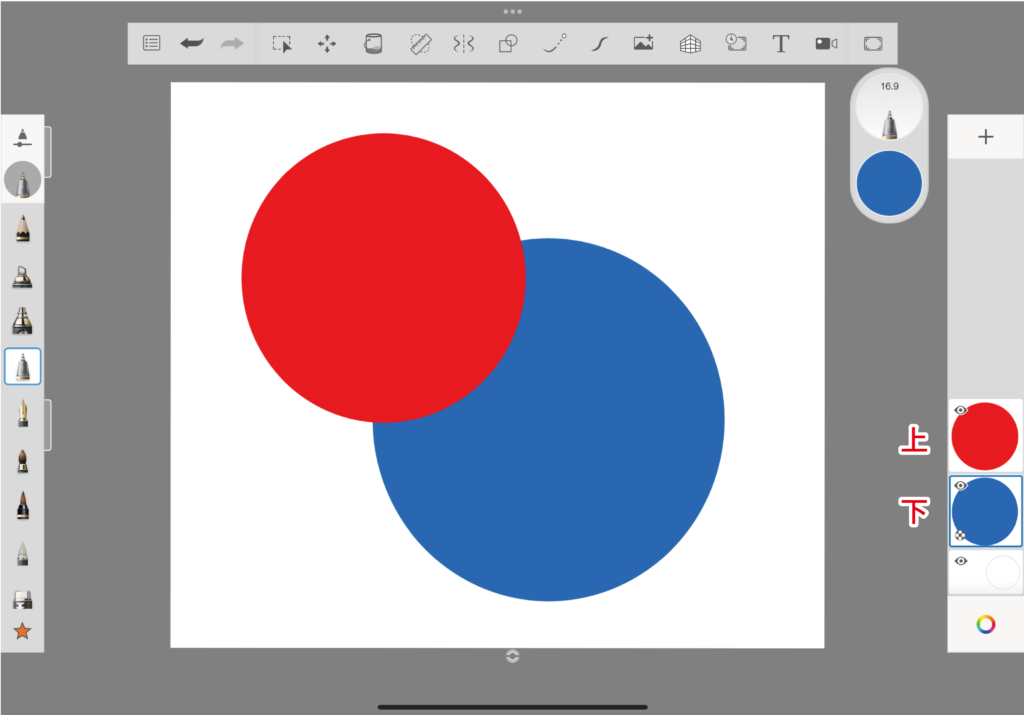
上にあるレイヤーが手前、下にあるレイヤーが奥(おく)に表示(ひょうじ)されます。
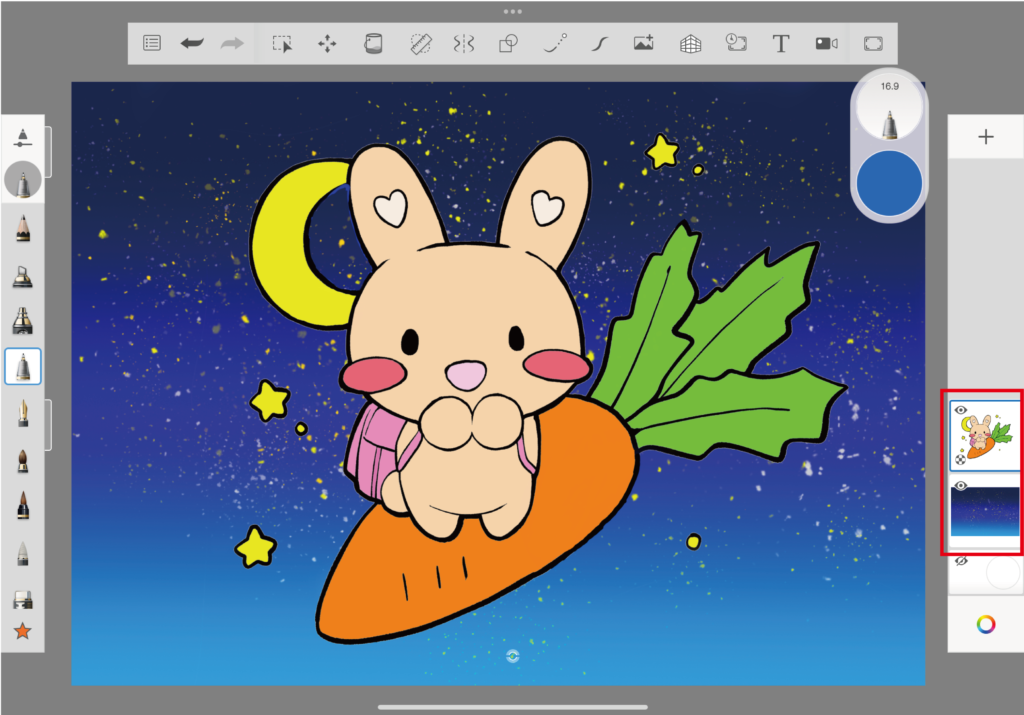
キャラクターと背景(はいけい)を描く時は、キャラクターのレイヤーを上、背景のレイヤーを下にしてみましょう。
レイヤーの順番が変わると、うまくイラストが表示されない場合があるので注意しましょう。
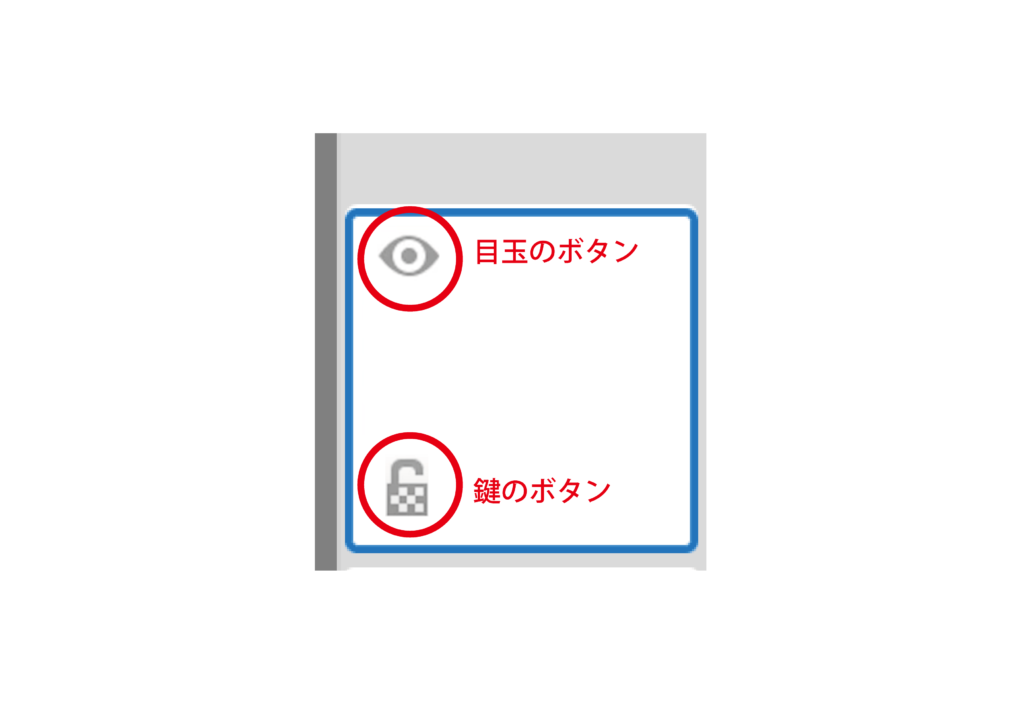
レイヤーには左上に目玉のボタン、左下に鍵(かぎ)のボタンがあります。
目玉のボタンを押すと、押したレイヤーが見えなくなります。
もう一度押すと見えるようになります。
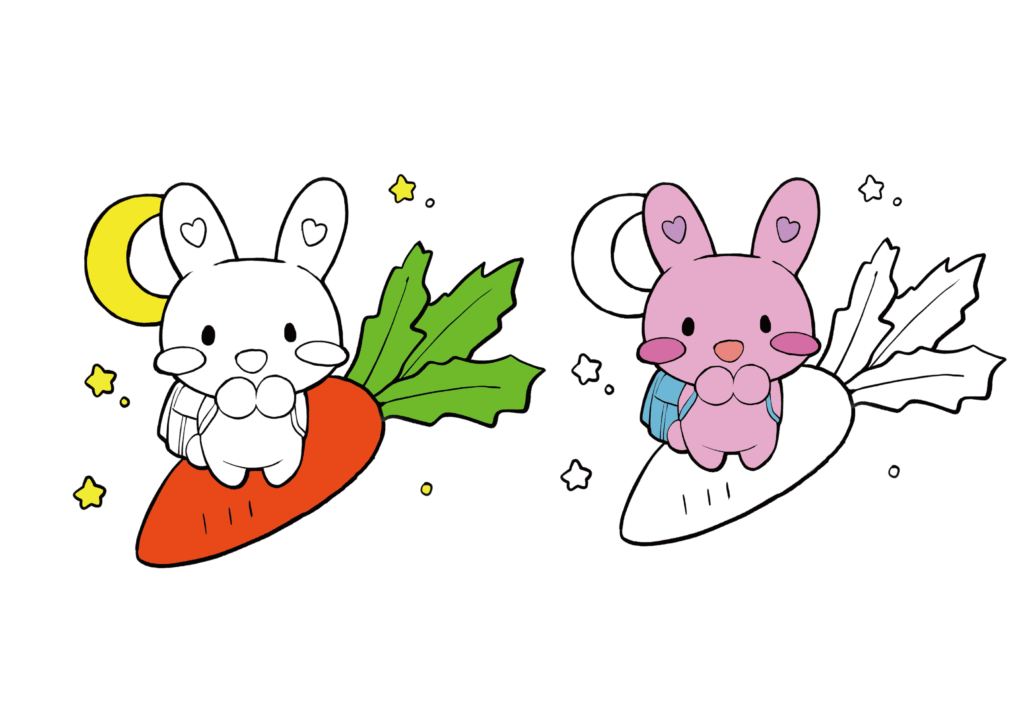
鍵のボタンは「不透明度(ふとうめいど)ロック」と言って、今イラストが描いててある部分以外には描けなくなります。
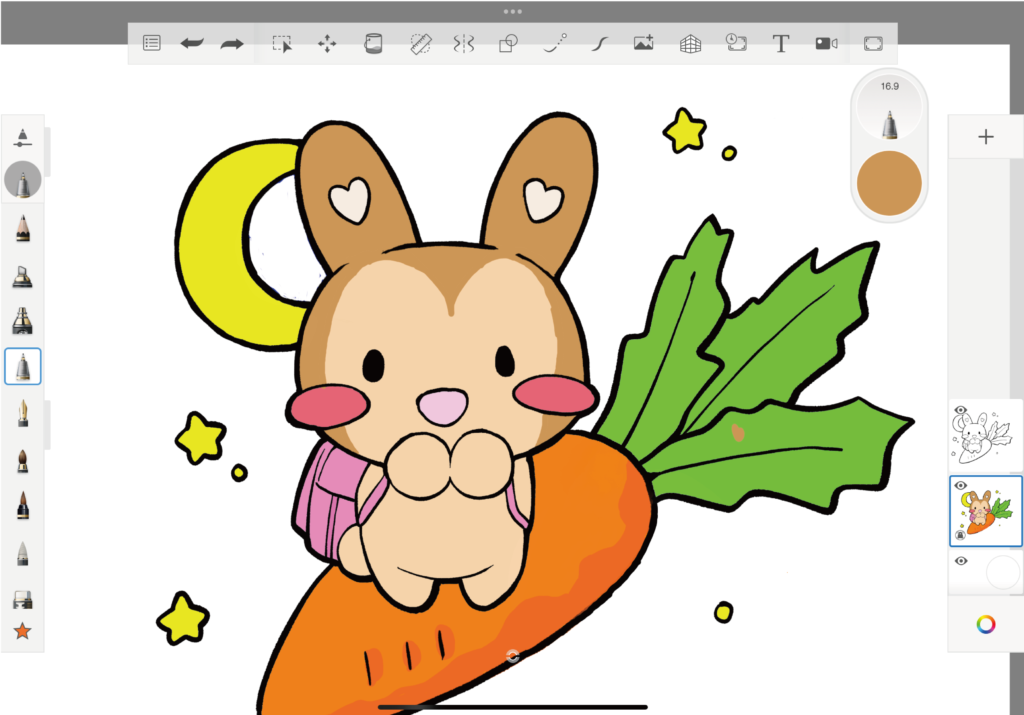
鍵のボタンははみ出さないで色を塗りたい時にオススメです。
今回は、ウサギの頭に茶色の模様を描いてみました。
5.作品の保存方法
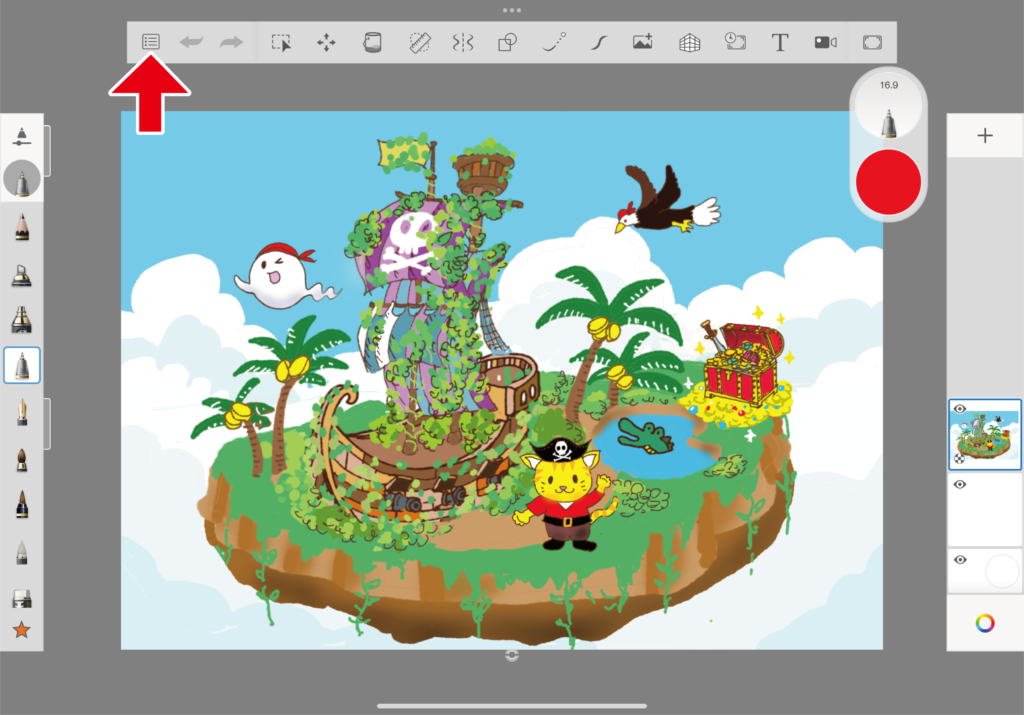
作品の保存方法を紹介(しょうかい)します。
まずはギャラリーに作品を保存しましょう。
上のメニューの一番左のマークをタッチしましょう。
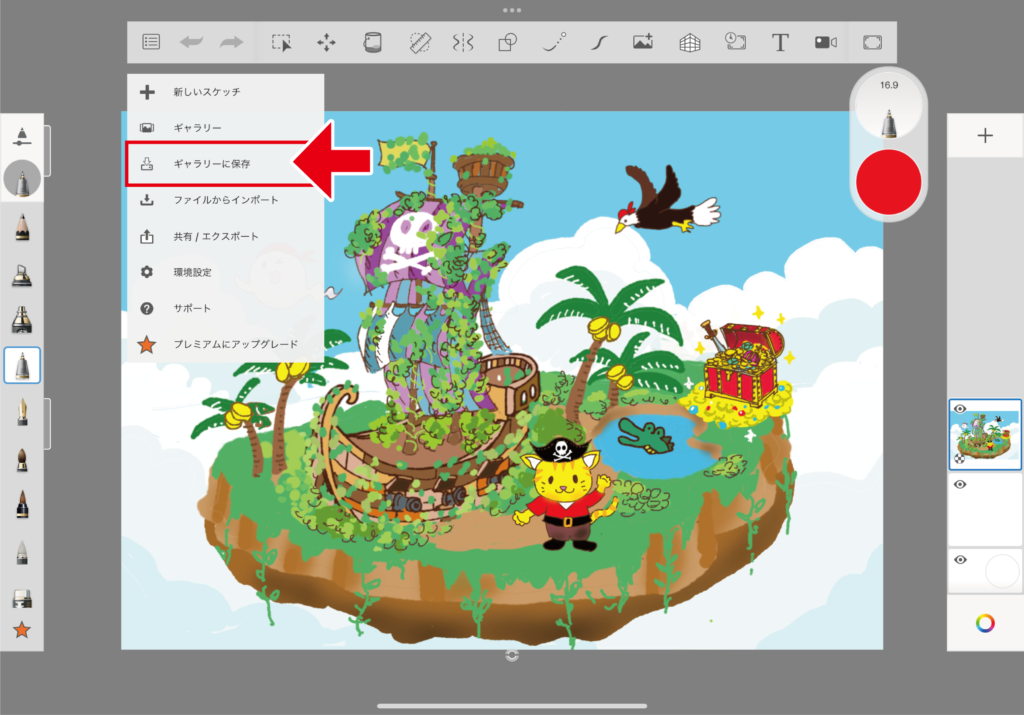
メニューが出てきたので、「ギャラリーに保存」をタップしましょう。
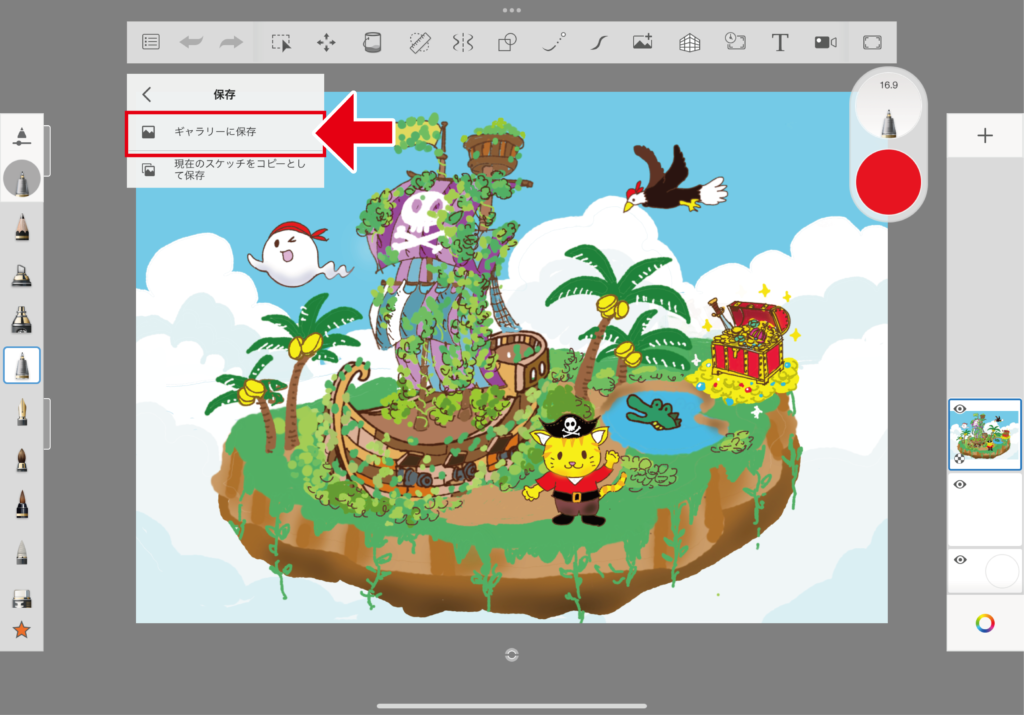
さらに「ギャラリーを保存」をタップしましょう。
これでギャラリーに作品が保存ができました。
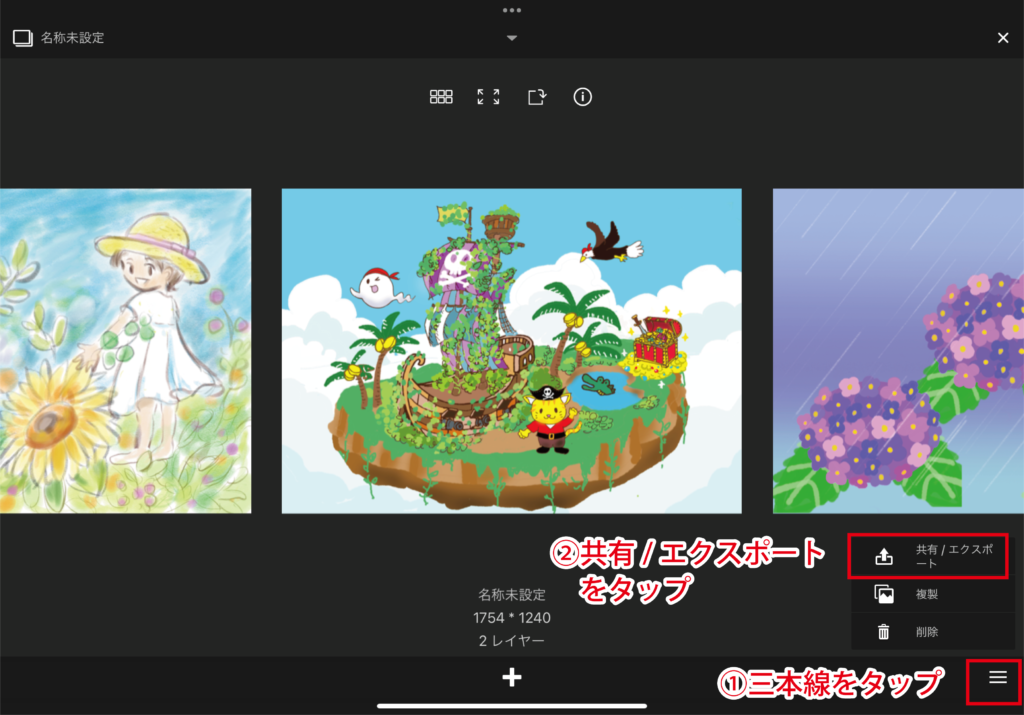
次に、ギャラリー画面から作品を画像(がぞう)として、iPadに保存(ほぞん)する方法(ほうほう)を教えます。
ギャラリー画面の右下の三本線マークをタップすると、メニューが出てくるので、「共有(きょうゆう)/エクスポート」をタップします。
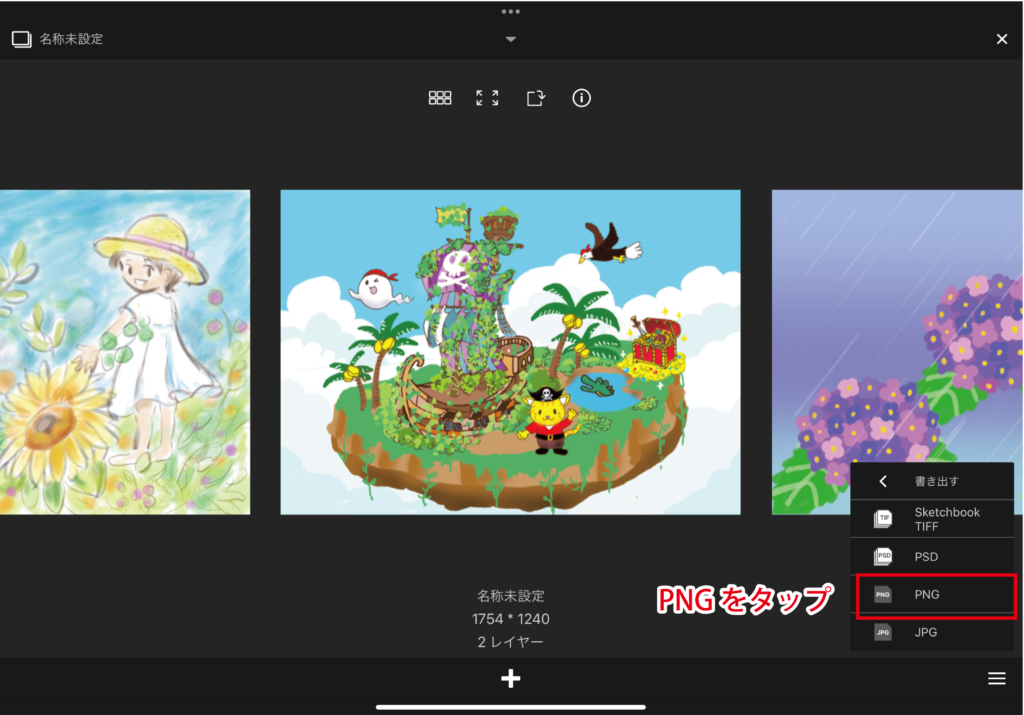
さらにメニューが出てくるので、「書き出す」の中から「PNG」を選びましょう。
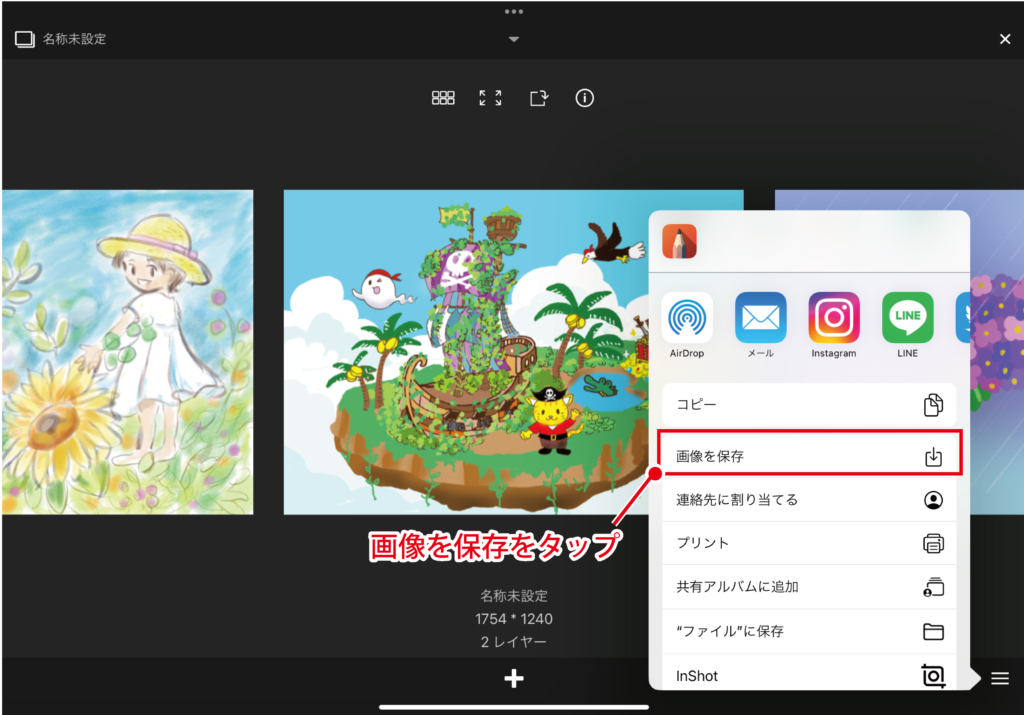
このメニューが出てきたら「画像を保存」をタップします。
これでiPadの「写真」フォルダに作品が保存されました。
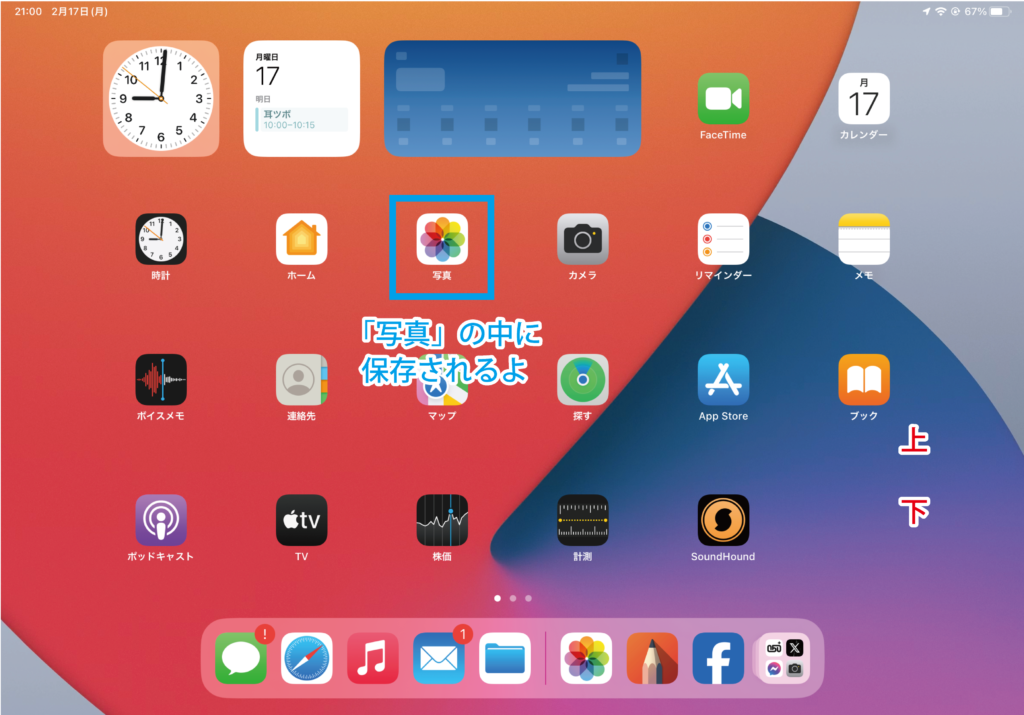
ホーム画面から「写真」の中に保存されているか確認してみましょう。
6.ギャラリー画面の使い方
ギャラリー画面の使い方を説明します。
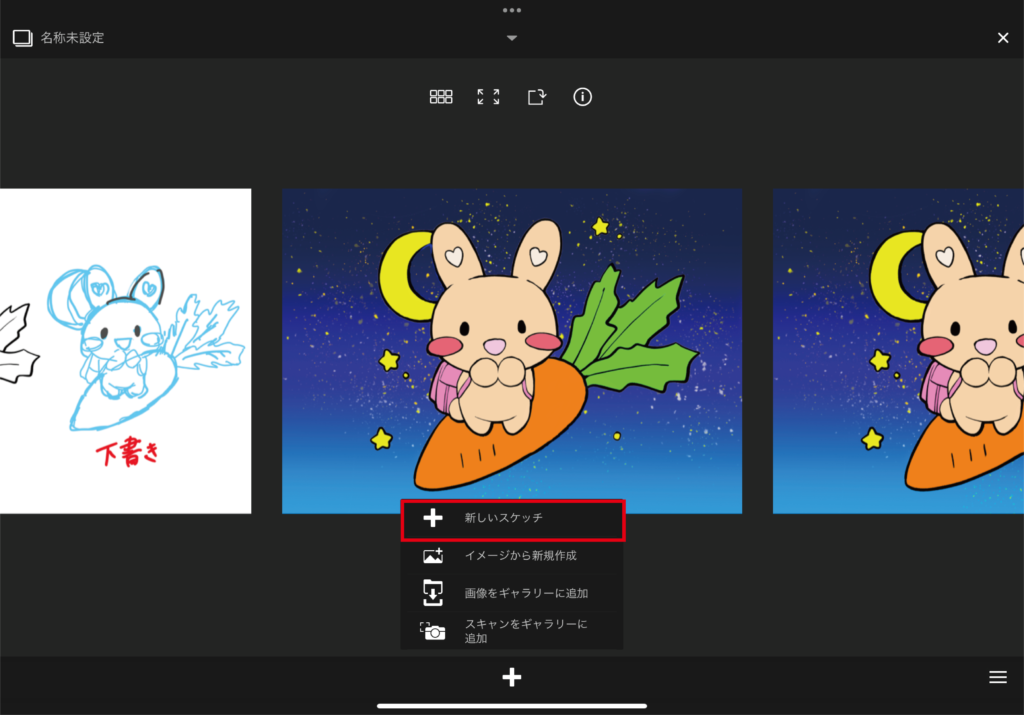
まずはキャンバスの作成について紹介(しょうかい)します。
中央下の+をタップしましょう。
次に、真っ白な画面を新しく作る「新しいスケッチ」をタップしましょう。
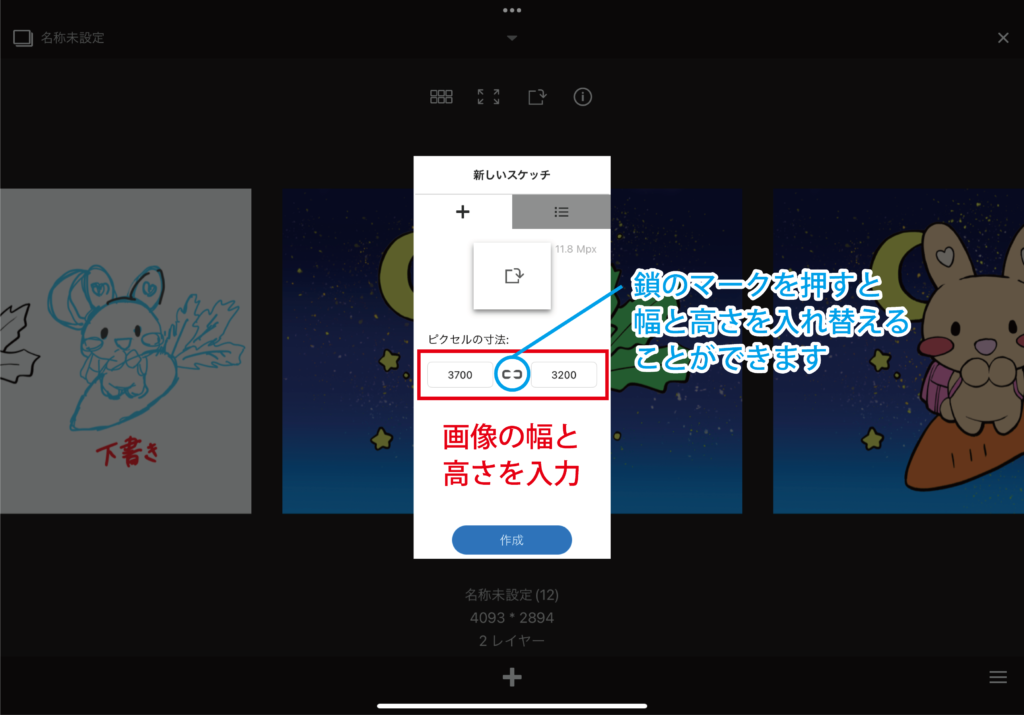
「新しいスケッチ」をタップすると、画像の幅(はば)と高さを決めることができます。
作りたい作品に合わせてサイズを変更(へんこう)してみましょう。
鎖(くさり)のマークを押すと、幅(はば)と高さを入れ替(か)えることができます。
入力したら「作成」ボタンをタップすると、そのサイズでキャンバスが開きます。
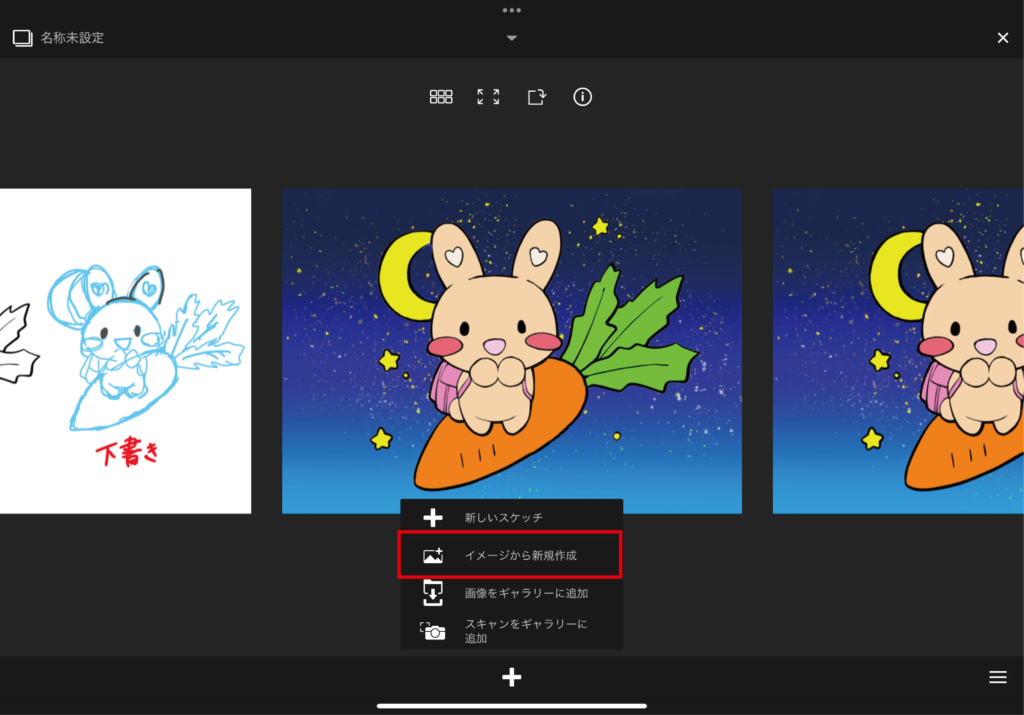
まずはキャンバスの作成、2つ目です。
中央下の+をタップし、次は「イメージから新規作成(しんきさくせい)」をタップしましょう。
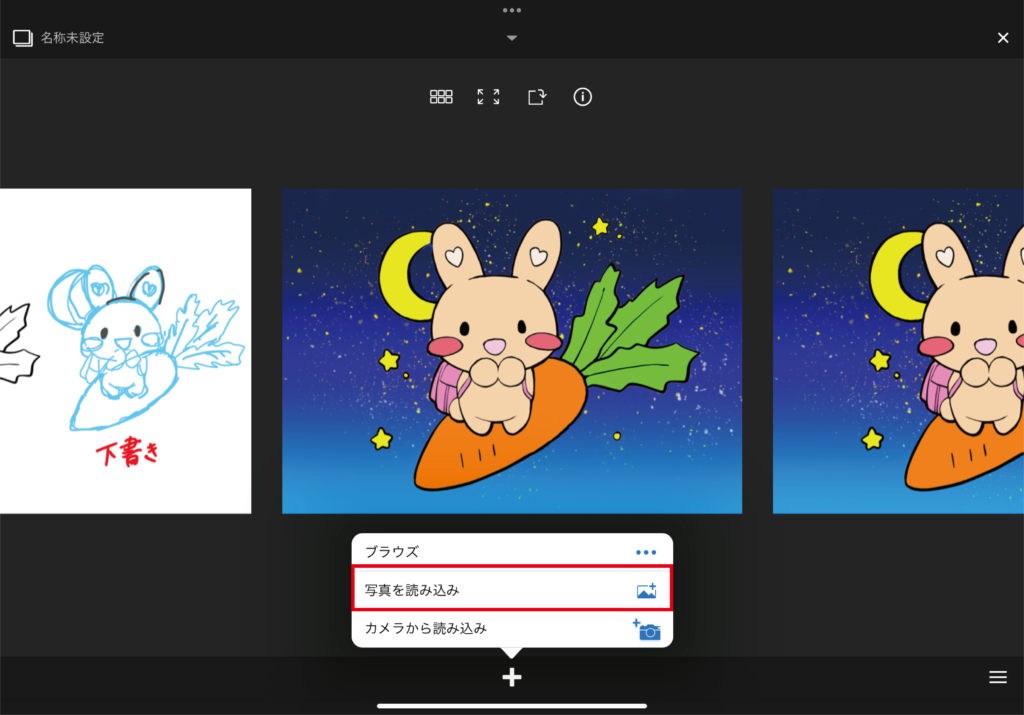
「写真を読み込(こ)み」をタップすると、iPadの中に保存してある「写真」の一覧(いちらん)が表示されます。
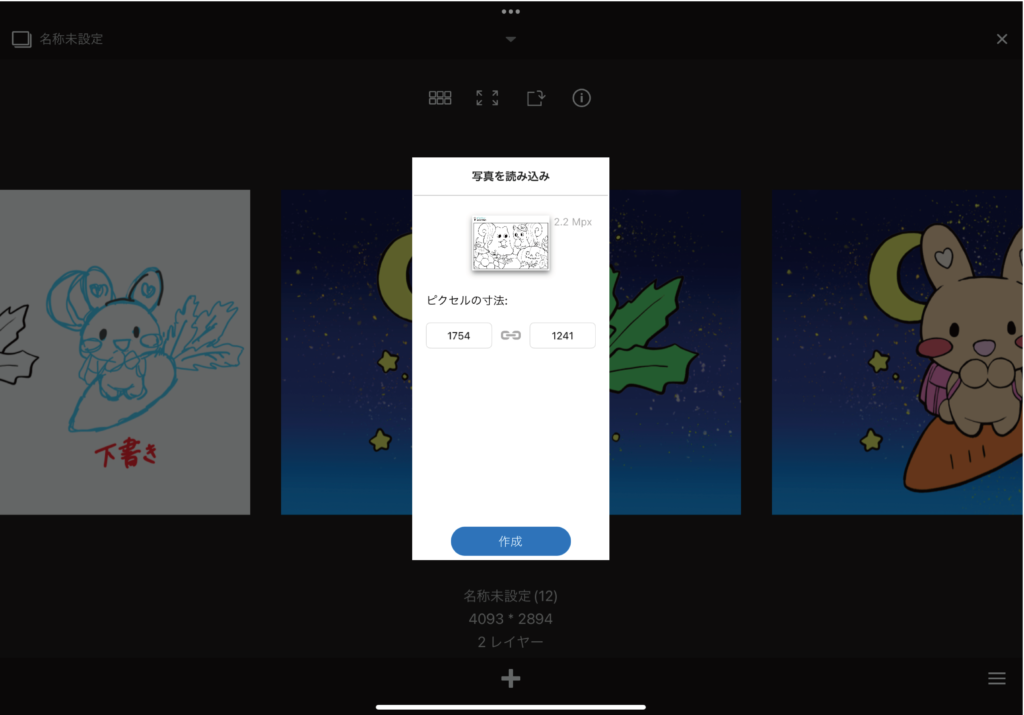
「写真」から画像を選んで「作成」ボタンをタップすると、スケッチブックで開くことができます。
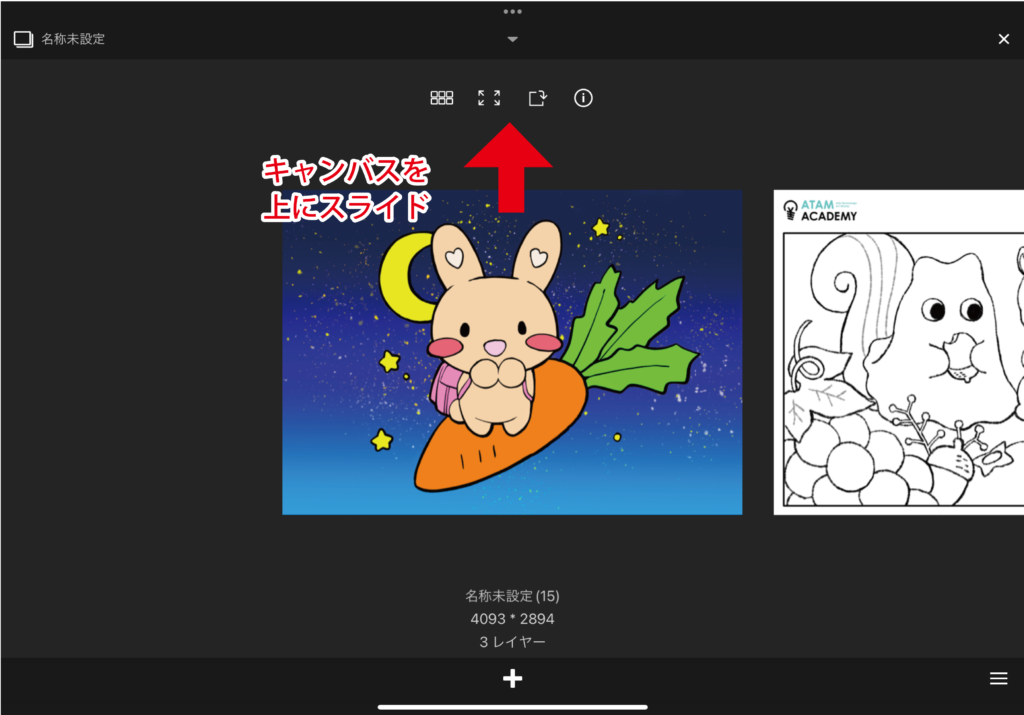
キャンバスの削除(さくじょ)方法について紹介(しょうかい)します。
ギャラリー画面で、キャンバスを上にスライドすると作品が削除(さくじょ)されます。
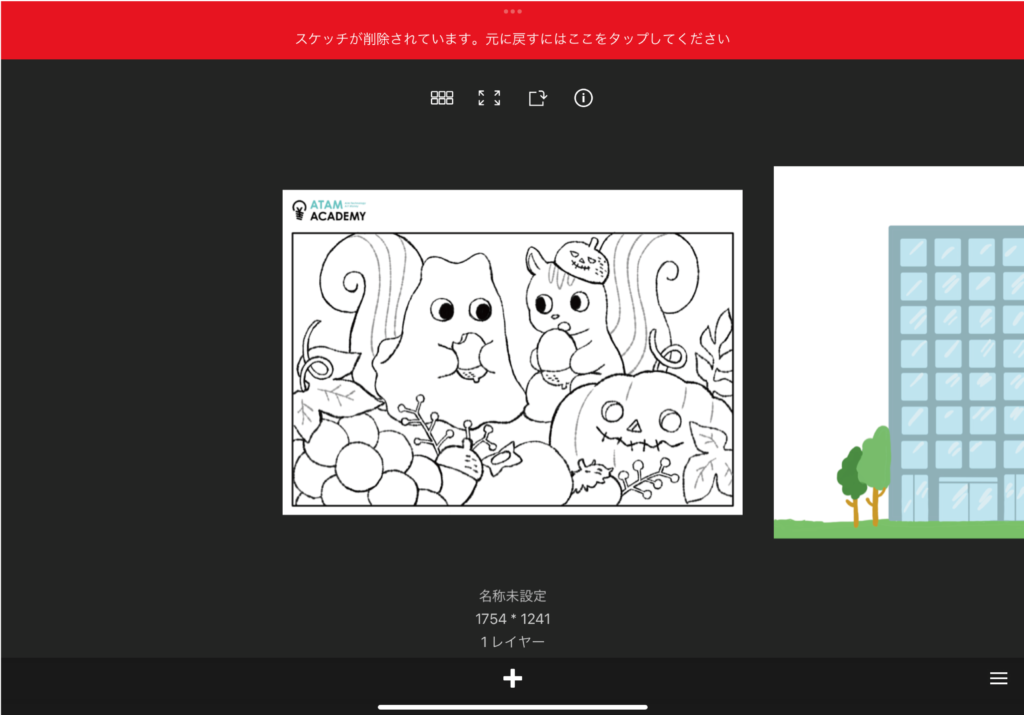
削除(さくじょ)した直後(ちょくご)は上のような画面で赤い帯(おび)が出ています。
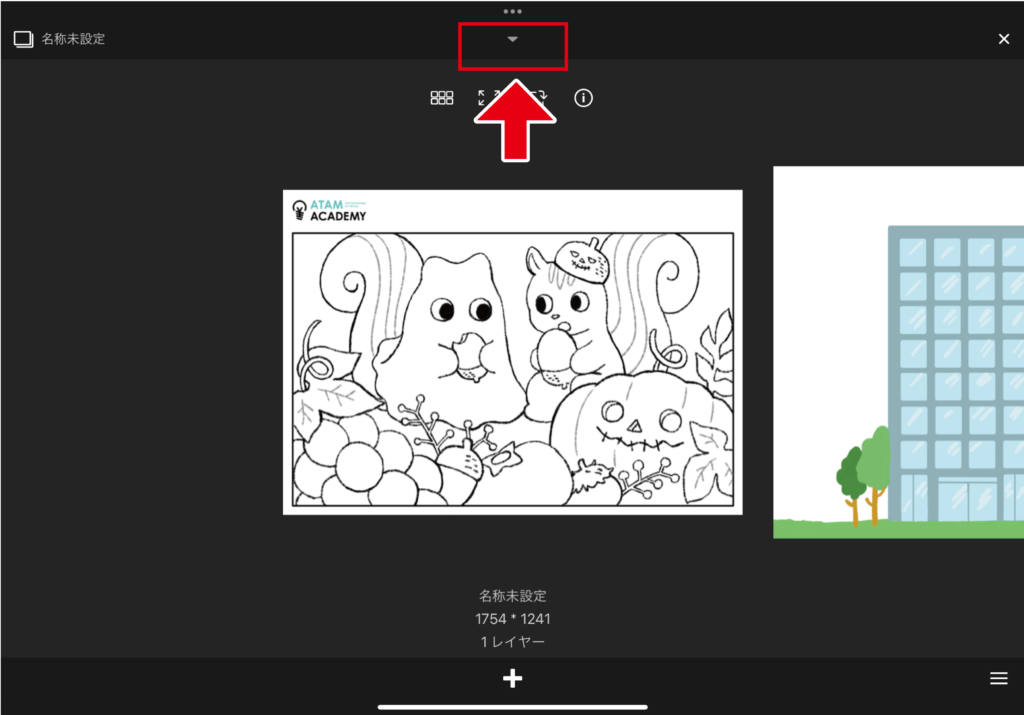
削除された写真はゴミ箱に入っています。
ゴミ箱は中央の三角を押すと表示されます。
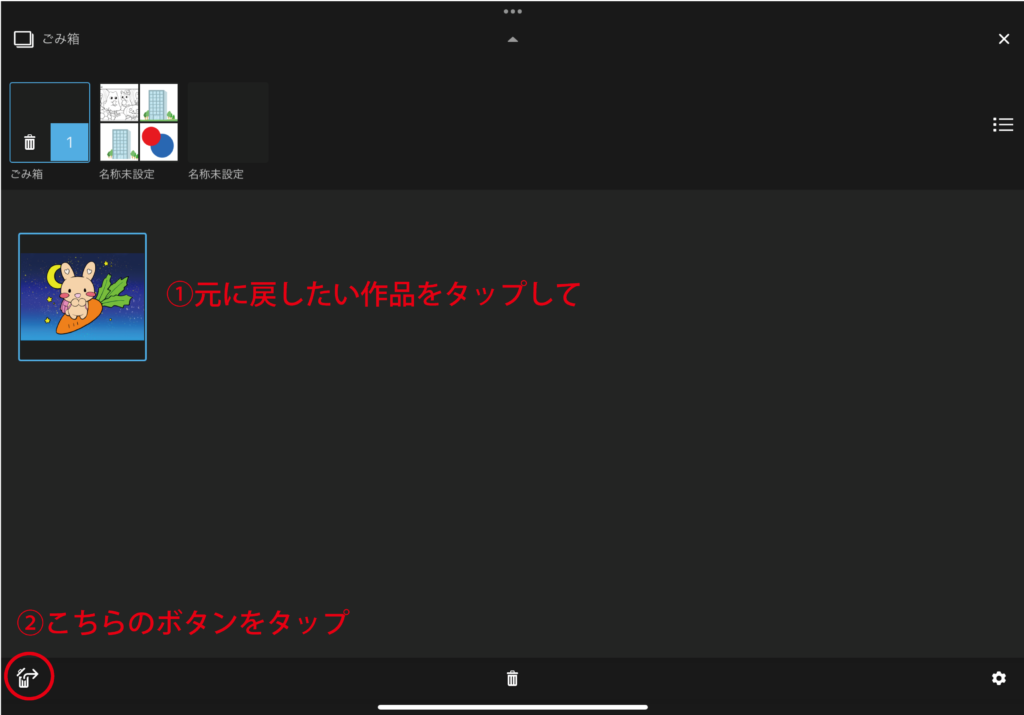
ゴミ箱から元に戻したい作品を選んで、左下のボタンをタップしてみましょう。
「選択(せんたく)したスケッチを復元(ふくげん)」を選ぶと、作品が元のギャラリーに戻(もど)ります。
スケッチブックの基本的な使い方の紹介(しょうかい)はこれでおしまいです。
他にも便利な機能がたくさんあるから、アタムアカデミーの授業の中で一緒(いっしょ)に学んでいきましょう。