
このページでは、プロクリエイトの基本操作の6つを紹介(しょうかい)します。
基本操作をマスターすることで、レッスンにスムーズに参加できるようになります。
導入レッスンで学んだことをおさらいしておきましょう。
【 基本操作6項目(こうもく) 】
1.ブラシツール・消しゴムツールの使い方
2.カラーサークルの使い方
3.塗(ぬ)りつぶしツールの使い方
4.レイヤーの使い方
5.作品の保存方法
6.ギャラリー画面の使い方
1.ブラシツール・消しゴムツールの使い方
まずは、ブラシツールを紹介(しょうかい)します。
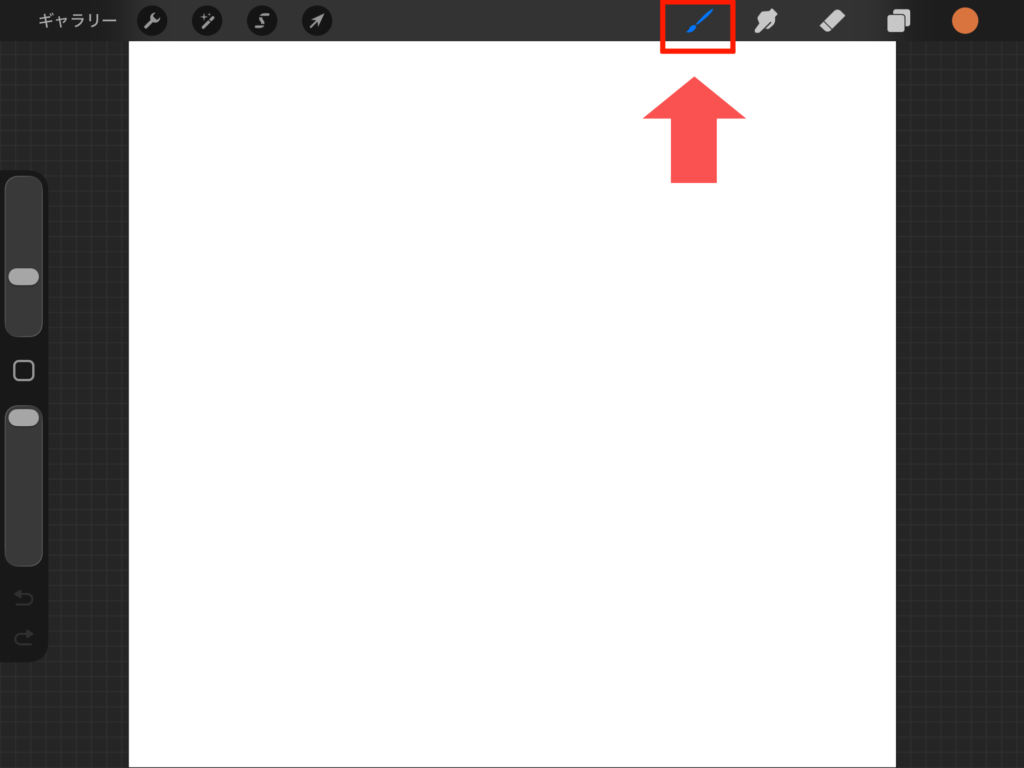
右上のブラシのアイコンをタップすると、色んな種類のブラシが表示されます。
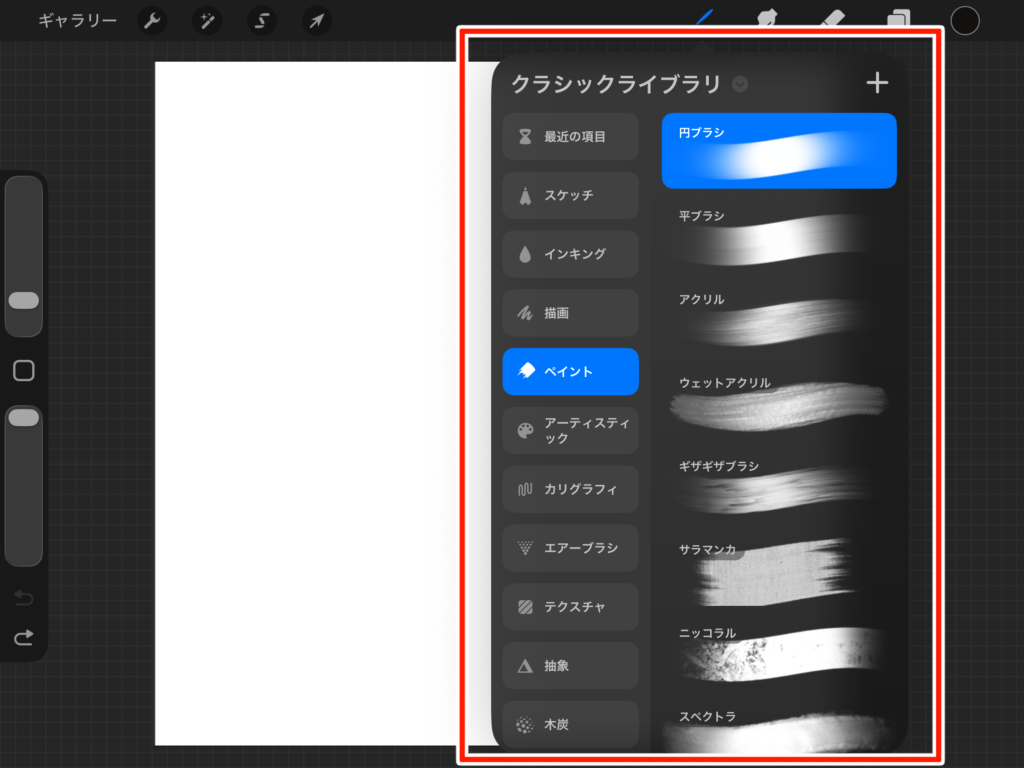
今回は「円ブラシ」を選んでみましょう。
選んでいるブラシは青色で表示されます。
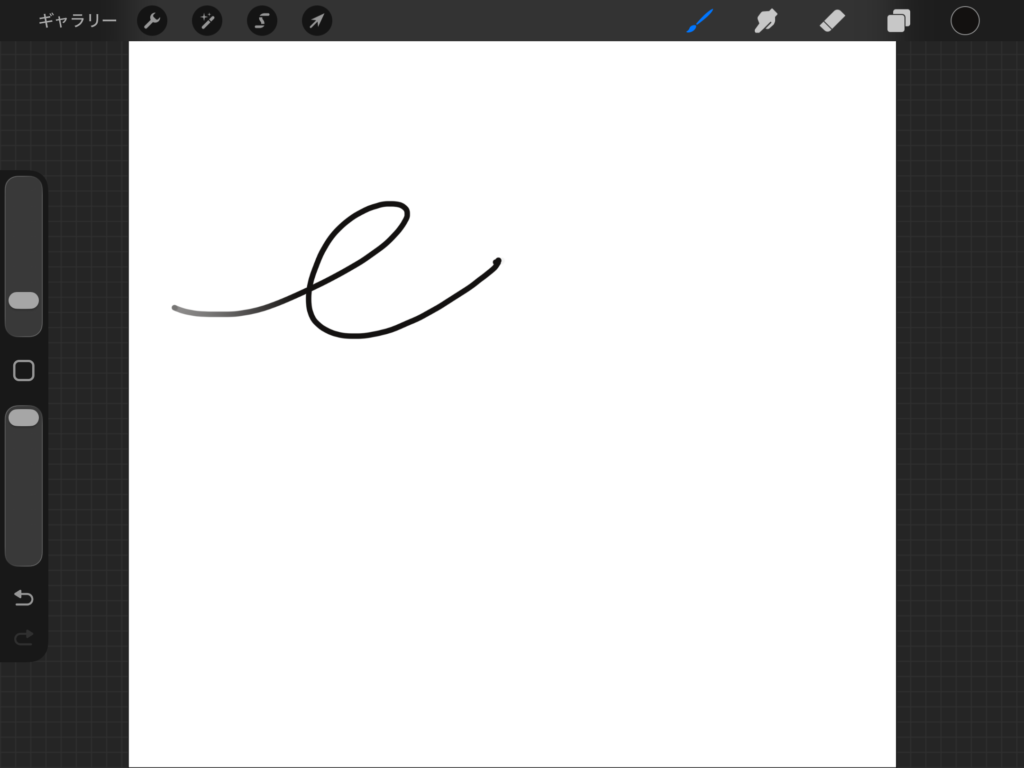
種類や太さを選んで試し描きをしてみましょう。
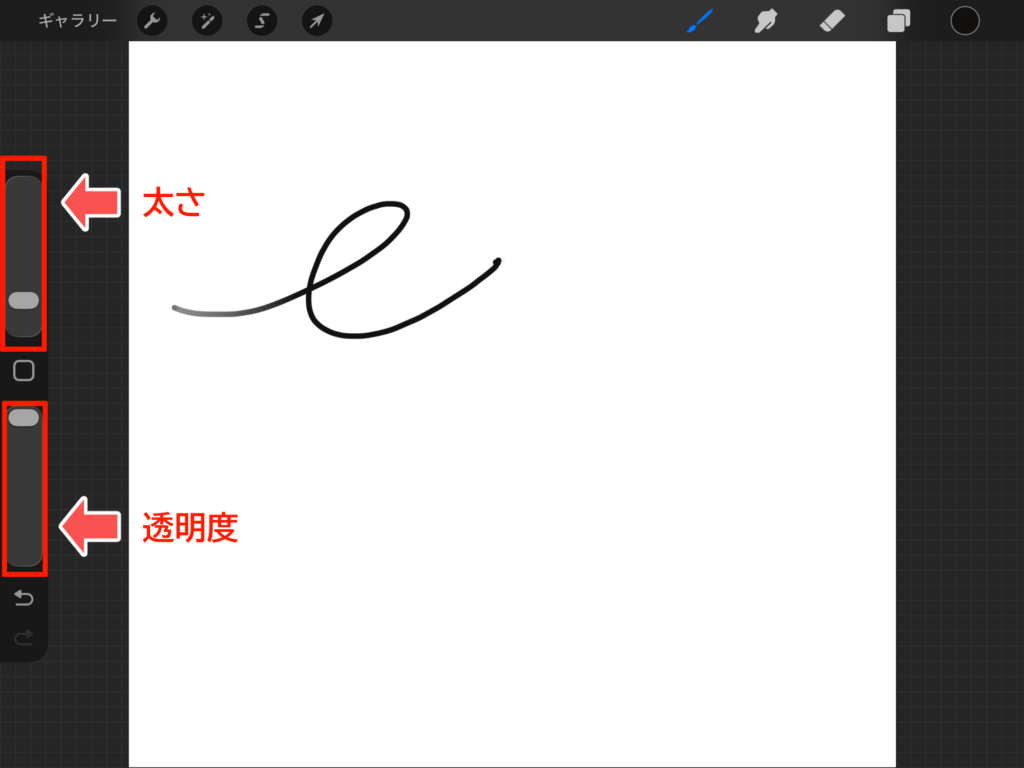
左の2つのバーでサイズと不透明度(ふとうめいど)を変更できます。
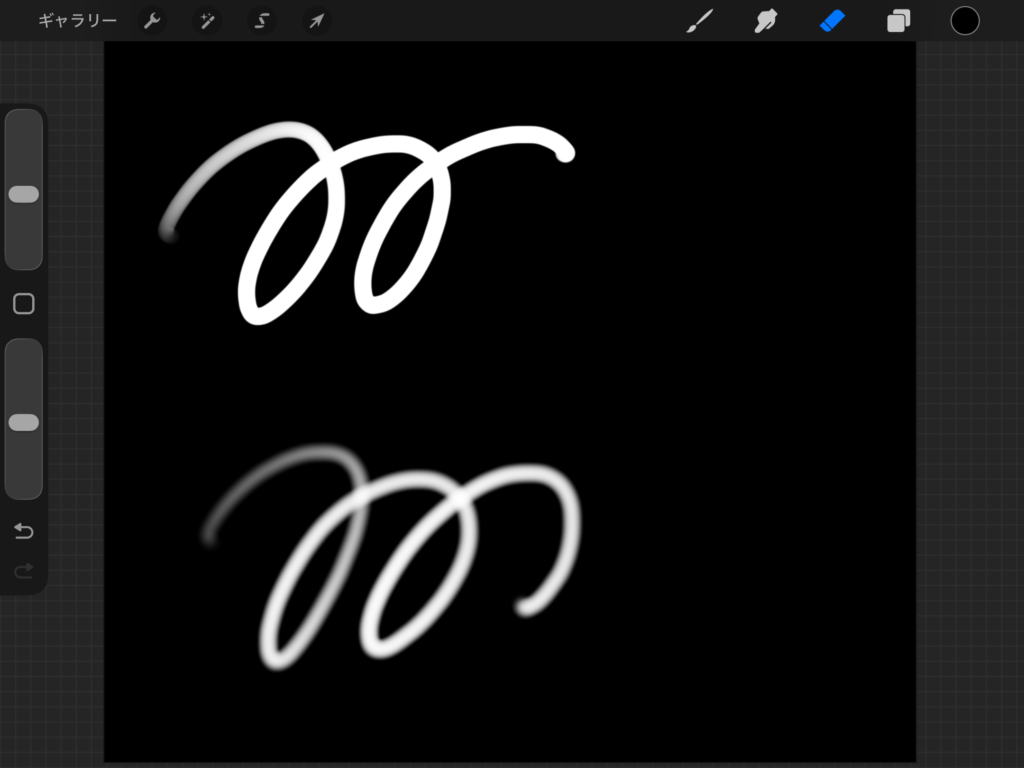
次に、消しゴムツールを紹介(しょうかい)します。
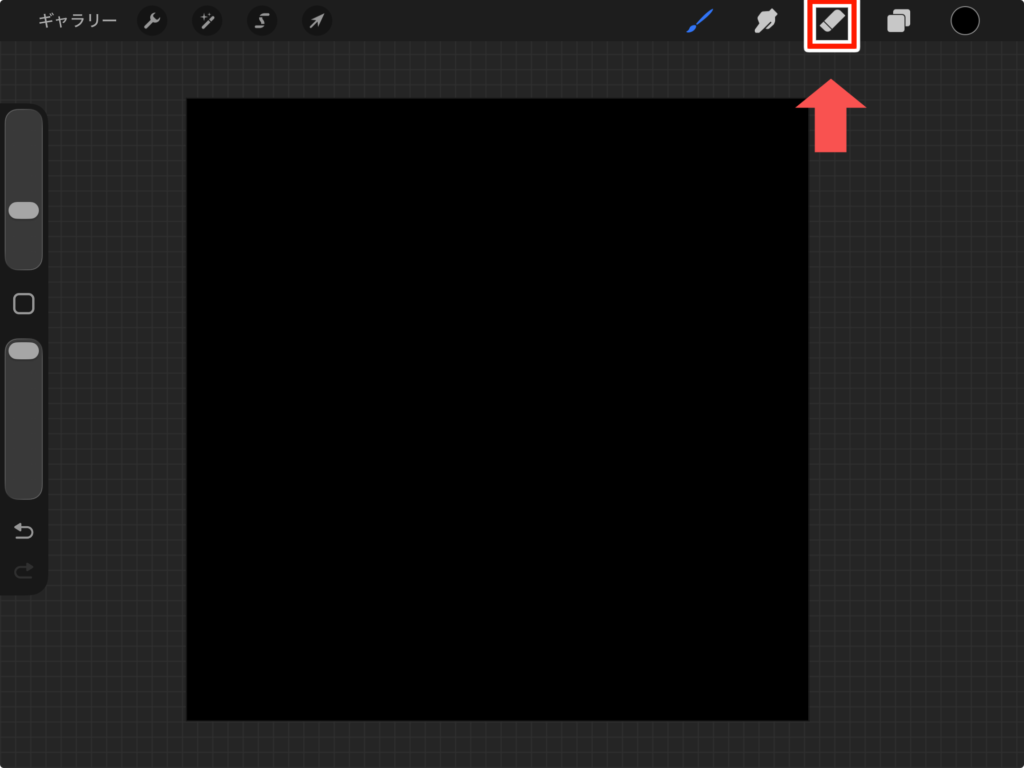
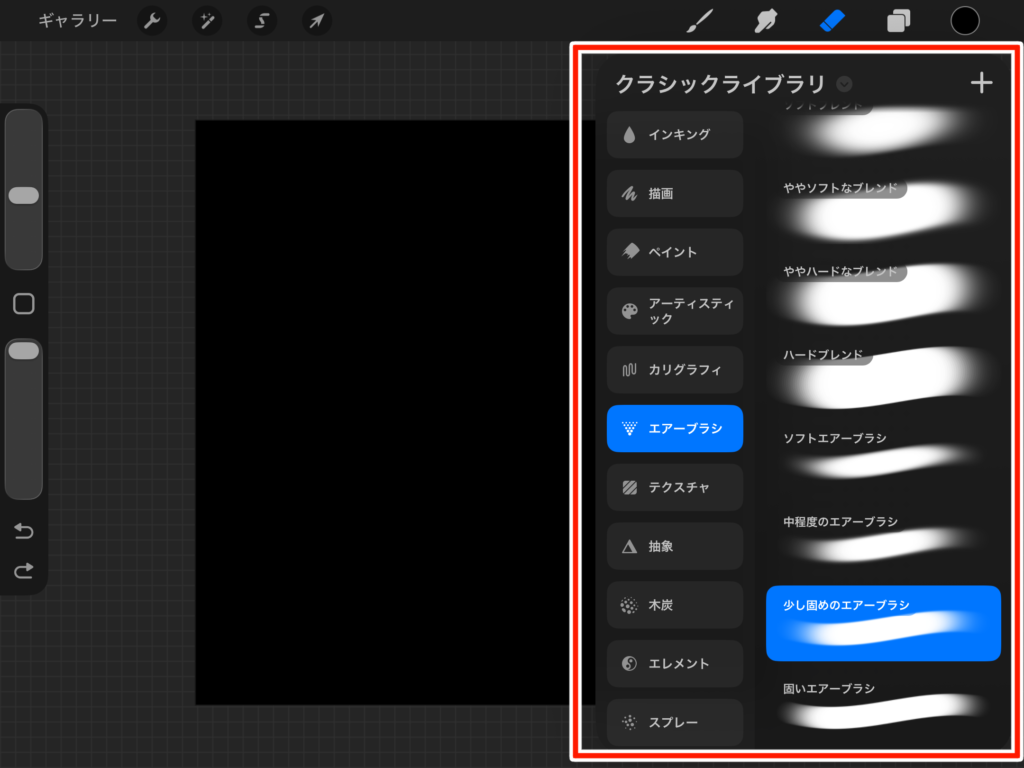
消しゴムツールをタップすると、たくさんの消しゴムの種類が出てきます。
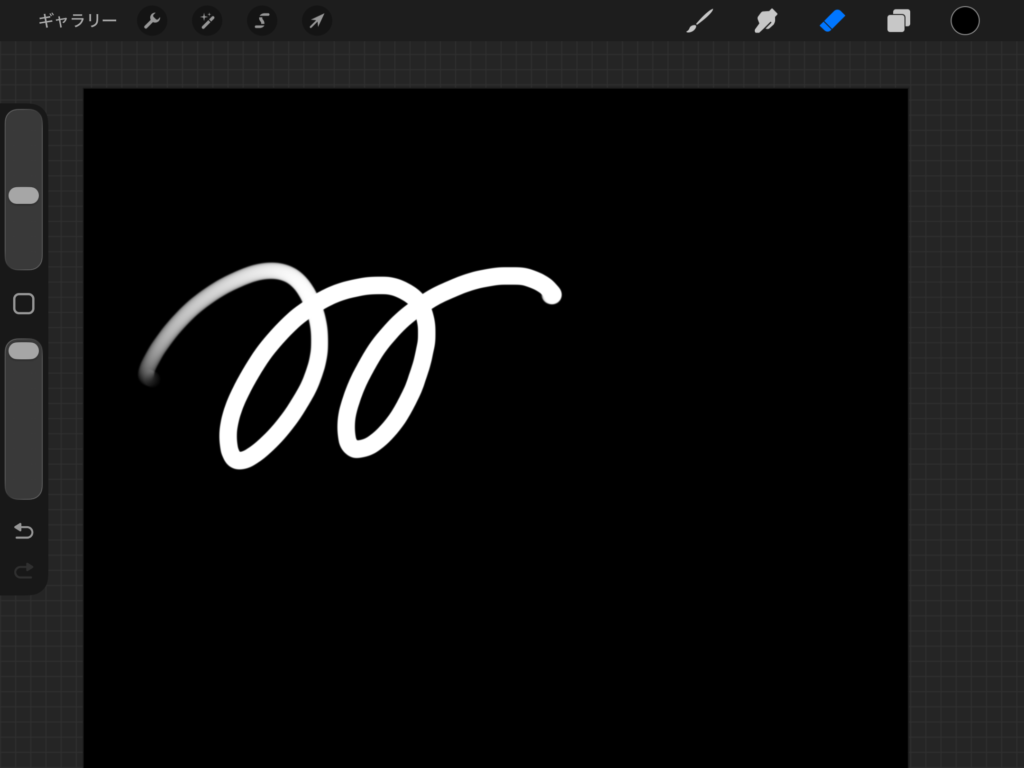
ブラシと同じく、左下の2つのバーでサイズと不透明度(ふとうめいど)を変更できます。
種類や太さを選んで、消え方の違いをチェックしてみましょう。
ブラシツール、消しゴムツール、共にたくさんの種類があるので、自分の作品に合うお気に入りを見つけてみましょう。
2.カラーサークルの使い方
次に、カラーサークルを紹介(しょうかい)します。
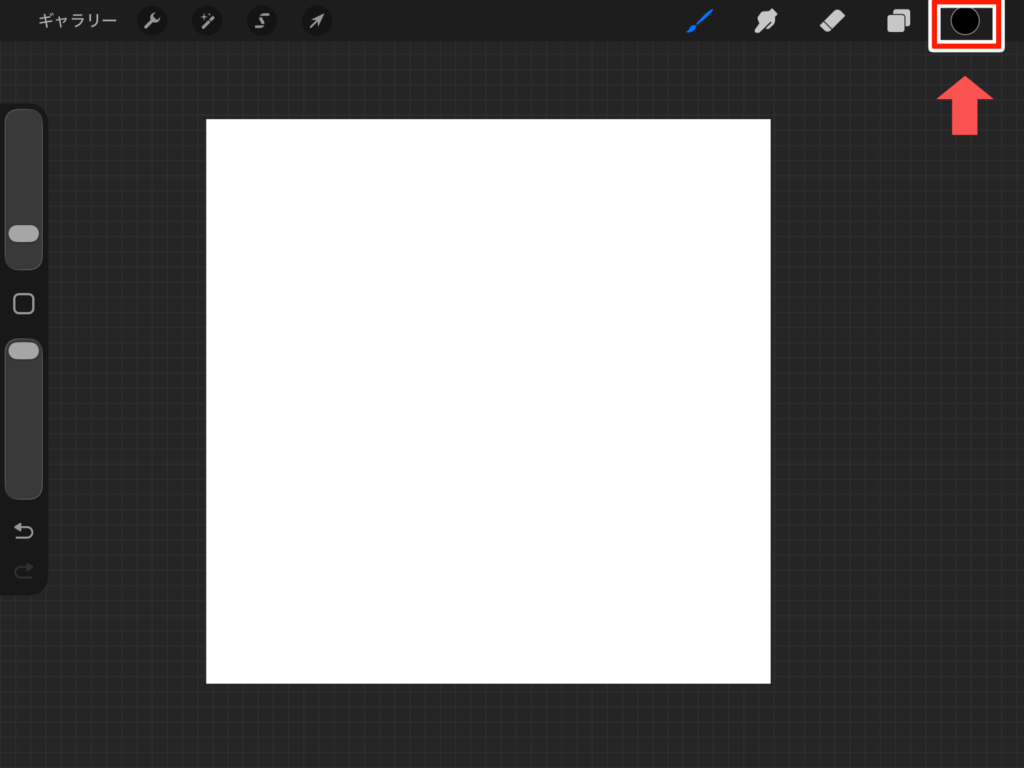
右上の丸をタップしてください。
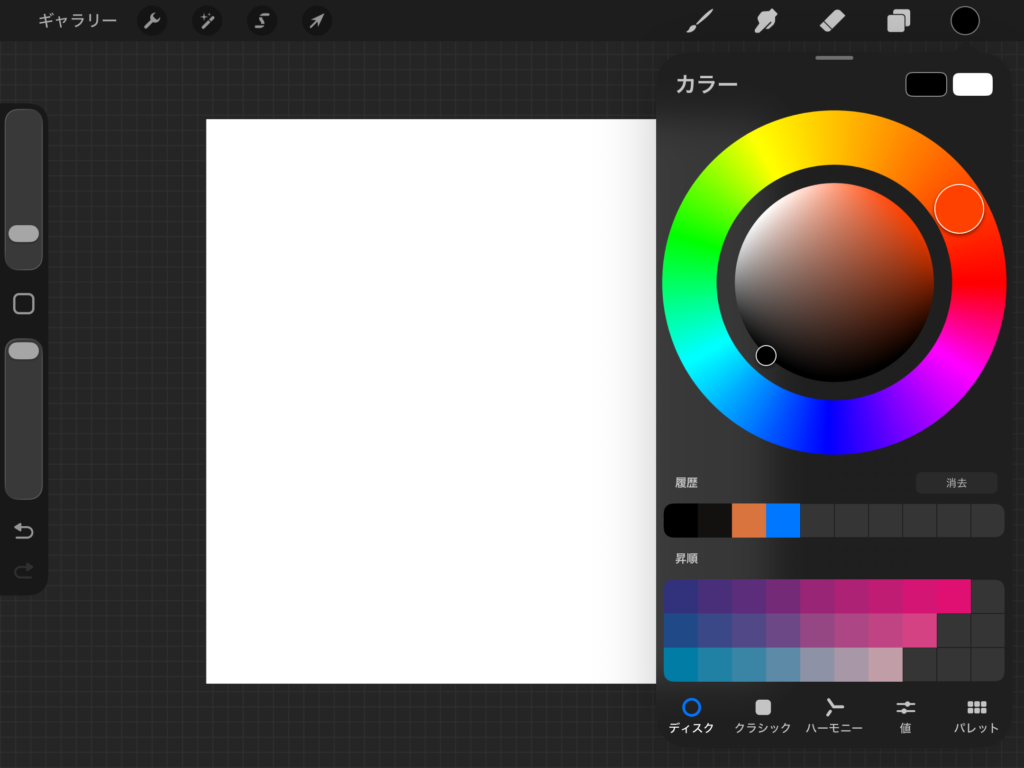
カラーサークルが表示されました。
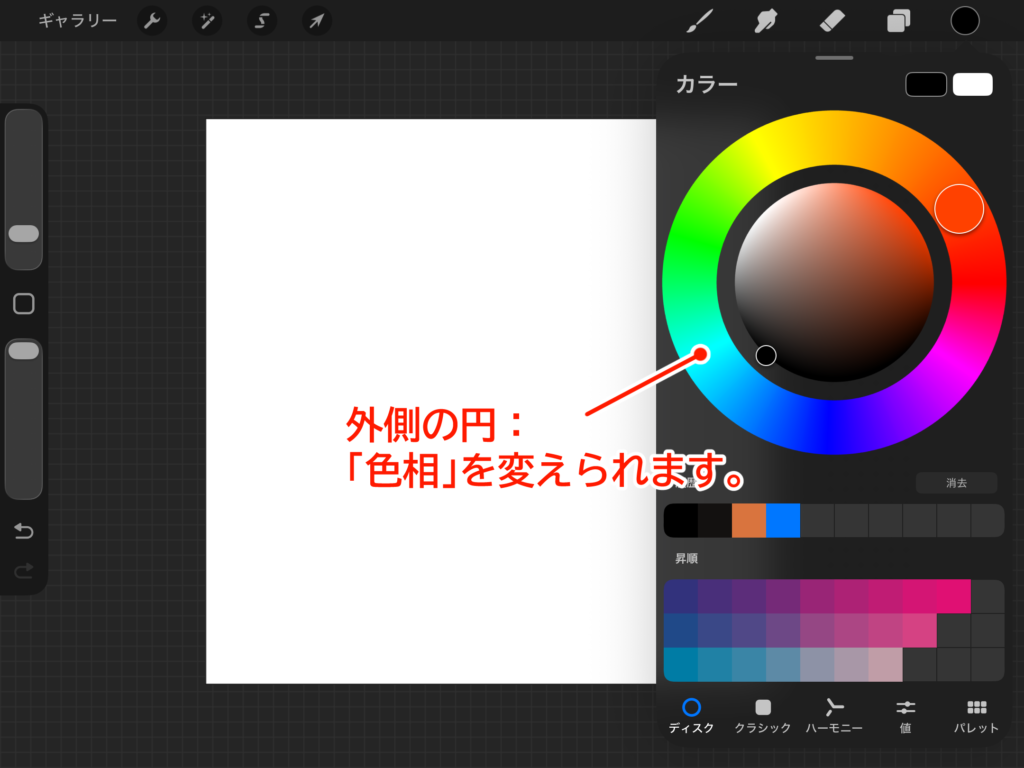
カラーサークルの外側の円では「色相」を変更できます。
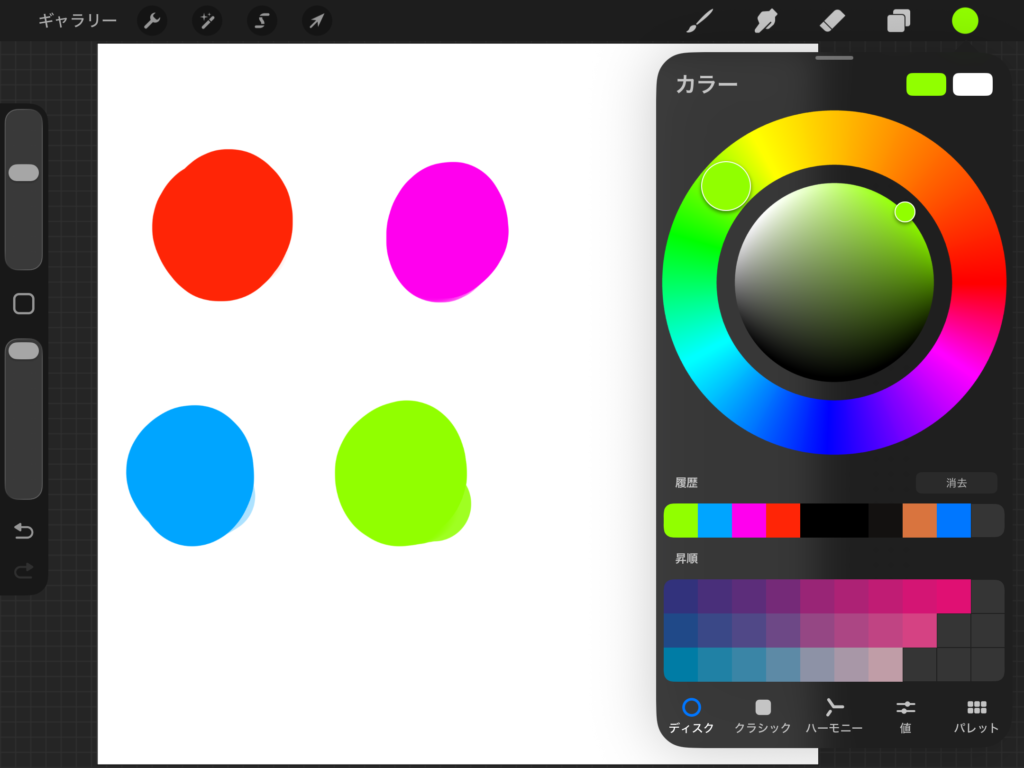
赤・ピンク・水色・黄緑といった色の種類を「色相」と呼びます。
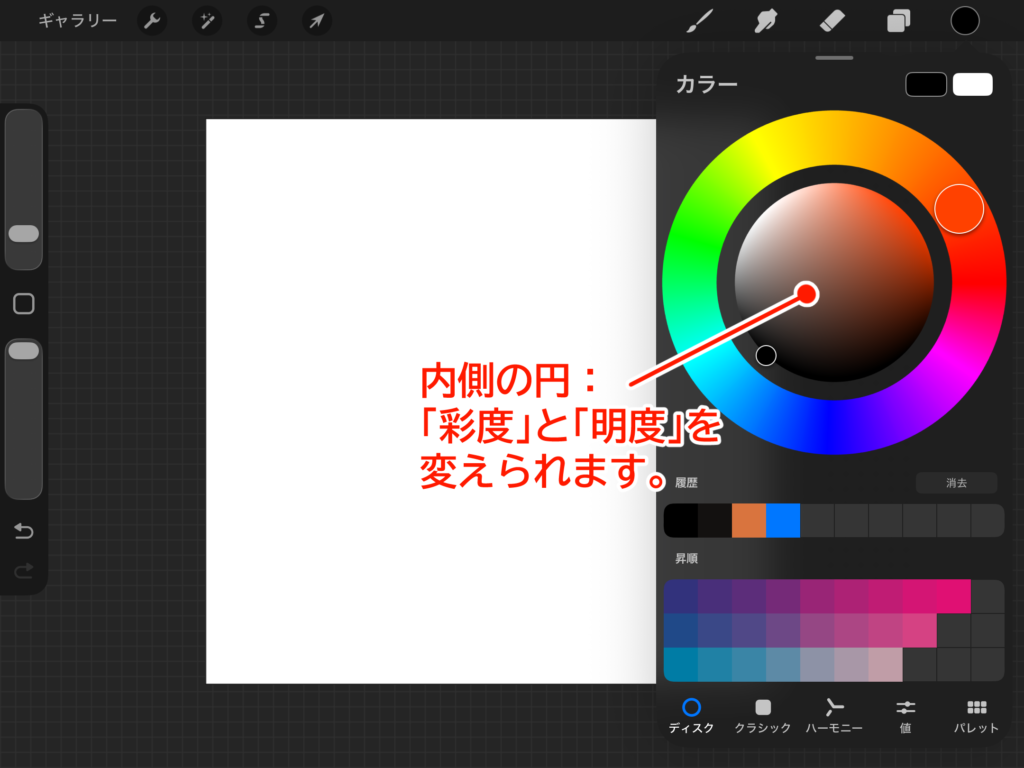
カラーサークルの内側の丸では「彩度(さいど)」と「明度(めいど)」を変更できます。
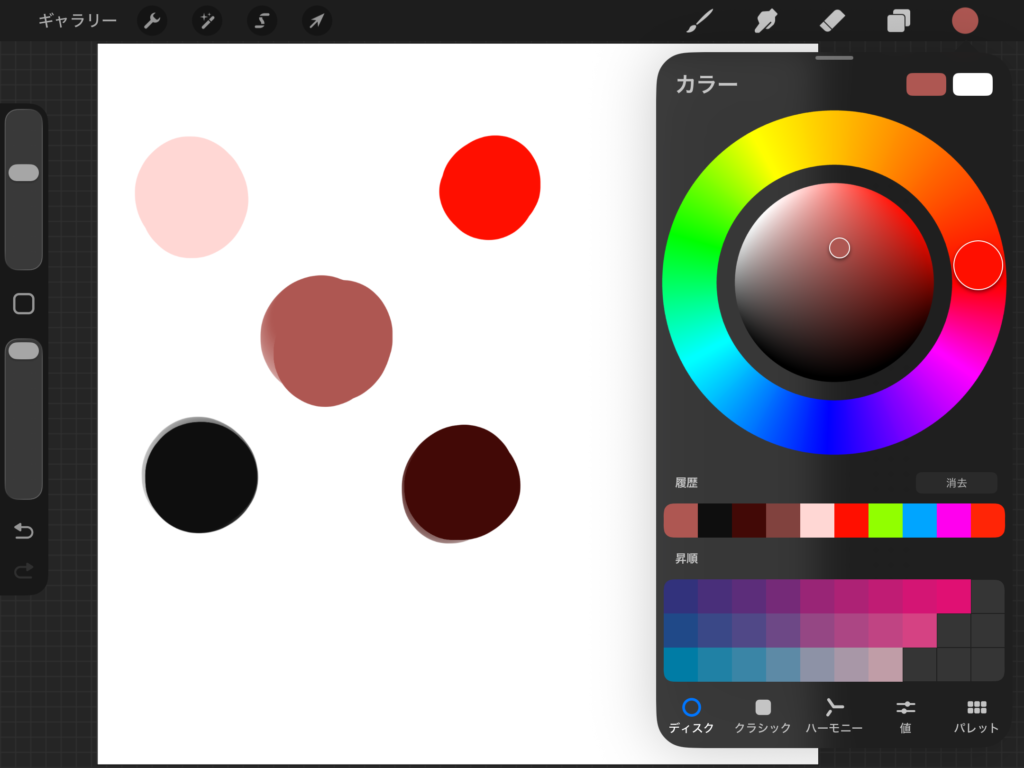
丸の左右で、色の鈍(にぶ)さ・鮮(あざ)やかさが変化します。
これを「彩度(さいど)」と呼びます。
丸の上下で、色の明るさ・暗さが変化します。
これを「明度(めいど)」と呼びます。
お気に入りの色を選んでみてくださいね。
3.塗りつぶしツールの使い方
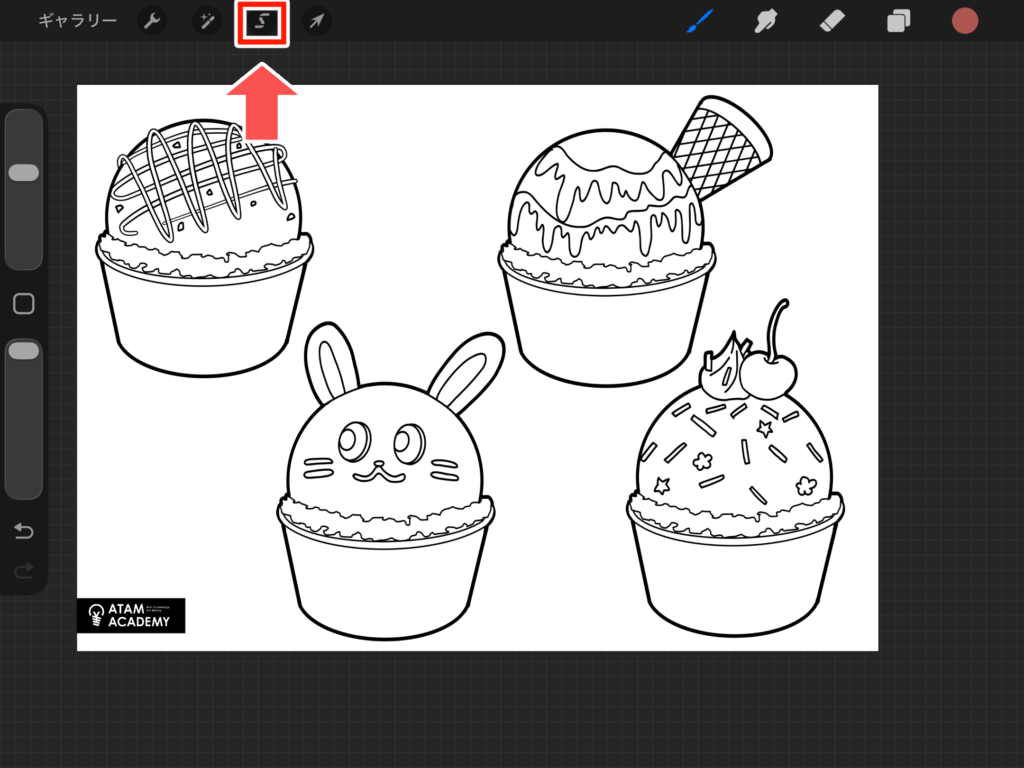
今度は、塗りつぶしツールを紹介(しょうかい)します。
左上のリボンのようなマークをタップしてください。
「塗りつぶしツール」を使うときは、線が綺麗(きれい)につながっている線画を使うと上手くいきます。
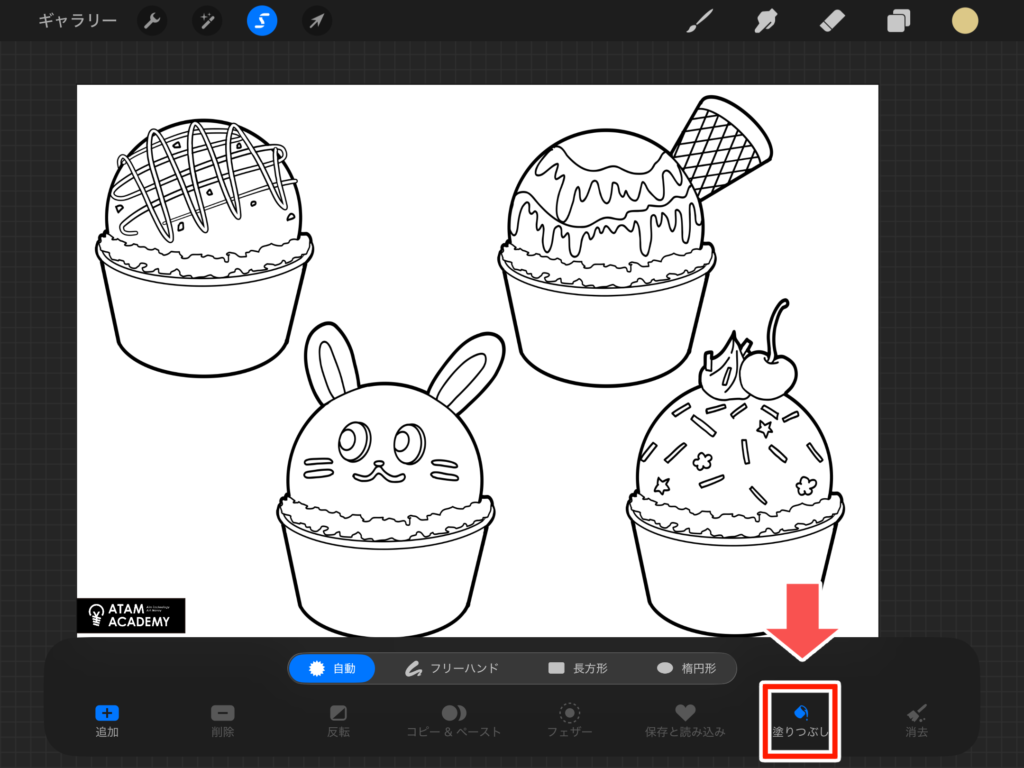
「塗りつぶし」をタップしましょう。
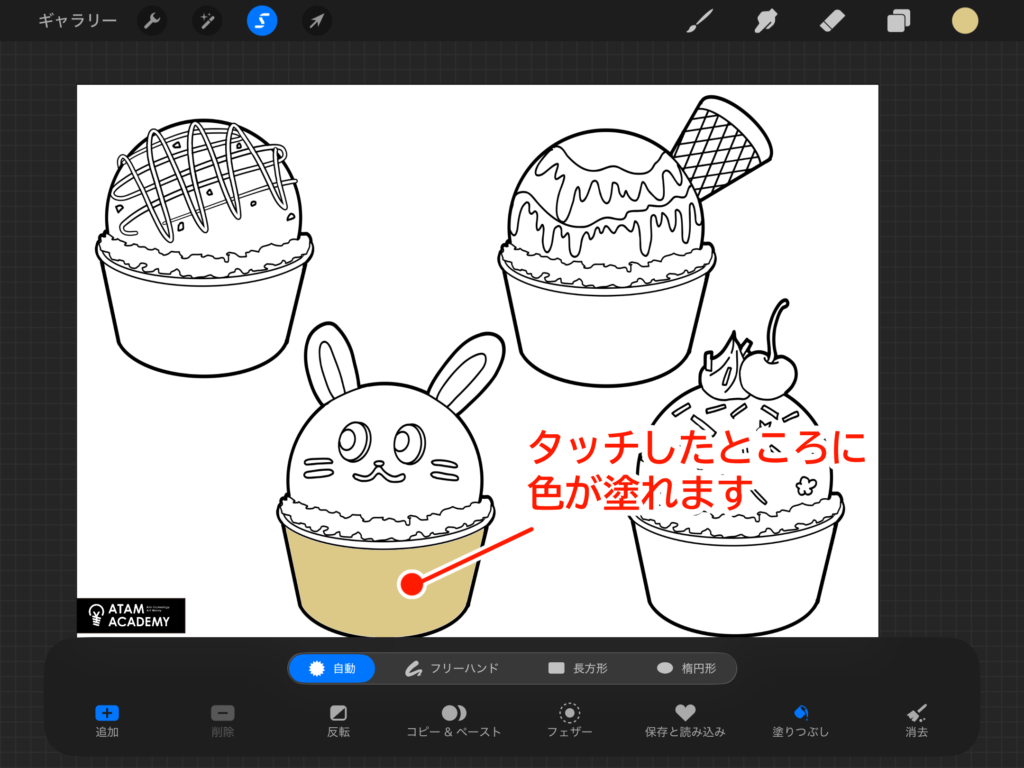
塗りたい場所をタッチします。
タッチした場所に色が塗れたでしょうか。
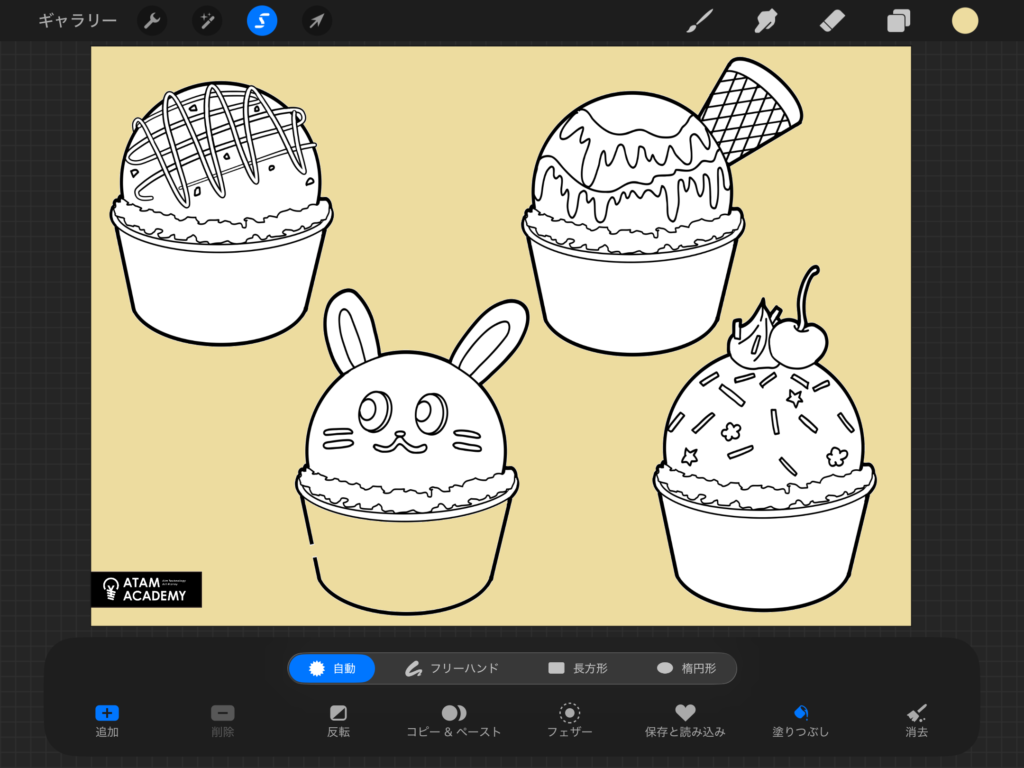
この時、線と線が綺麗につながっていないと、色がはみ出してしまうので注意してください。
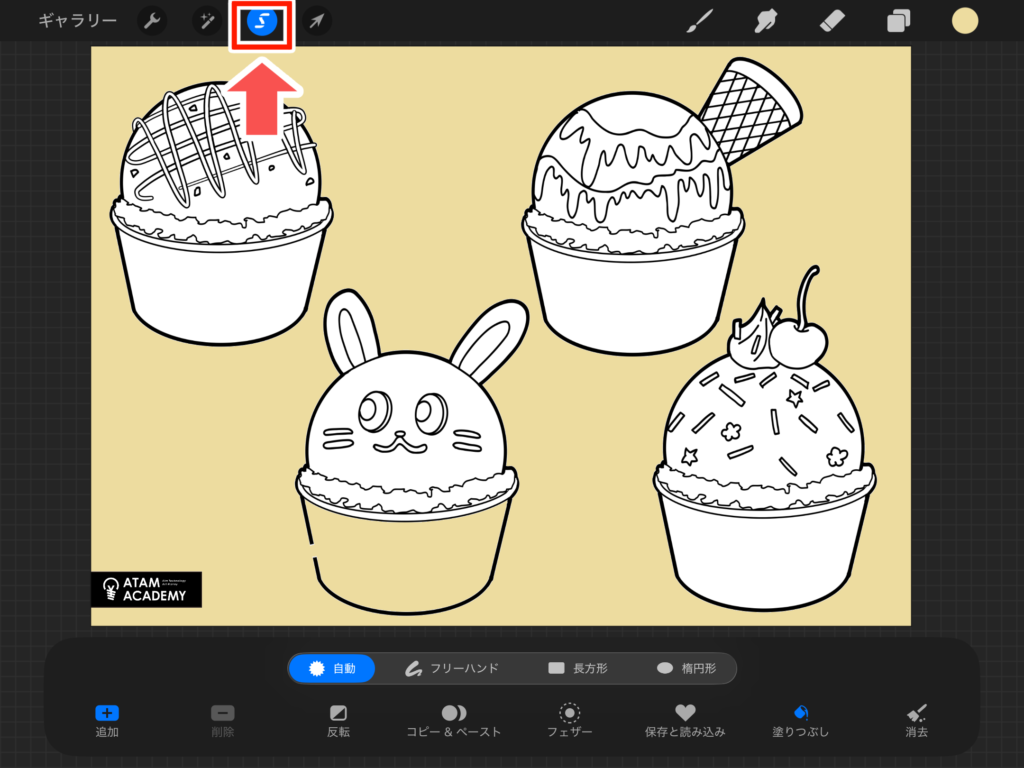
色がはみ出てしまった時は、あわてずに、まずはリボンのマークを押してください。
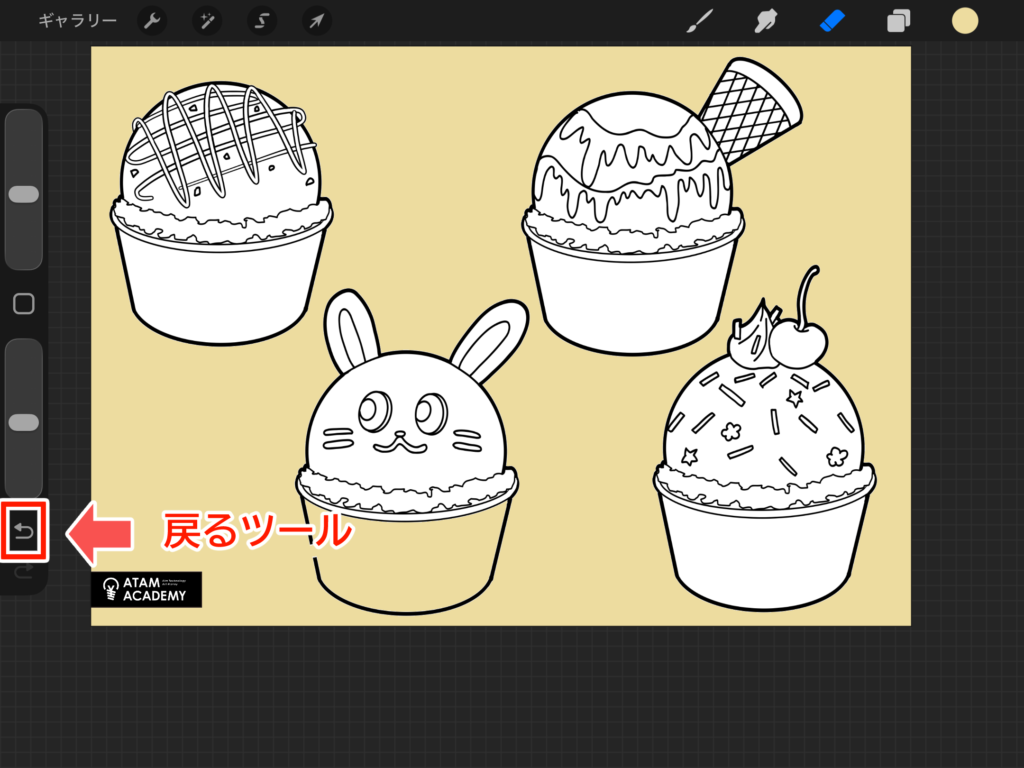
左向きの矢印を押して、戻りましょう。
そしてブラシツールにきりかえて、線がつながっていない部分を描き足してみましょう。
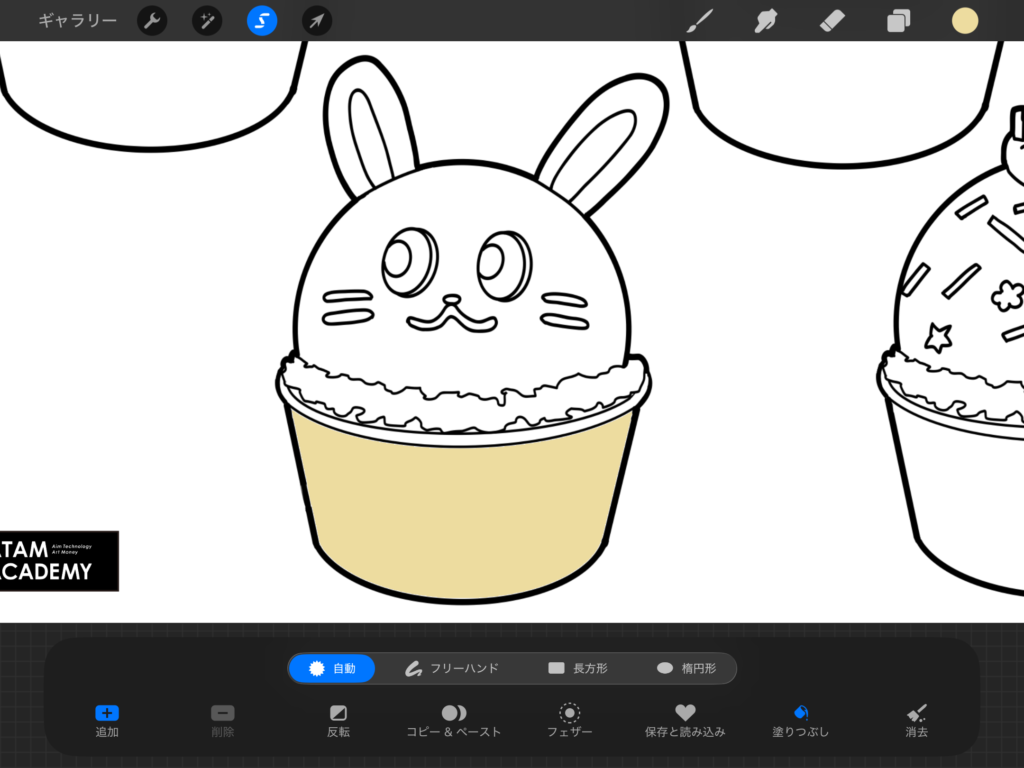
線が描けたらもう一度塗りつぶしツールにきりかえて、塗ってみましょう。
今度は上手く塗りつぶすことができたでしょうか。
4.レイヤーの使い方
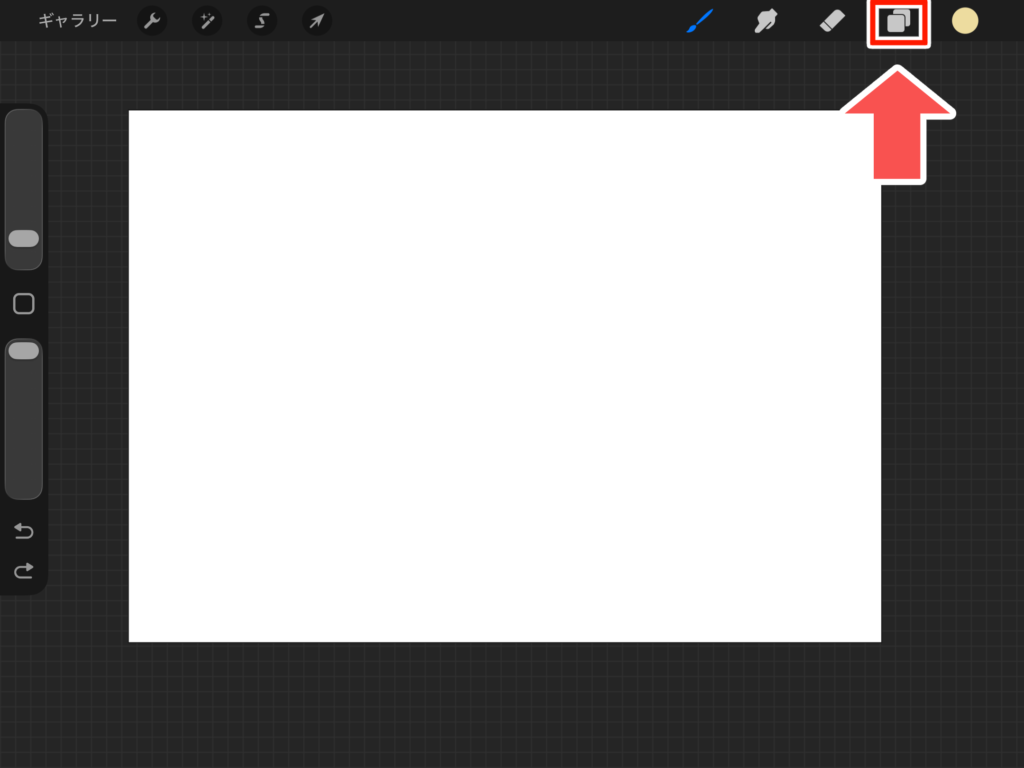
レイヤーツールの使い方を紹介(しょうかい)します。
まずは、右上の四角が重(かさ)なったボタンを押してみましょう。
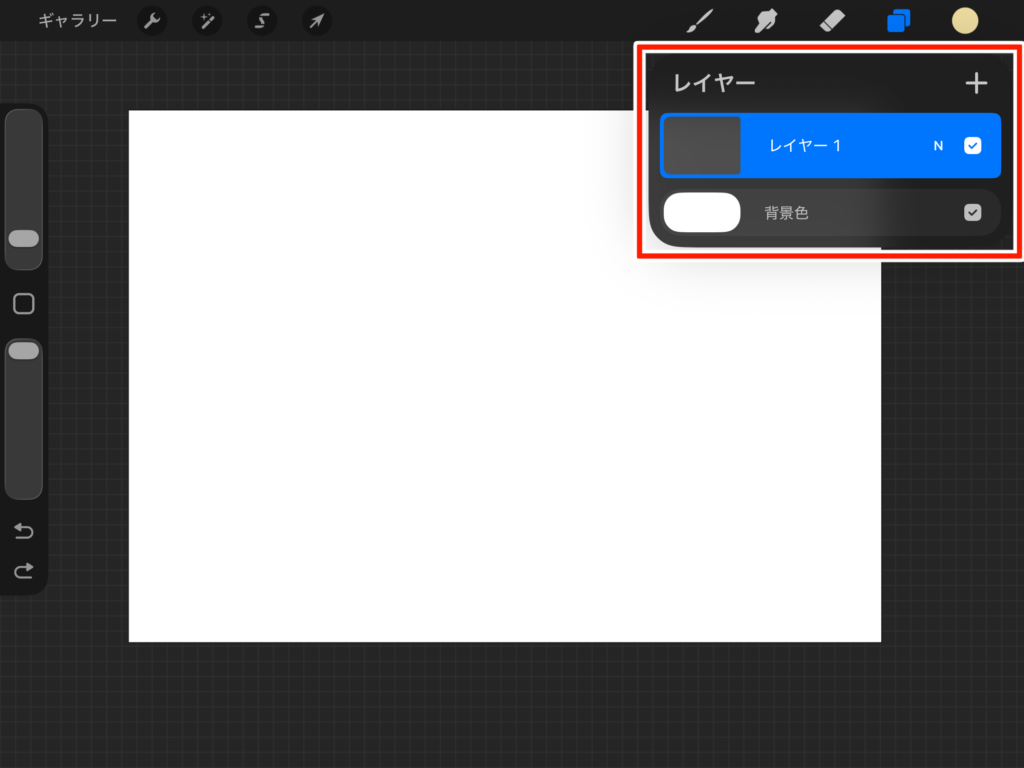
レイヤーの画面が開きました。
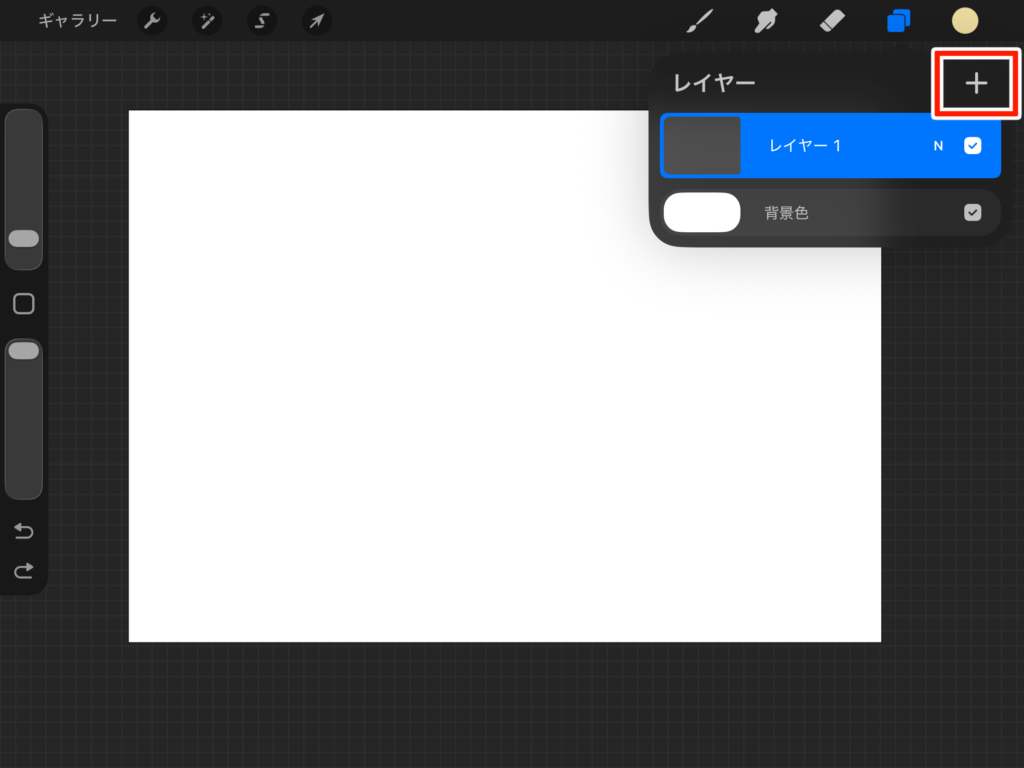
右上のプラスマークのアイコンをタッチしましょう。
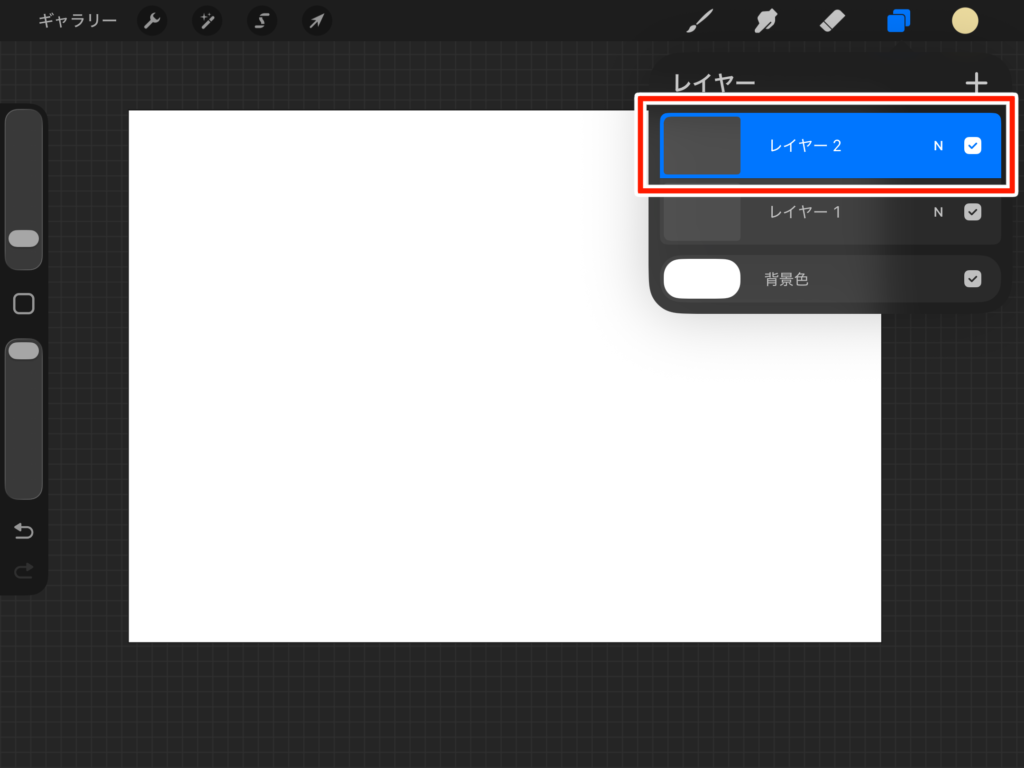
レイヤーが増えました。今選んでいるレイヤーは青く表示されています。
別のレイヤーに描きたい時はレイヤーをタッチして切り変えましょう。
レイヤーをタッチして上下に動かすとレイヤーに順番(じゅんばん)を変えることができます。
長押(ながお)ししてから動かすのがポイントです。
レイヤーは透明(とうめい)な紙を重ねるように使うことができるツールです。
下書きと清書(せいしょ)の線画を分ける場合におススメです
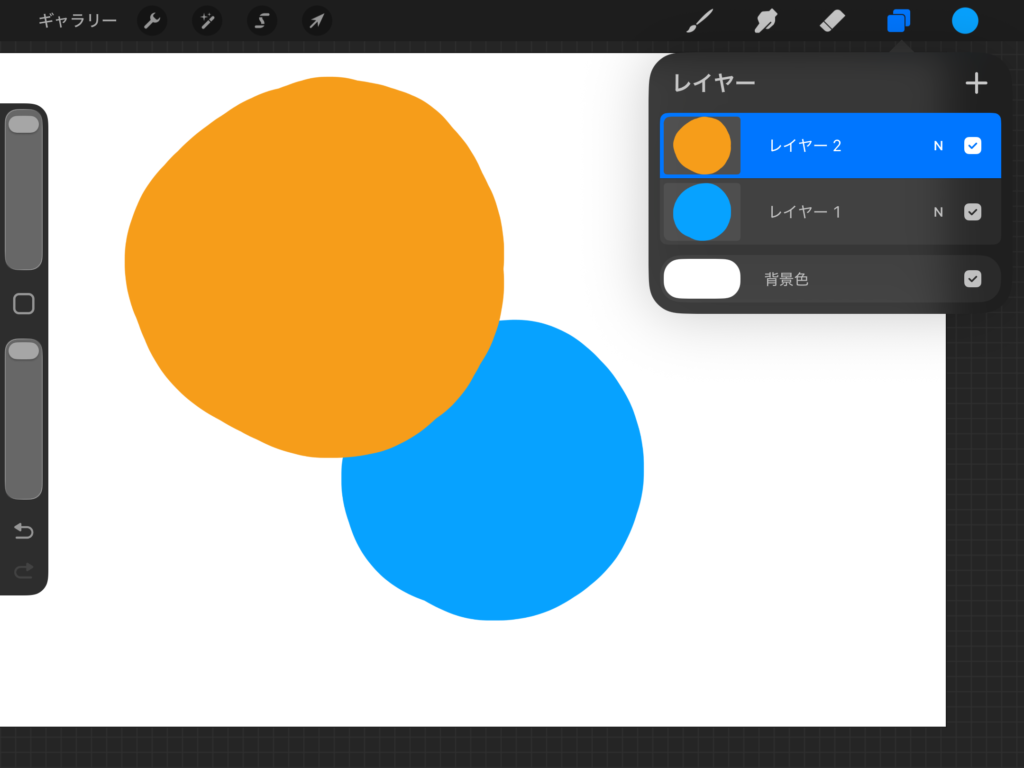
上にあるレイヤーが手前、下にあるレイヤーが奥(おく)に表示(ひょうじ)されます。
キャラクターと背景を描く時は、キャラクターのレイヤーを上、背景のレイヤーを下にしてみましょう。
レイヤーの順番が変わると、うまくイラストが表示されない場合があるので注意しましょう。
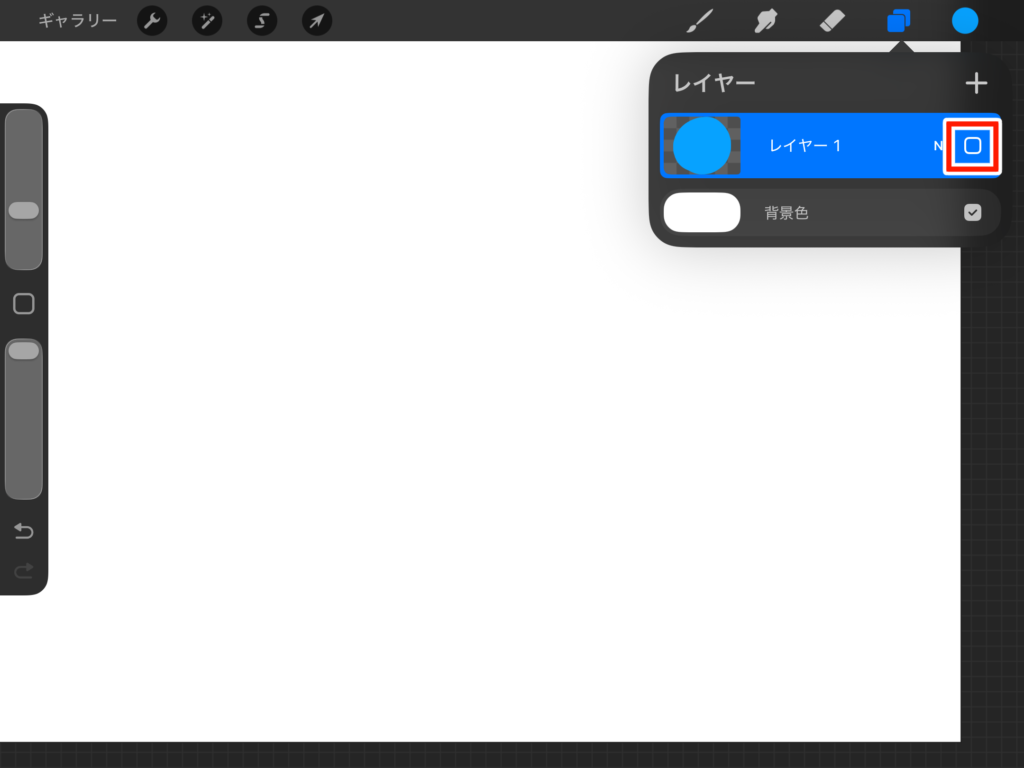
レイヤーの右の四角を押してチェックを外すとイヤーが見えなくなります。
もう一度押すと見えるようになります。
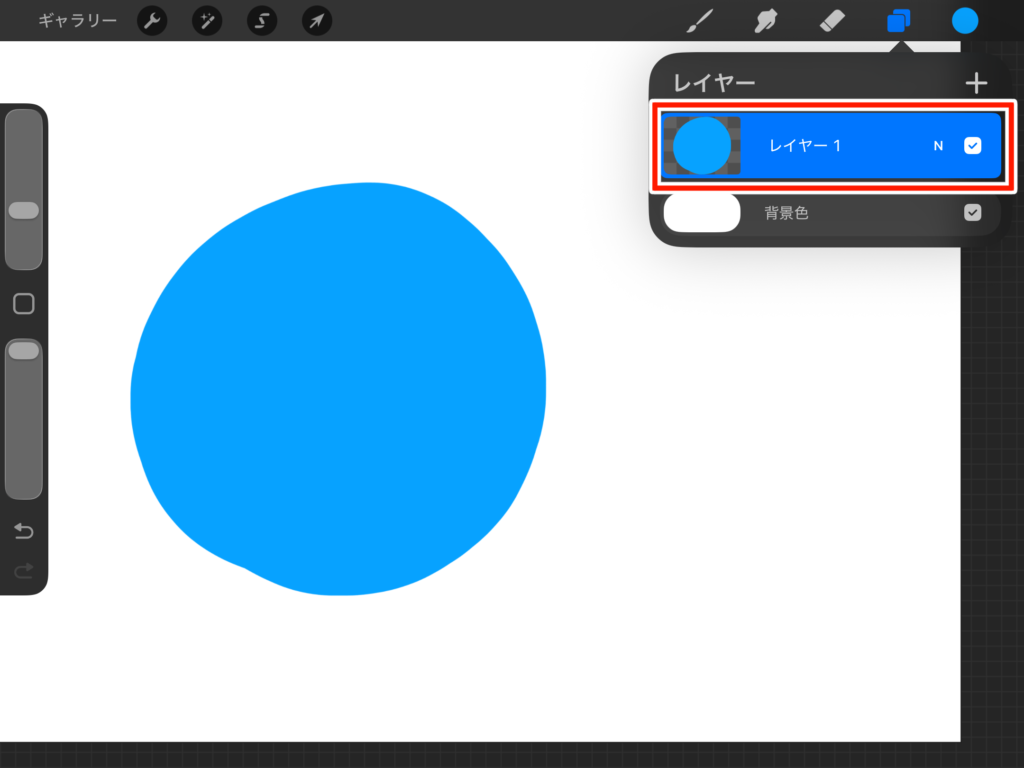
青くなっている「レイヤー1」をタップしてみましょう。
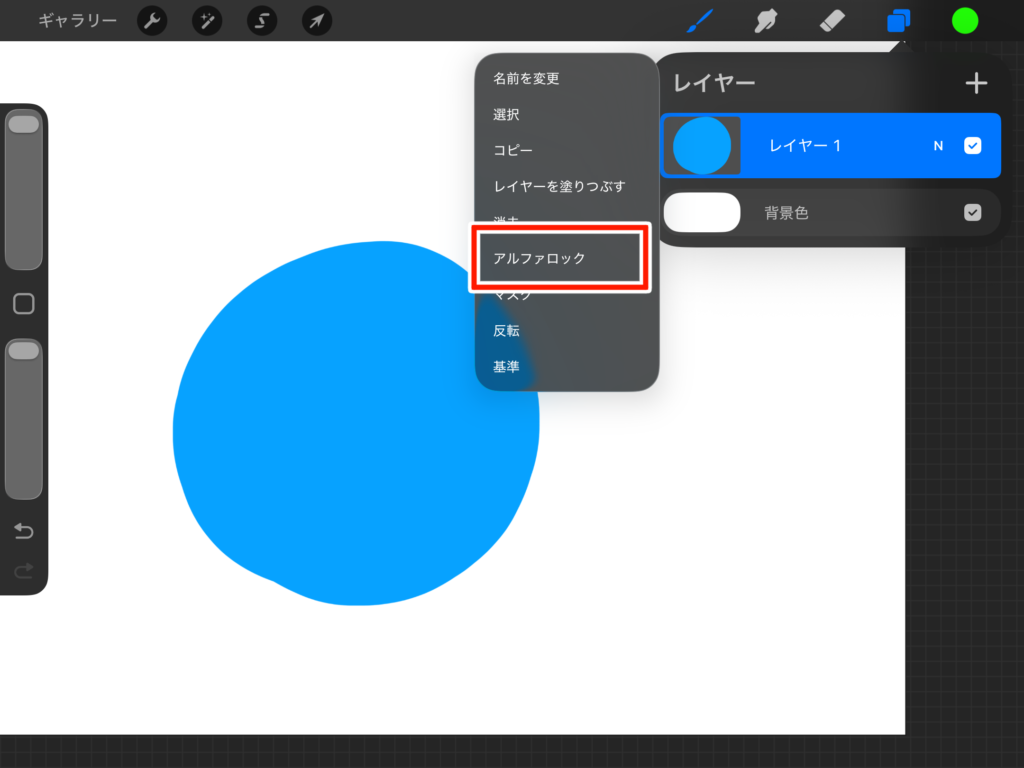
いくつかメニューが表示されます。「アルファロック」を選んでみてください。
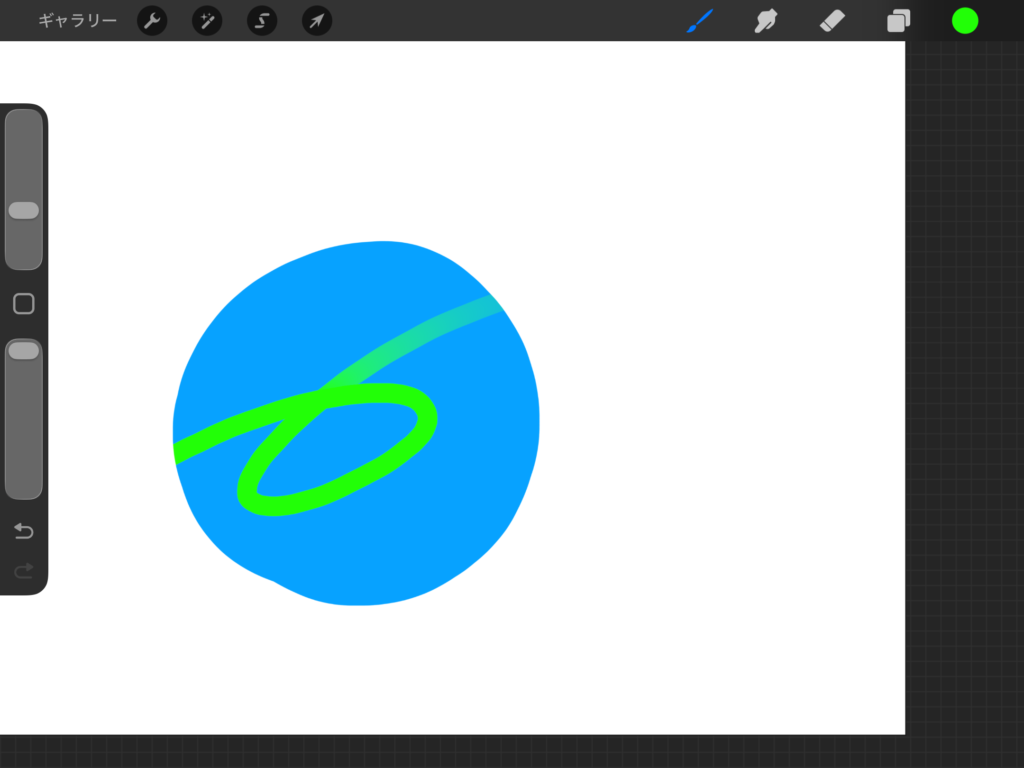
アルファロックの状態にすると、今イラストが描いててある部分以外には描けなくなります。
はみ出さないで色を塗りたい時にオススメです。
5.作品の保存方法
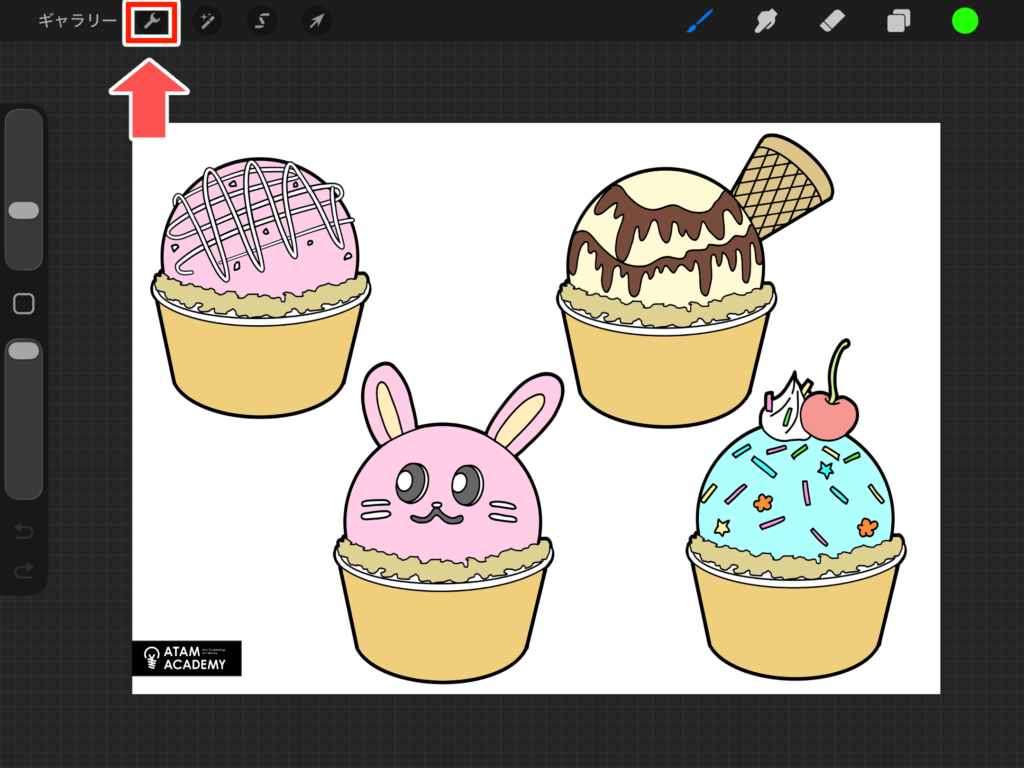
作品の保存方法を紹介(しょうかい)します。
左上のスパナのアイコンをタップしましょう。
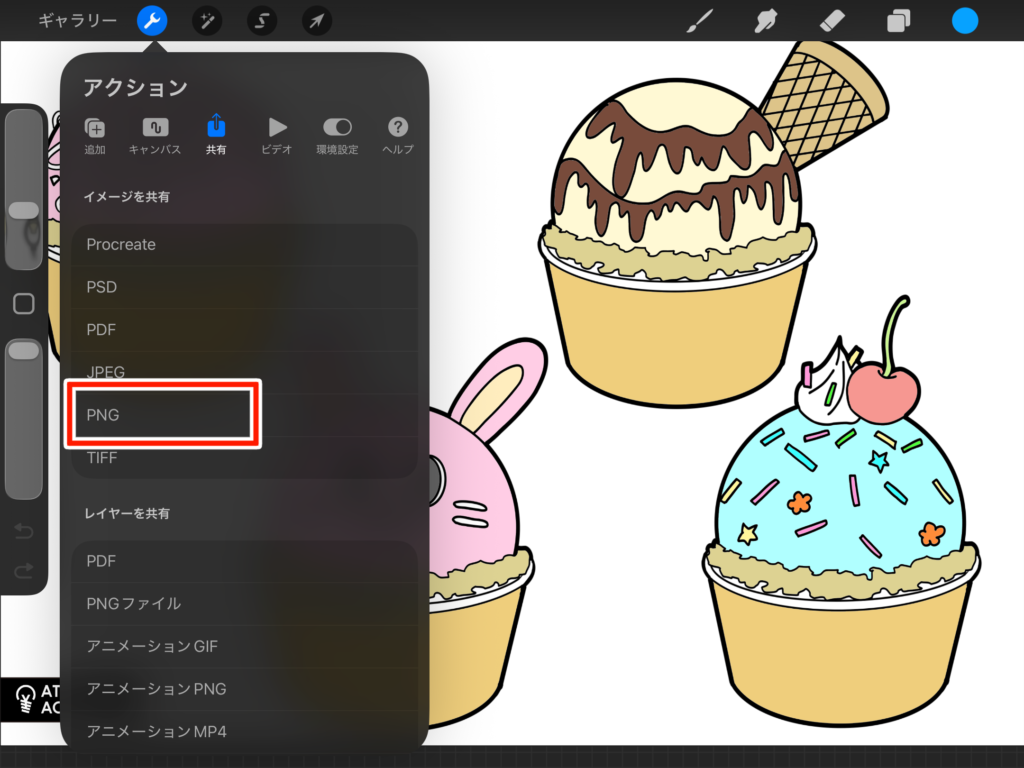
今回はPNGを選んでみましょう。
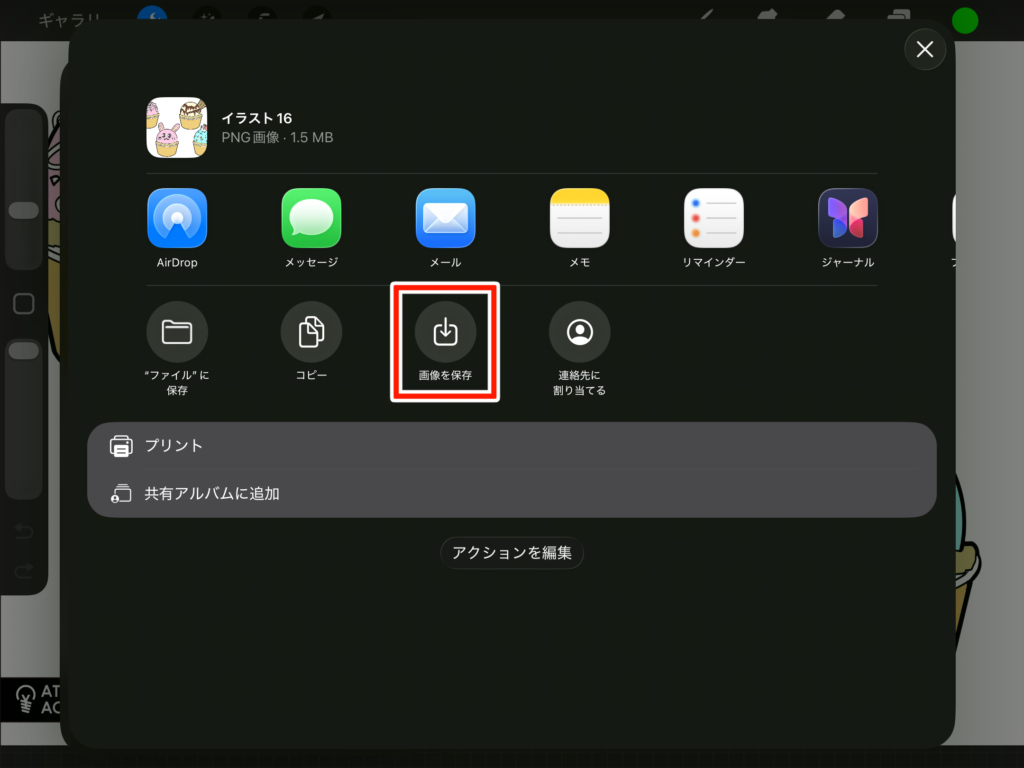
「画像を保存」を押すと、iPadの「写真」フォルダに作品が保存されます。
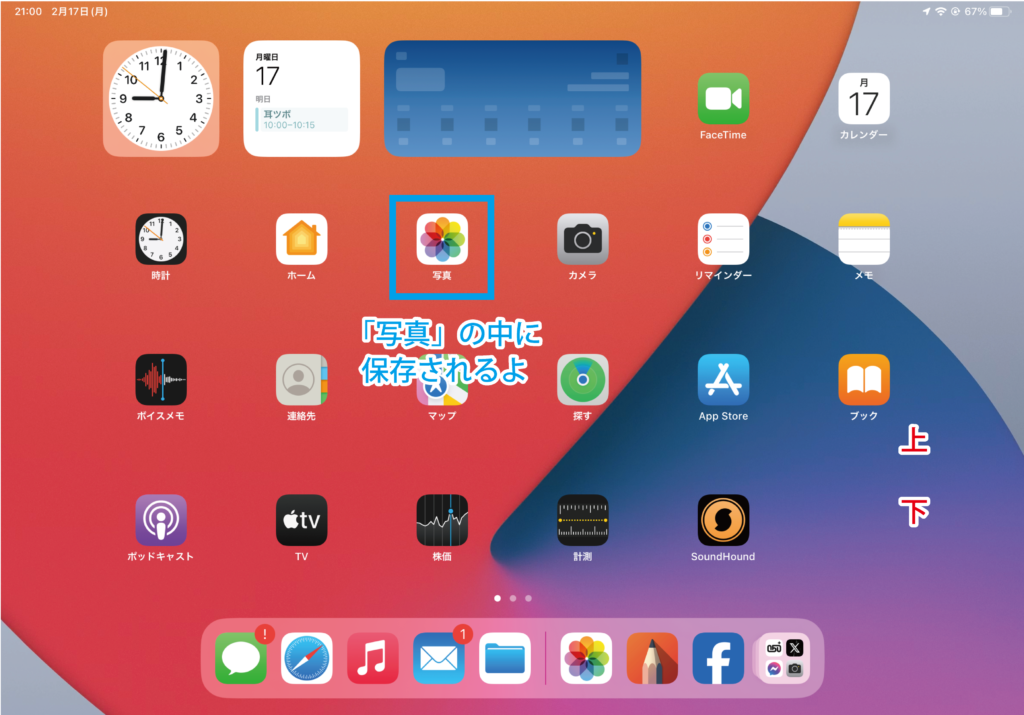
ホーム画面から「写真」の中に保存されているか確認してみましょう。
6.ギャラリー画面の使い方
ギャラリー画面の使い方を説明します。
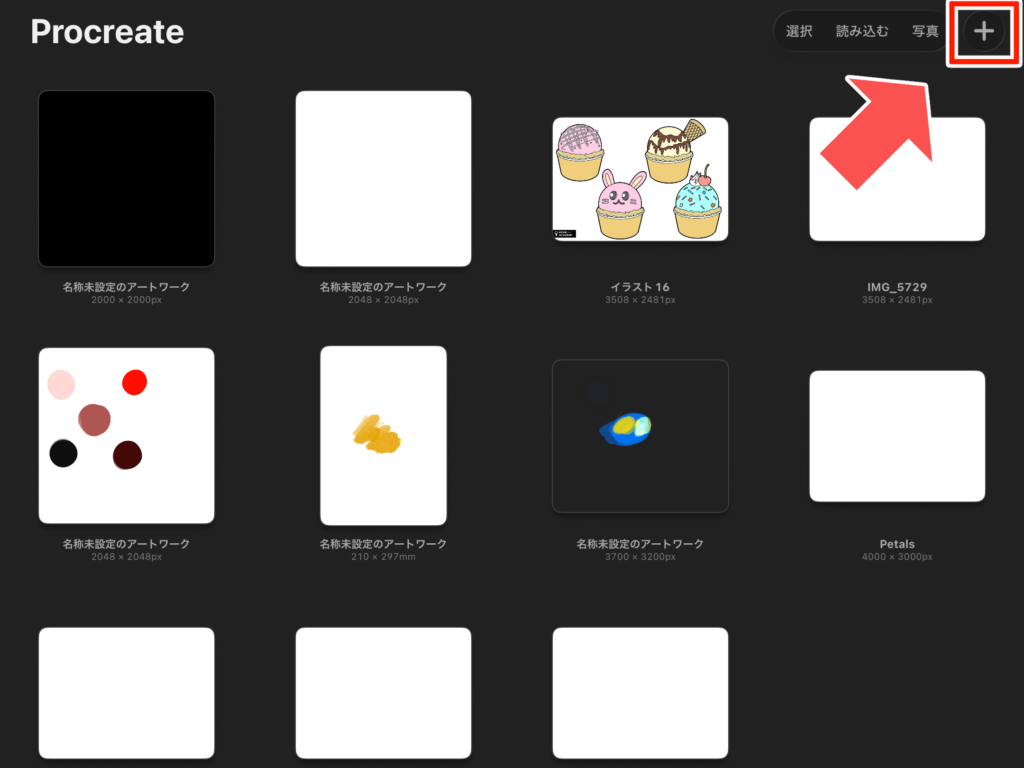
右上のプラスマークから作品を作ることができます。
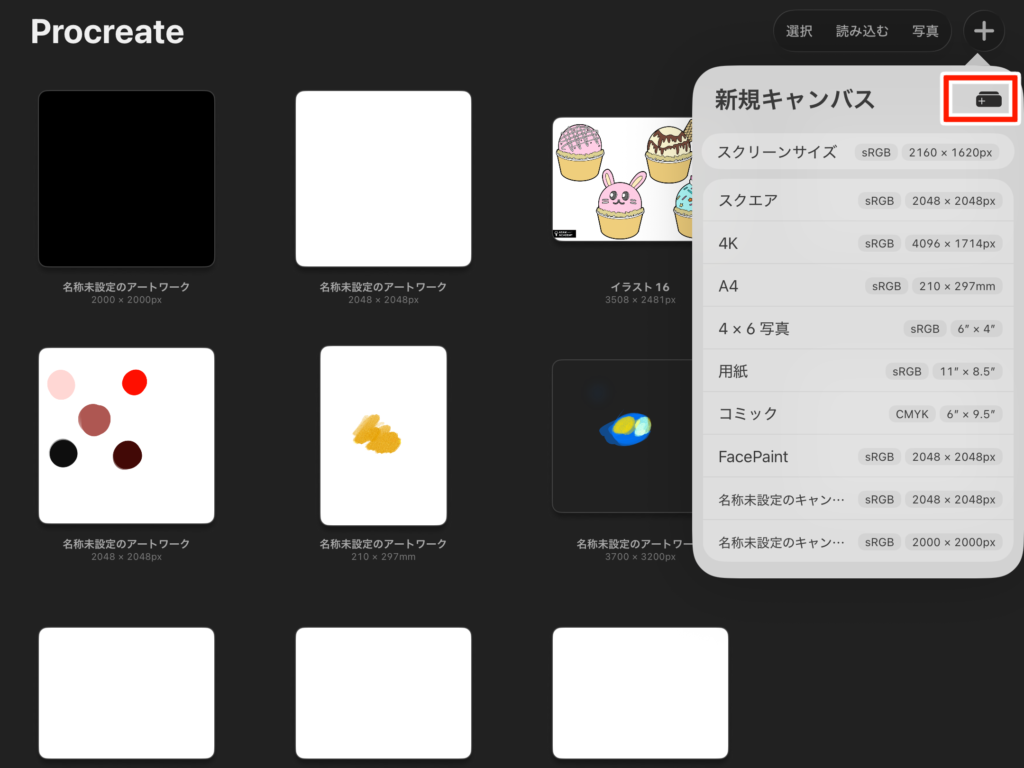
いくつかある大きさから選んでも良いですが、赤枠をタップすると自分でサイズを決めることができます。
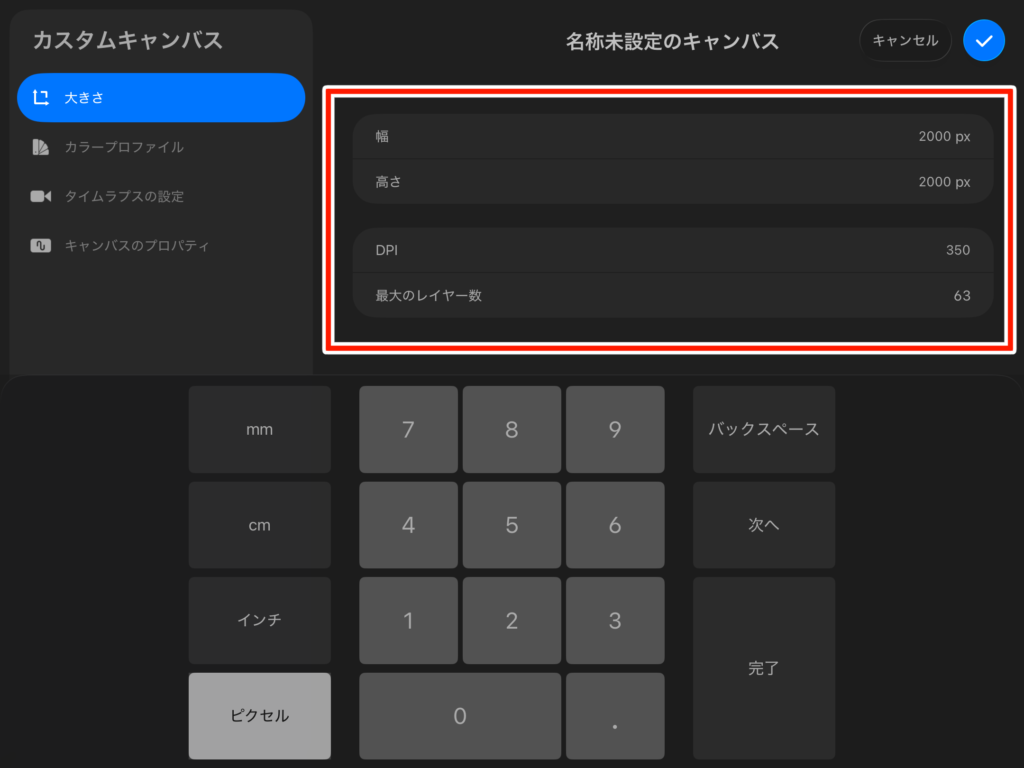
幅や高さを入力してください。
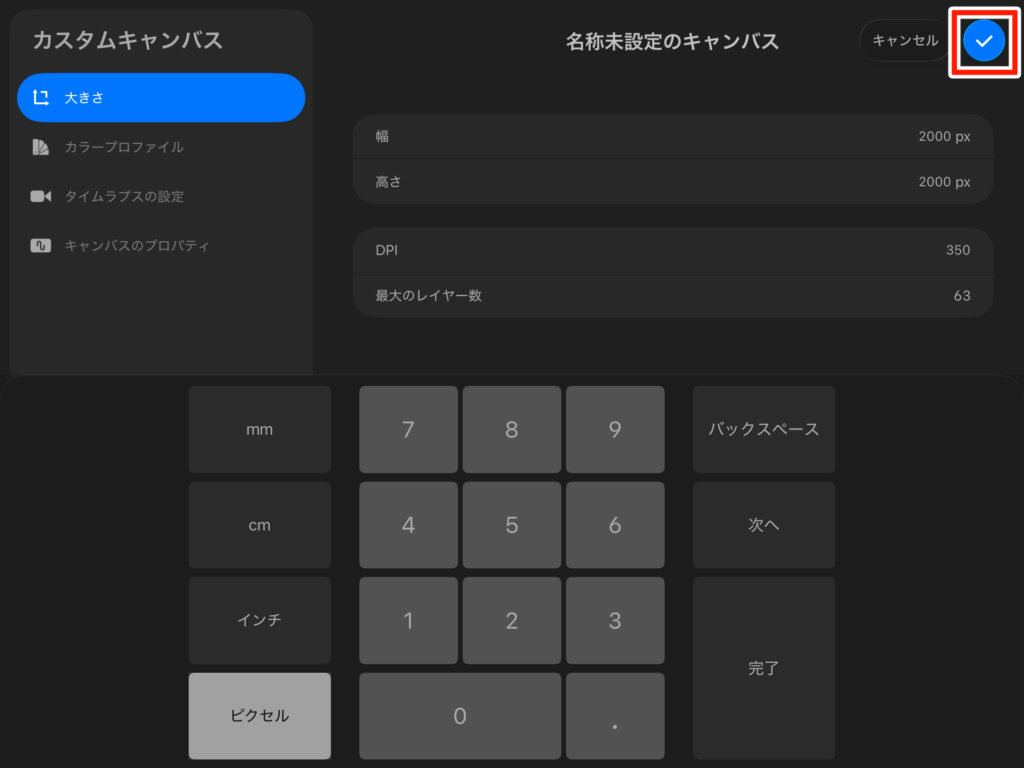
青いチェックマークを押すとキャンバスが開きます。
次はキャンバスの作成、2つ目です。
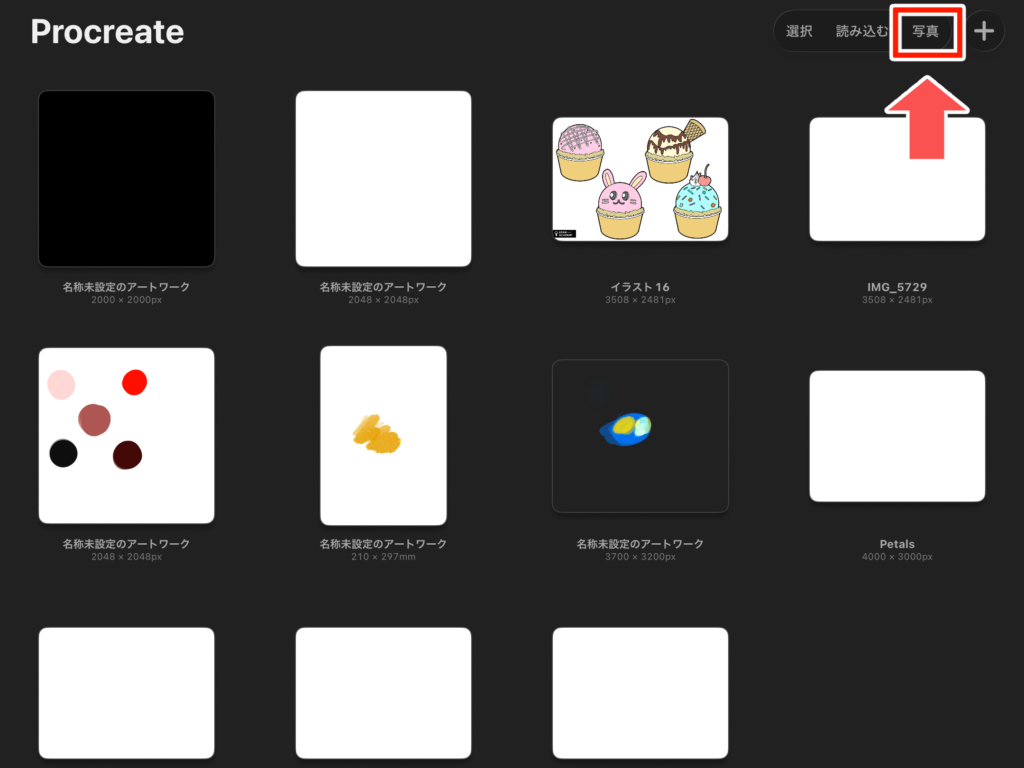
右上の「写真」をタップします。
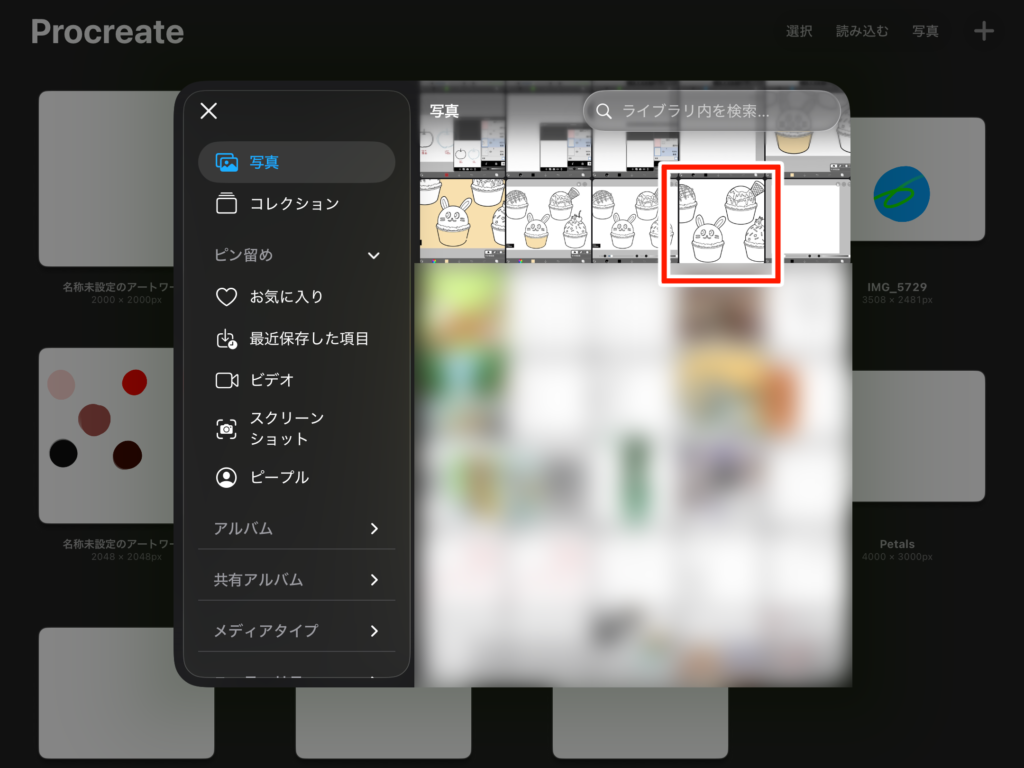
iPadの中に保存してある「写真」が表示されます。
開きたい写真を選んでタップすると、その写真を開くことができます。
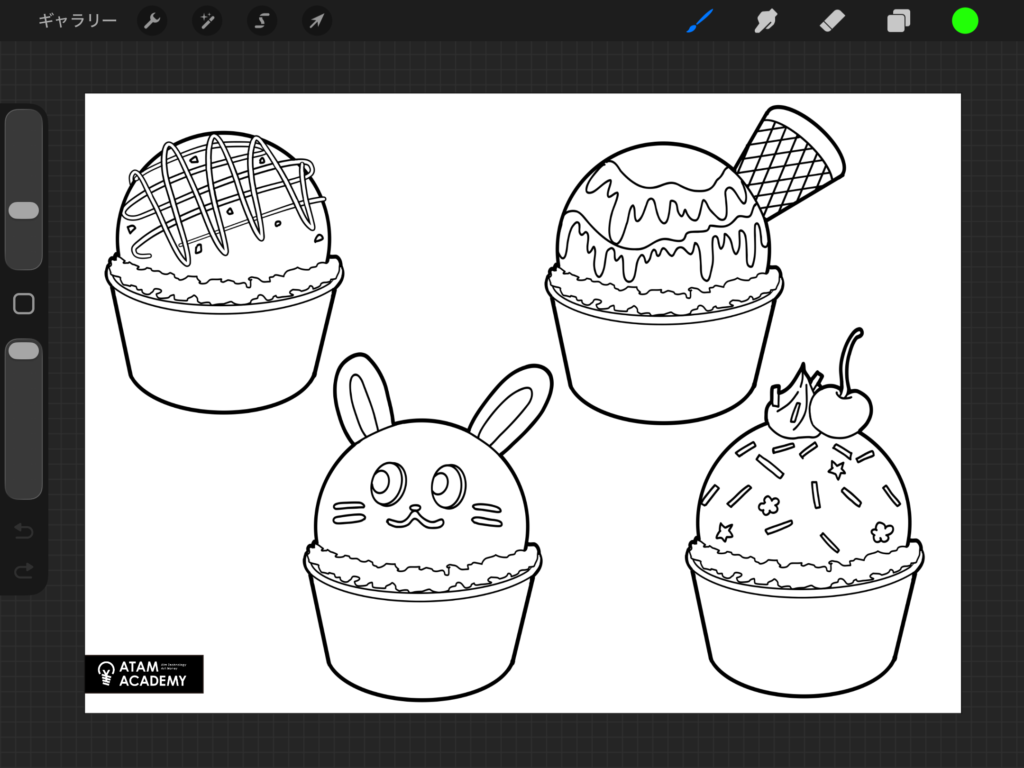
キャンバスの削除(さくじょ)方法について紹介(しょうかい)します。
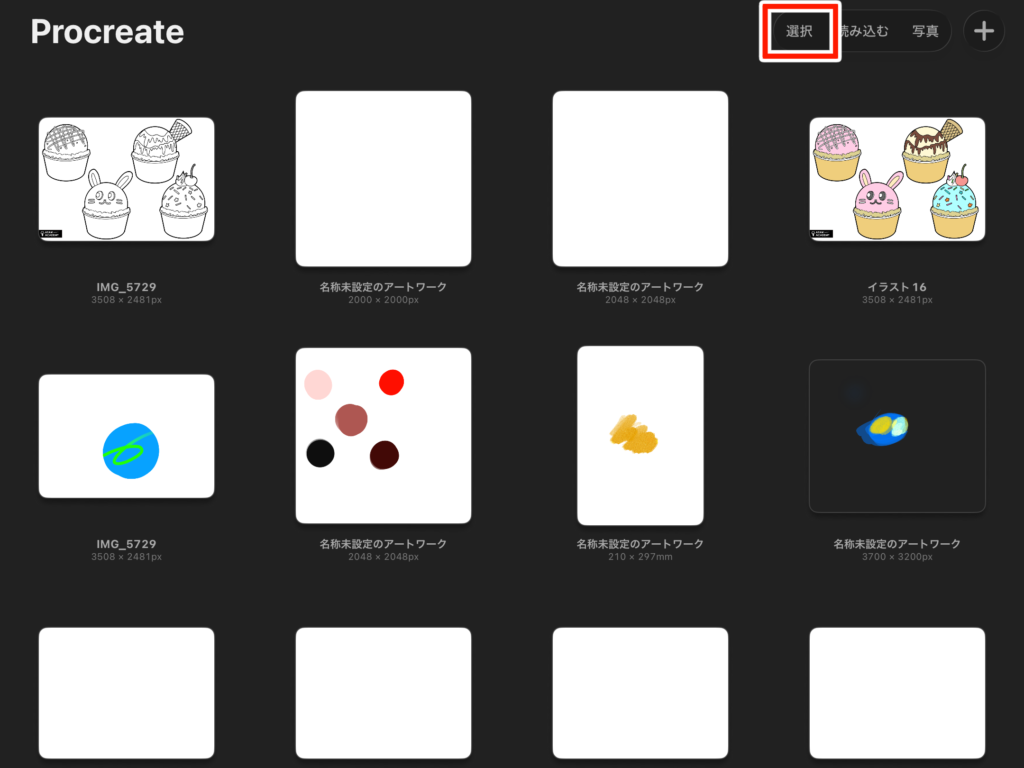
ギャラリー画面で「選択」をタップします。
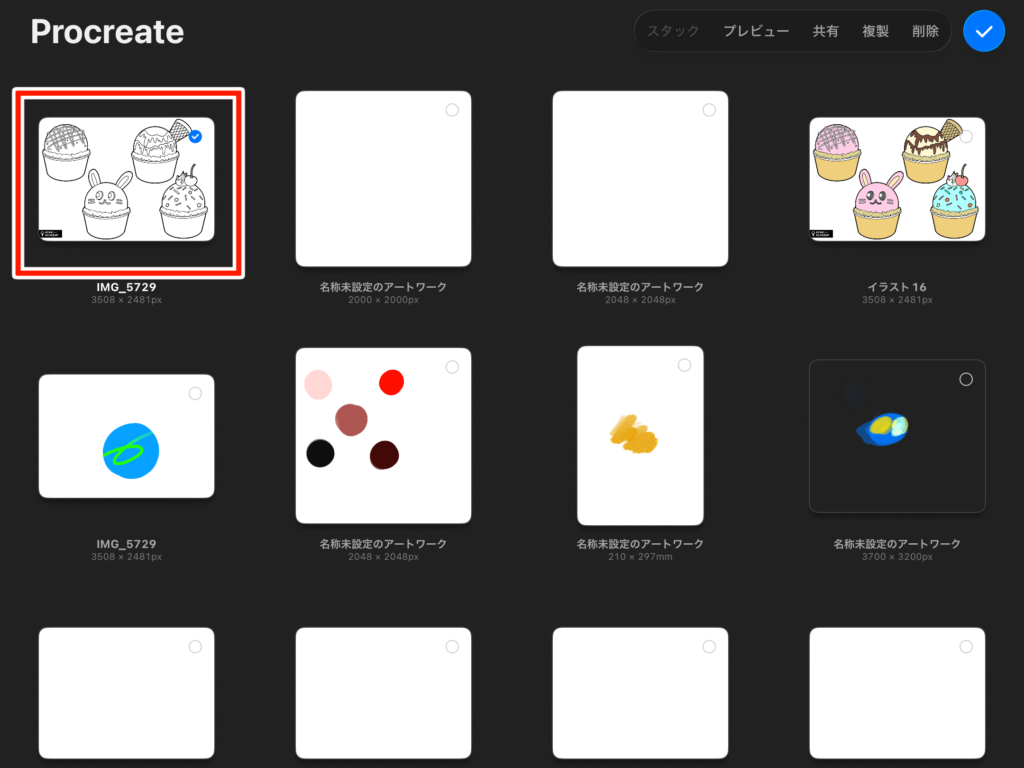
削除(さくじょ)したい作品をタップしましょう。作品の右上に青いチェックマークがつきます。
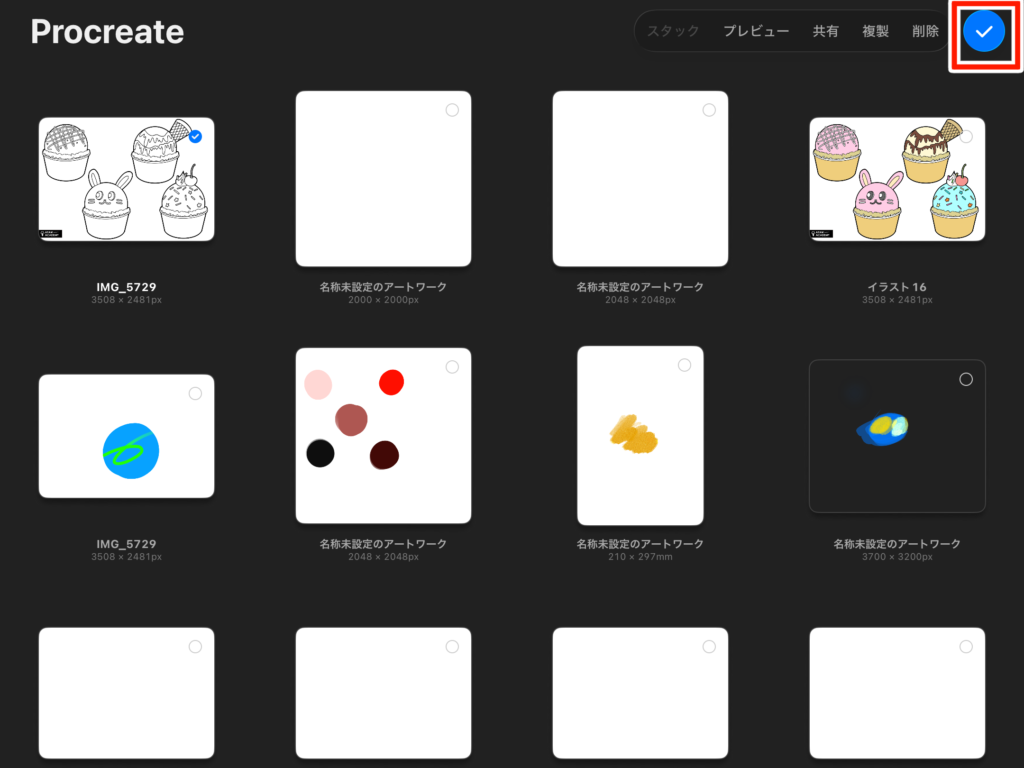
削除したい作品を選べたら、画面右上の青いチェックマークをタップしてください。
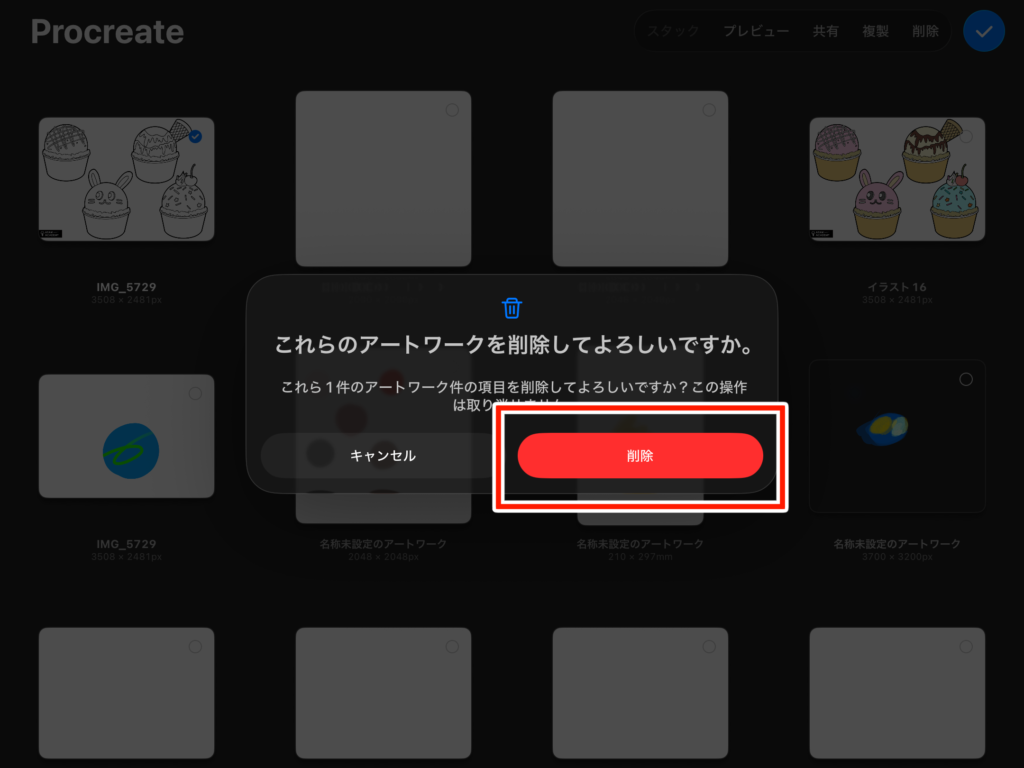
「削除」をタップすると、作品が削除(さくじょ)されます。
削除(さくじょ)した作品は元に戻すことはできないので、注意してくださいね。
プロクリエイトの基本的な使い方の紹介(しょうかい)はこれでおしまいです。
他にも便利な機能がたくさんあるから、アタムアカデミーの授業の中で一緒(いっしょ)に学んでいきましょう。