
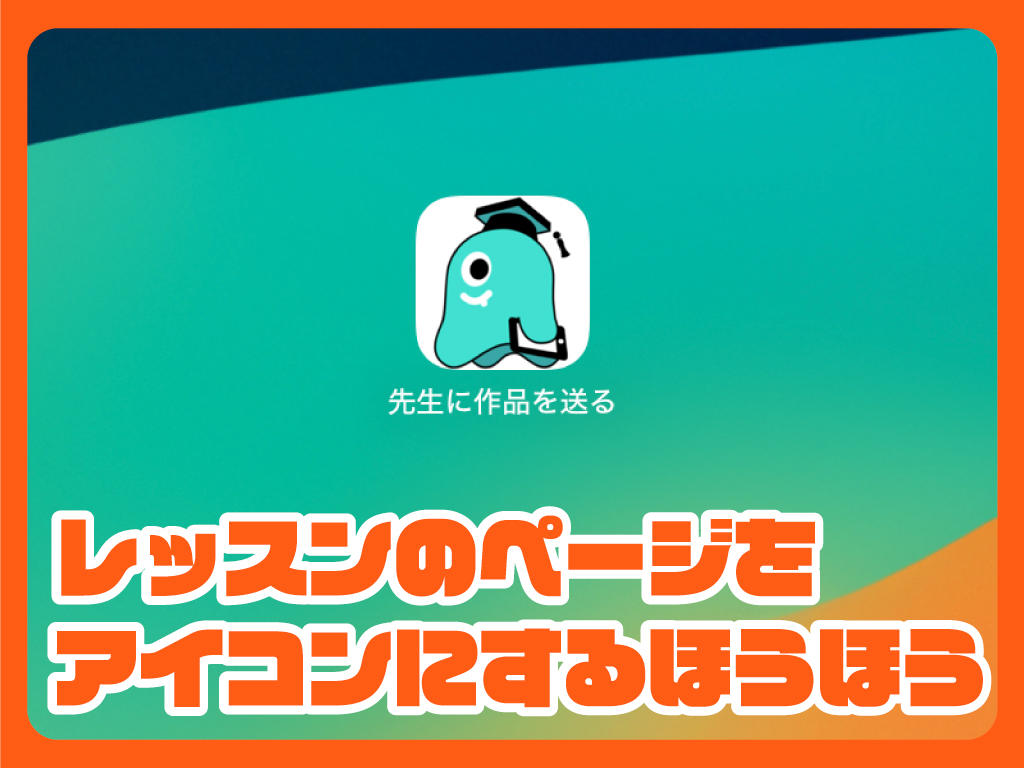
このページでは、
レッスンでつかうページを、 iPadの ホームがめんに アイコンに して おく ほうほう を、せつめいします。
※こちらは小学生低学年の生徒さんに向けた記事です。
そのため、ひらがなで説明しております。
1.はじめるまえのじゅんび
・この ほうほうは、iPad の Safari(サファリ) を つかいます。
・せんせいから もらった ページの URL が ひつようです。
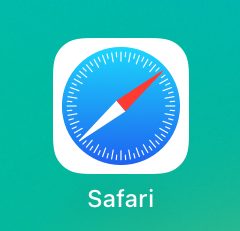
まず、iPadで、Safari(サファリ)を ひらきます。
つぎに、アイコンに したい レッスンの ページを ひらきます。
(「ていしゅつフォーム 」や「カリキュラムページ」 です。)
わからない ばあいは、 せんせいに ページの QRコード を みせて もらいましょう。
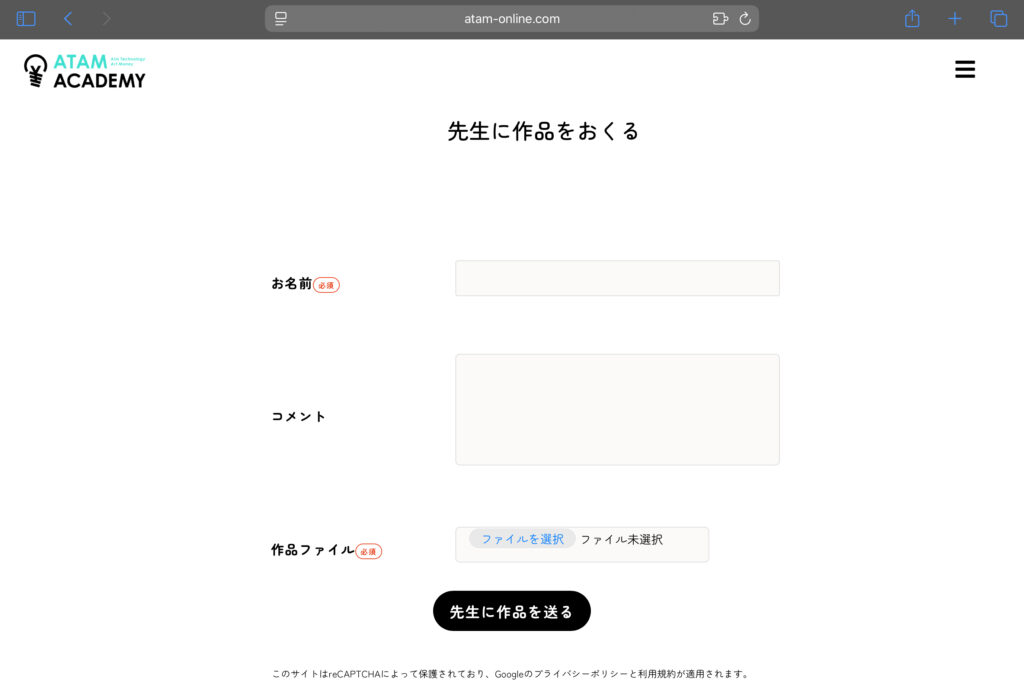
こんかいは、「ていしゅつフォーム 」を ひらきました。
2.ホームがめん に アイコン を つくる ほうほう
①がめんの うえに ある □に ↑ が ついた マーク を おします。
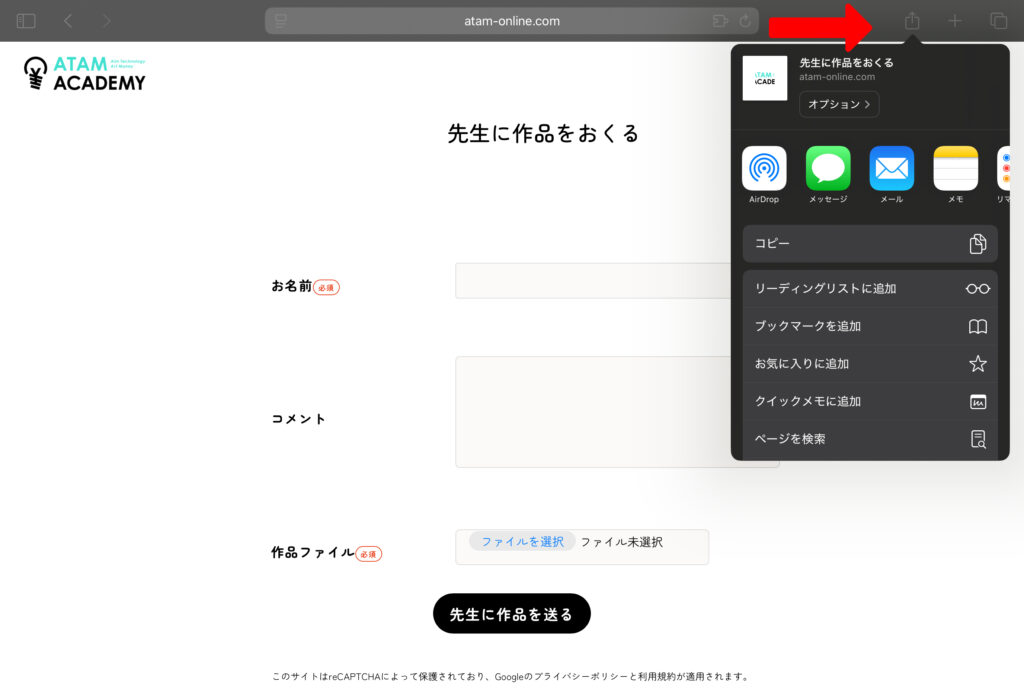
マークを おすと、メニューが でてきます。
② 「ホーム画面(がめん)に追加(ついか)」を えらびます
すこし した にいくと 、「ホーム画面(がめん)に追加(ついか)」がでてきます。
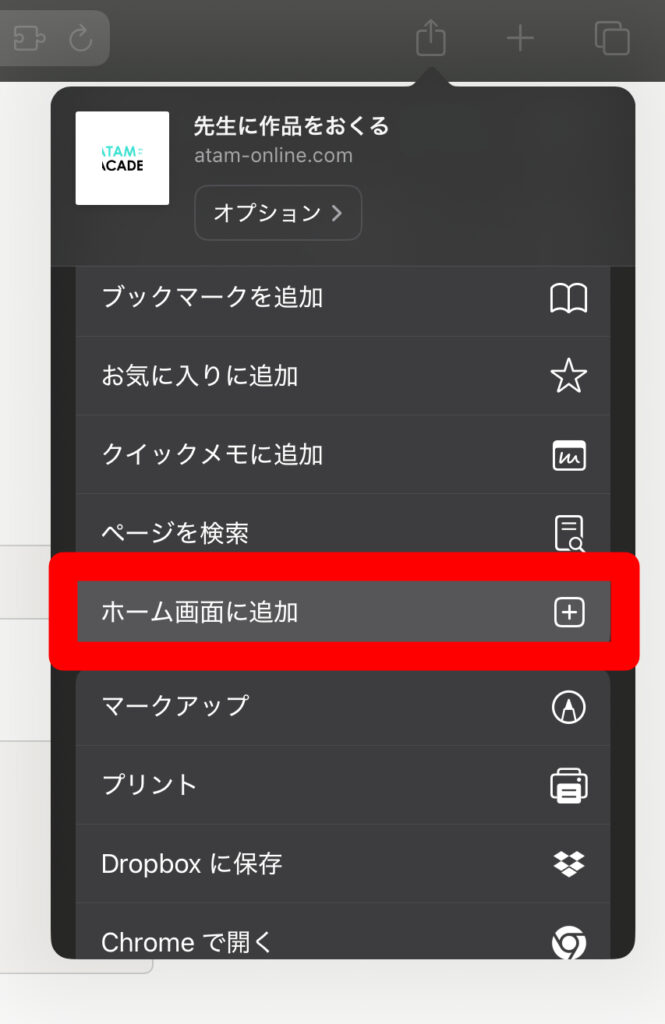
「ホーム画面(がめん)に追加(ついか)」を 、おします。
③ なまえを かくにんします
アイコンの なまえが でてきます。
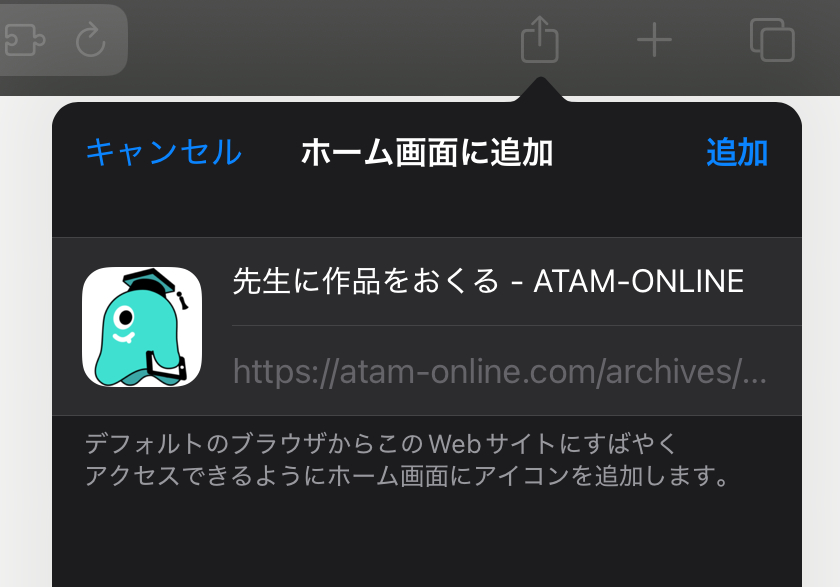
・そのままで OK
・べつの なまえに かえても OK
かくにん できたら、 「追加(ついか)」を おします。
④ ホームがめんを みてみよう
ホームがめんに、 あたらしい アイコンが できています。
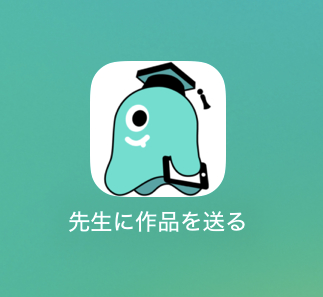
これを おすと、 すぐに ページが ひらきます。
3.まとめ
・よく つかう ページは 、ホームがめんに アイコンを つくると べんり です。
・いちど つくれば、 つぎから すぐ ひらけます。
レッスンの じゅんびが、らくに なるので、ぜひ アイコンを つくってみましょう。