
このページでは、パソコン版Zoomの基本的な使い方を説明します。
アタムアカデミーのレッスンで、よく使う操作をまとめています。
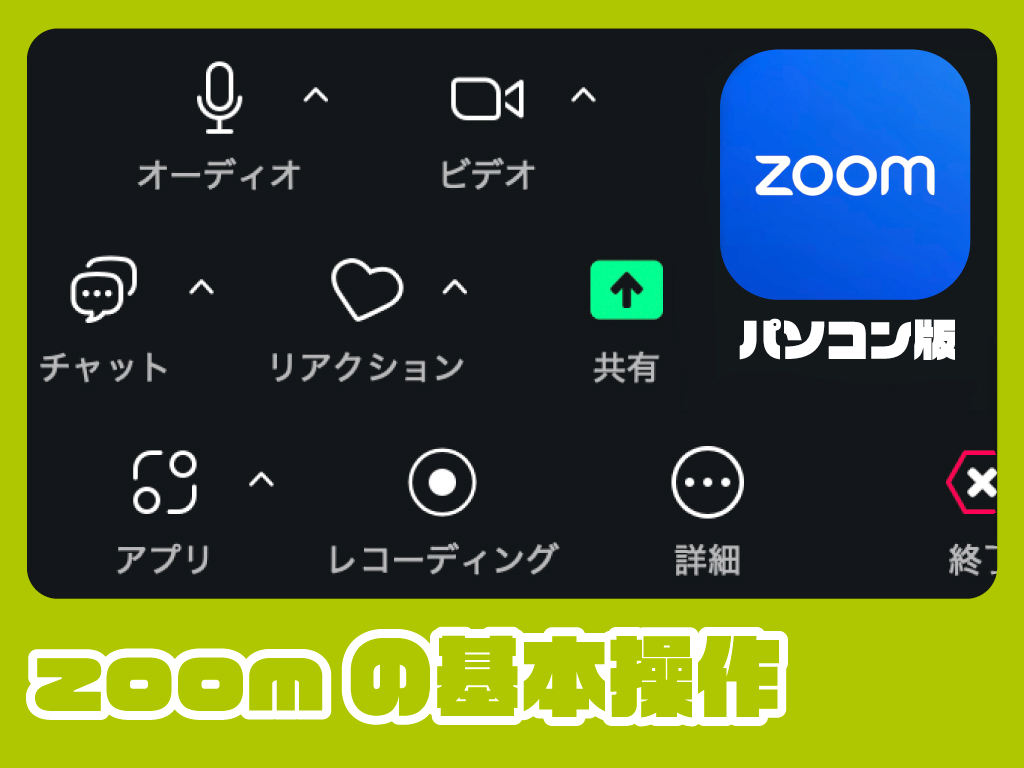
1.Zoomのメニュー画面の見方
Zoomの画面の下に、メニューがあります。

ここから、いろいろな操作ができます。
レッスンでよく使う操作を、下にまとめます。
・オーディオ
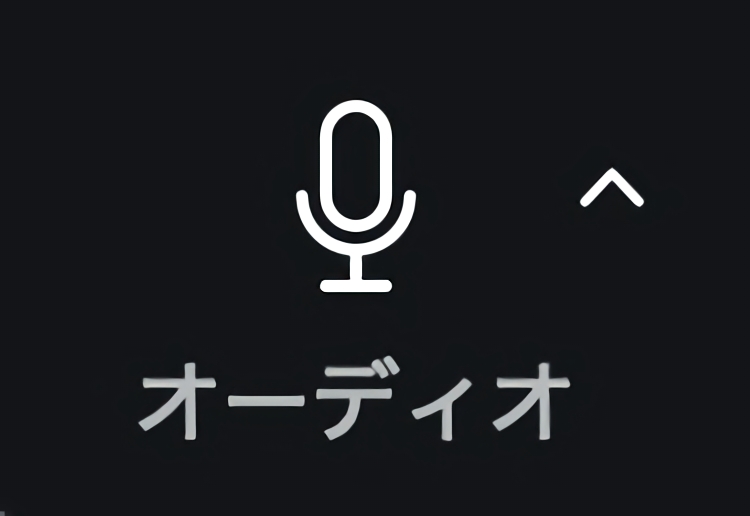
クリックすると、ミュート/ミュート解除を切り替えられます。
先生に「ミュートにしてください」と言われたときや、家の音が気になるときに使います。
・ビデオ
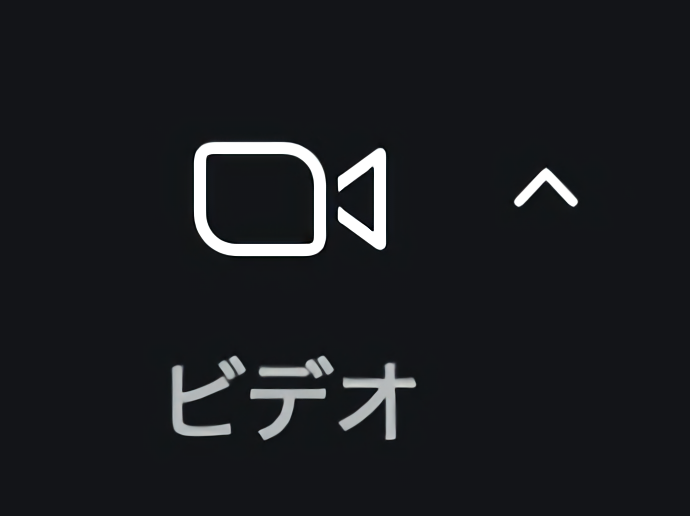
クリックすると、ビデオのオン/オフができます。
レッスンでは、基本的にビデオをオンにしましょう。
理由があってビデオをオフにするときは、先生に声をかけてください。
・チャット
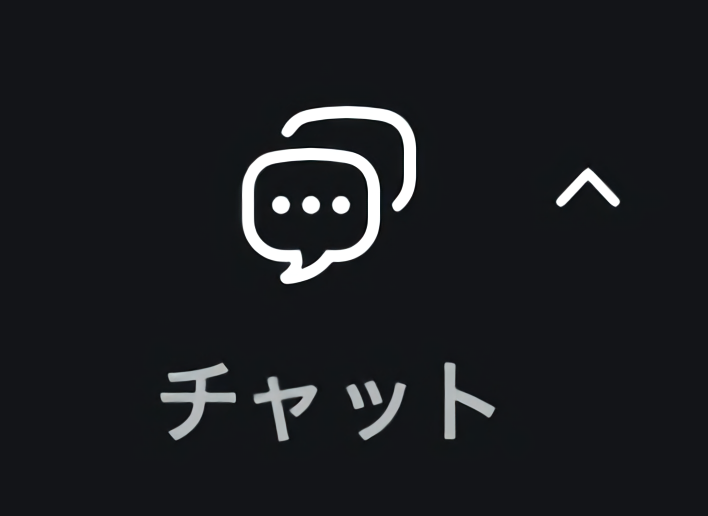
先生からの連絡を読んだり、質問を書いたりするときは、チャットを使います。
画像を送ったり、受け取ったりすることもできます。
次の項目でくわしく説明します。
・リアクション
声を出さずに気持ちを伝えたいときに、リアクションを使います。
このページの最後に、詳しく説明します。
・終了
クリックすると、Zoomが終了します。
レッスンが終わったときに押します。
2.チャット欄の開き方
先生からの連絡を読んだり、質問を書いたりするときは、チャットを使います。
まずは、 画面の下メニューにある「チャット」をクリックします。
すると、画面の右(または下)にチャット欄が開きます。
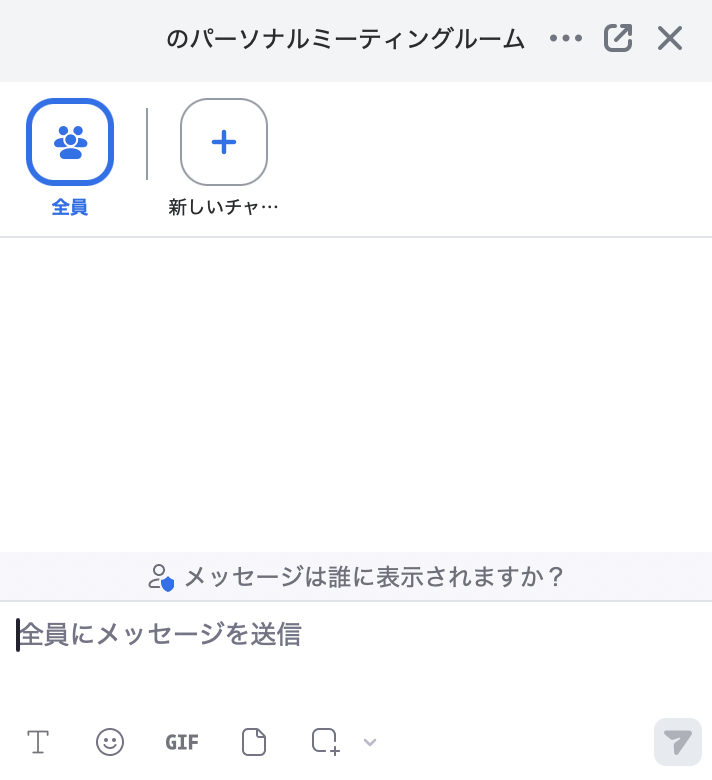
3.チャットに送られた画像の保存のしかた
先生や友だちから、画像がチャットに送られてくることがあります。
以下の手順で、送られてきた画像を保存しましょう。
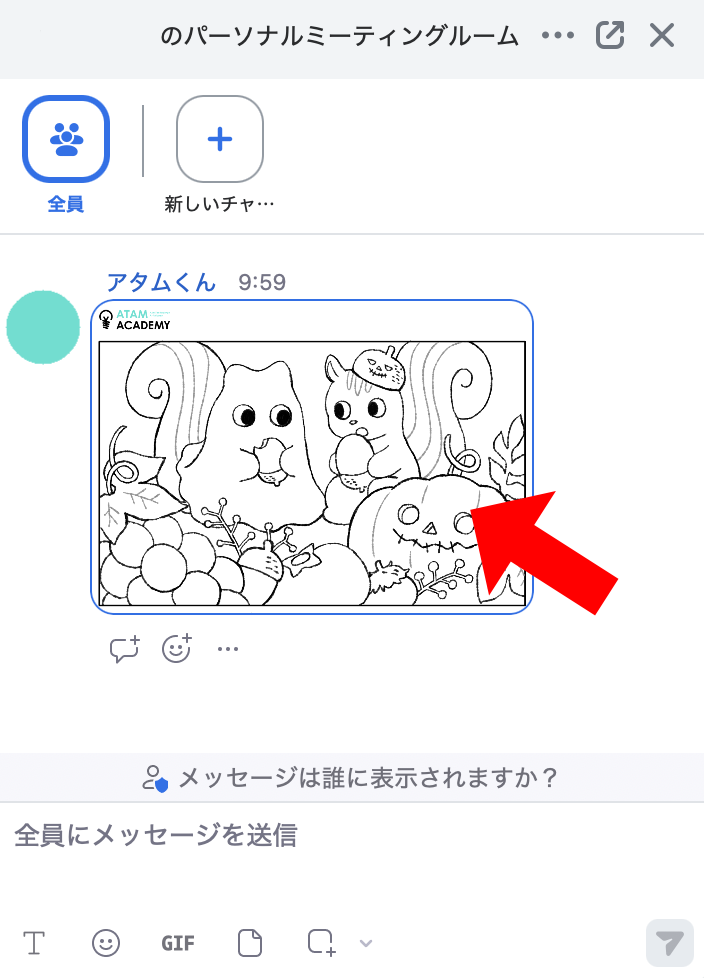
まず、保存したい画像の上にマウスのカーソルをあわせて、右クリックします。
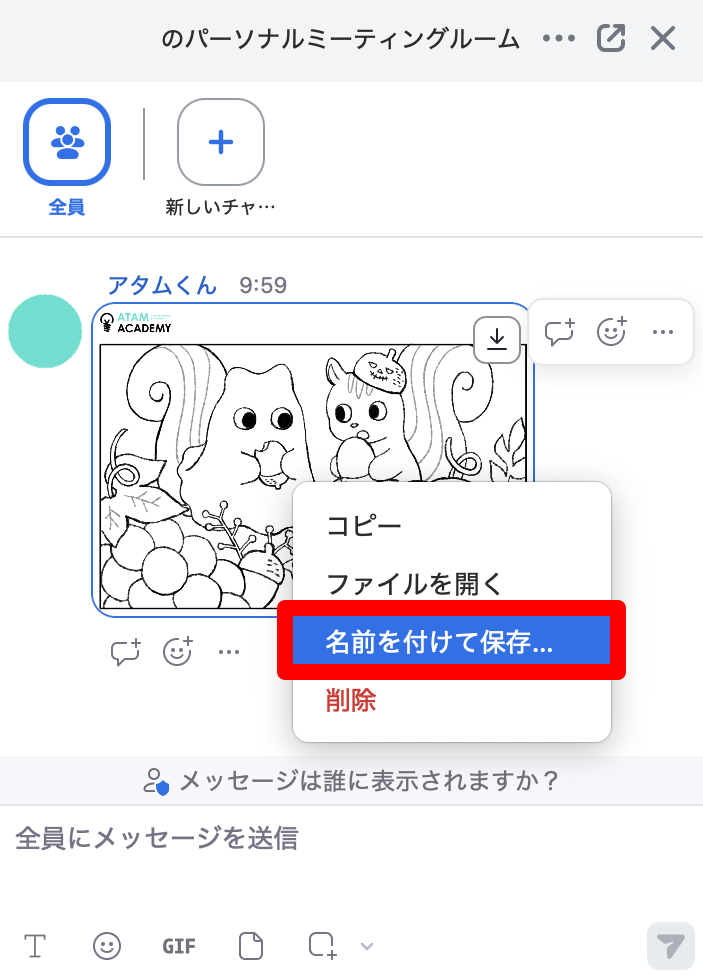
出てきたメニューから「名前をつけて画像を保存」を選び、クリックします。
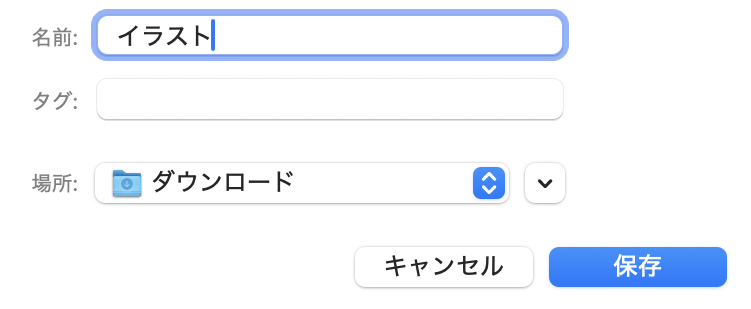
名前を入力して、保存する場所を選んで、「保存」をクリックすると、保存できます。
4.ギャラリービューへの切り替え方
同じクラスの友達の顔や先生の顔を、いっぺんに見たいときは、ギャラリービューを使います。
切り替え方の説明をします。
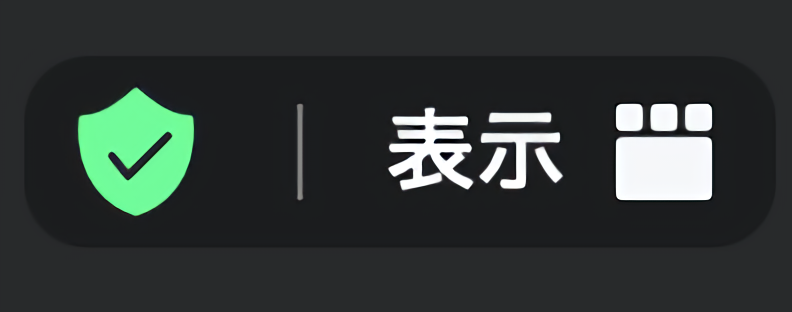
まずは、画面の右上にある「表示」をクリックします。
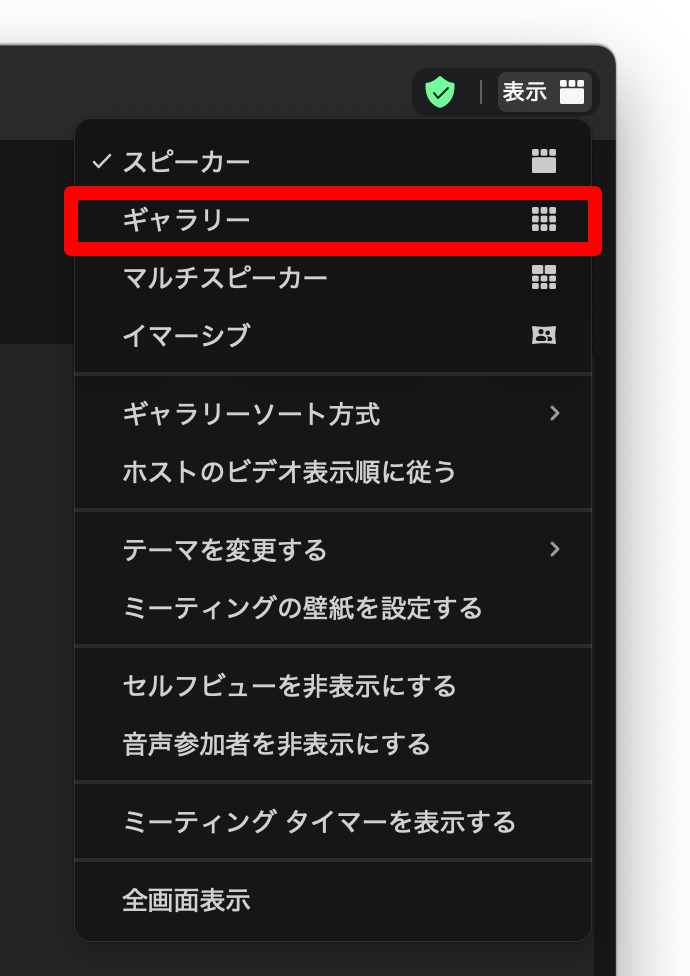
「ギャラリー」をクリックすると、ギャラリービューに切り替わります。
ギャラリービューの他にも、色んな表示方法があるので、自分に合ったものを使いましょう。
(星印のものは、よく使うものです)
★スピーカービュー:今、話している人がいちばん大きく表示される画面です。
★ギャラリービュー:参加している人の顔がたくさん並んで表示される画面です。
マルチスピーカービュー:今、話している人たちがいくつか並んで大きく表示される画面です。
イマーシブビュー:参加している人が、教室や部屋に一緒にいるように並んで表示される画面です。
5.リアクションの送り方
レッスン中、声を出さずに気持ちを伝えたいときに、リアクションを使います。
使い方を説明します。
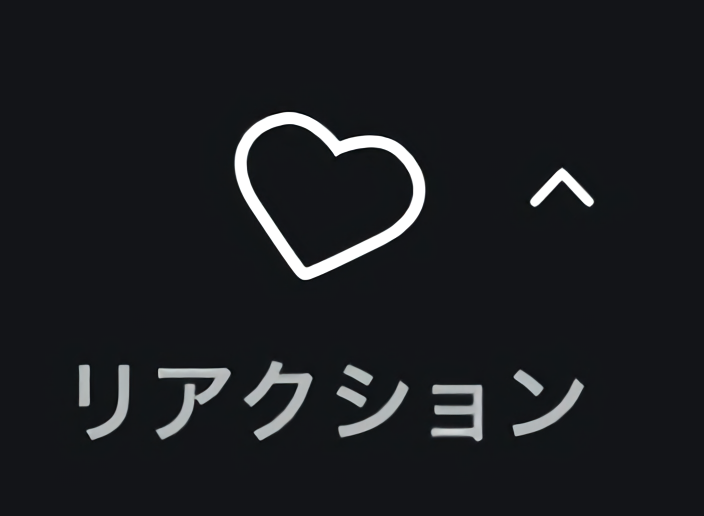
画面の下のメニューの「リアクション」をクリックします。
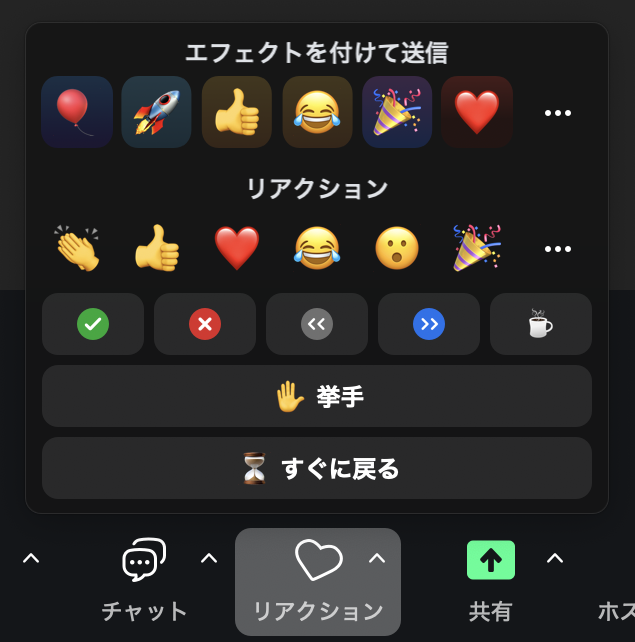
送りたいマークをえらんでクリックすると、リアクションができます。
選んだリアクションは、自分の顔の近くに少しの間表示されます。
6.Zoomの操作の注意
・チャットに書いた文は、みんなに見えることがあります。
・画像を保存するときは、保存場所を間違えないようにしましょう。
・リアクションは、使ってもよいか先生に事前に確認して使いましょう。
これで、パソコン版Zoomの基本操作についての説明は終わりです。
いざという時にあわてないように、基本の操作は確認しておいてくださいね。