
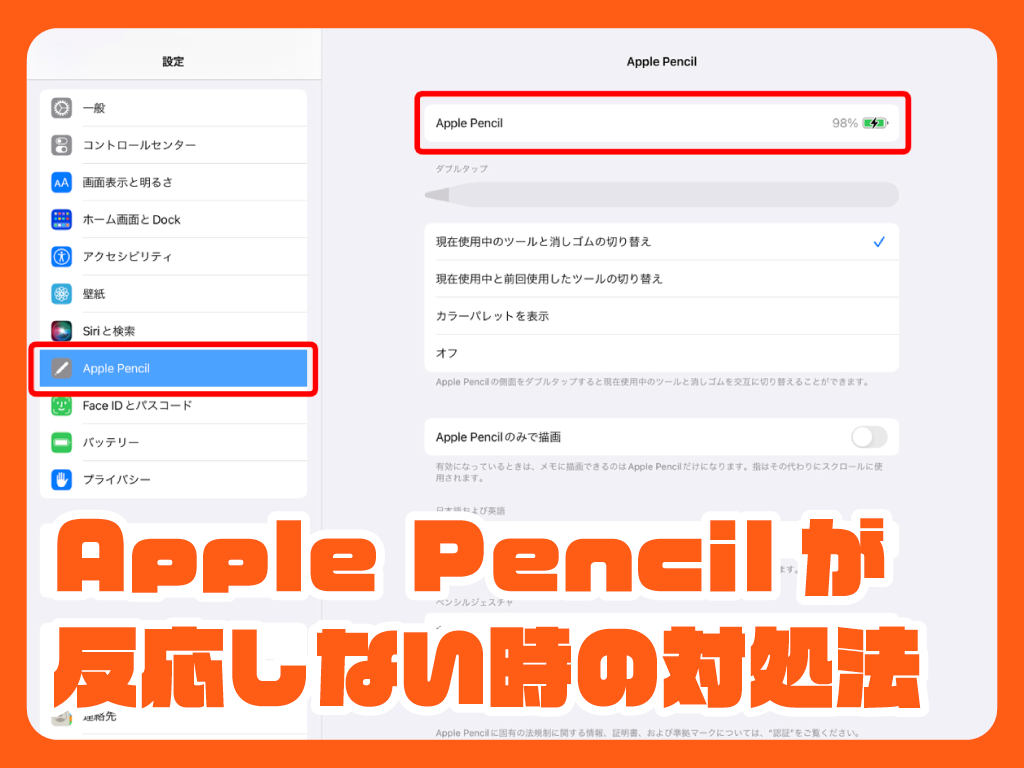
このページではApple Pencilが反応しないときの対処法を紹介(しょうかい)します。
Apple Pencilは第一世代と第二世代があり、それぞれ対応するiPadが異なります。
いつもと違(ちが)うiPadやApple Pencilを使用している場合は対応モデルを確認してみましょう。
1.バッテリーの確認
Apple Pencilが充(じゅう)電切れを起こしていないかどうか確かめましょう。
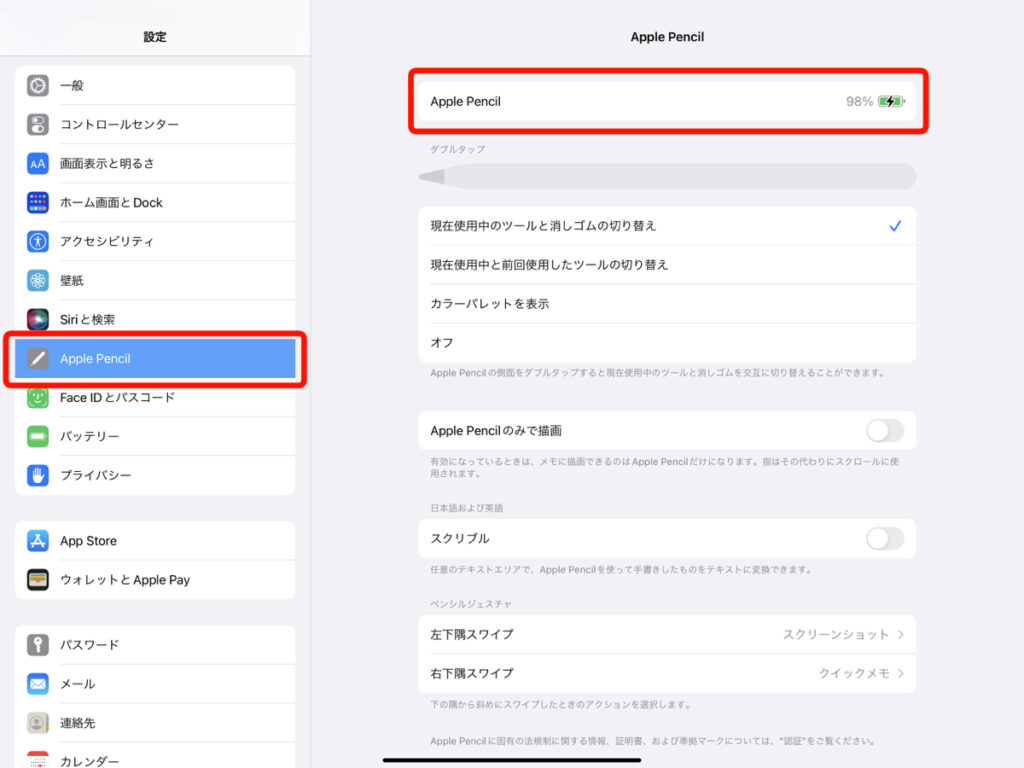
「設定」アプリを開いて、「Apple Pencil」をえらびます。
画面最上部に表示されるバッテリー残量をチェックしましょう。
2.Bluetoothの確認
「設定」アプリを開いて、「Bluetooth」をえらびます。
「自分のデバイス」一覧に「Apple Pencil」があるか確認しましょう。
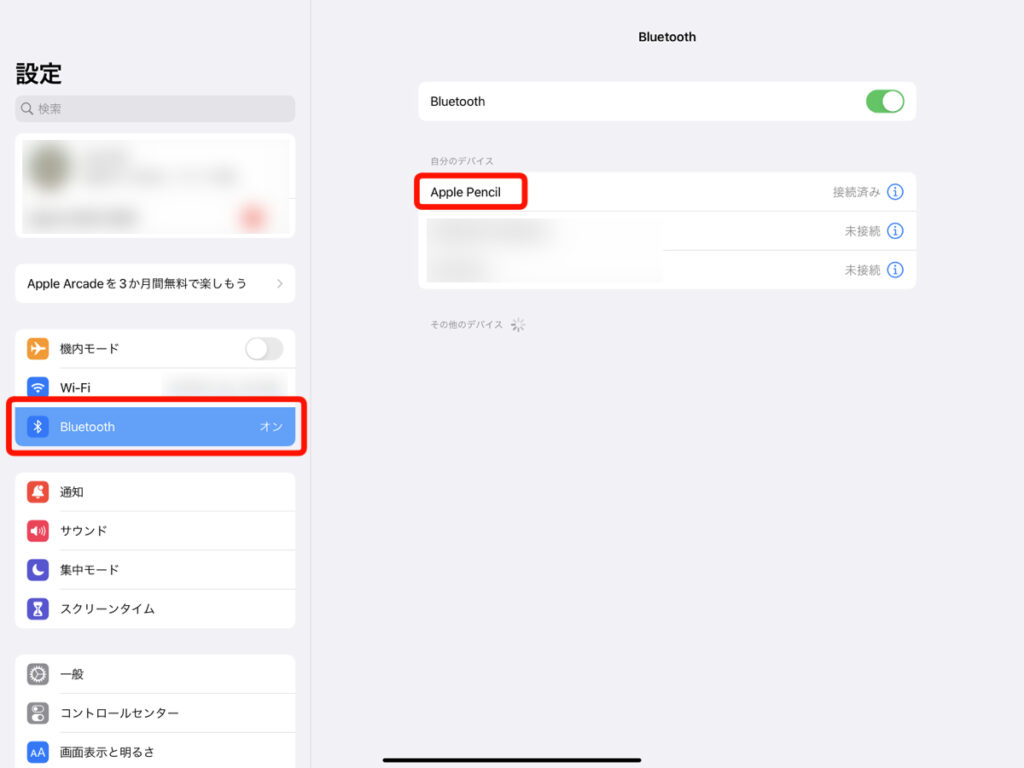
もしApple Pencil一覧に無ければ、Apple PencilをiPadの側面に取り付けてペアリングしましょう。
※iPadOSのバージョンにより操作方法が異なる場合があります
3.ペアリングの確認と再ペアリング
「設定」アプリを開いて、「Bluetooth」をえらびます。
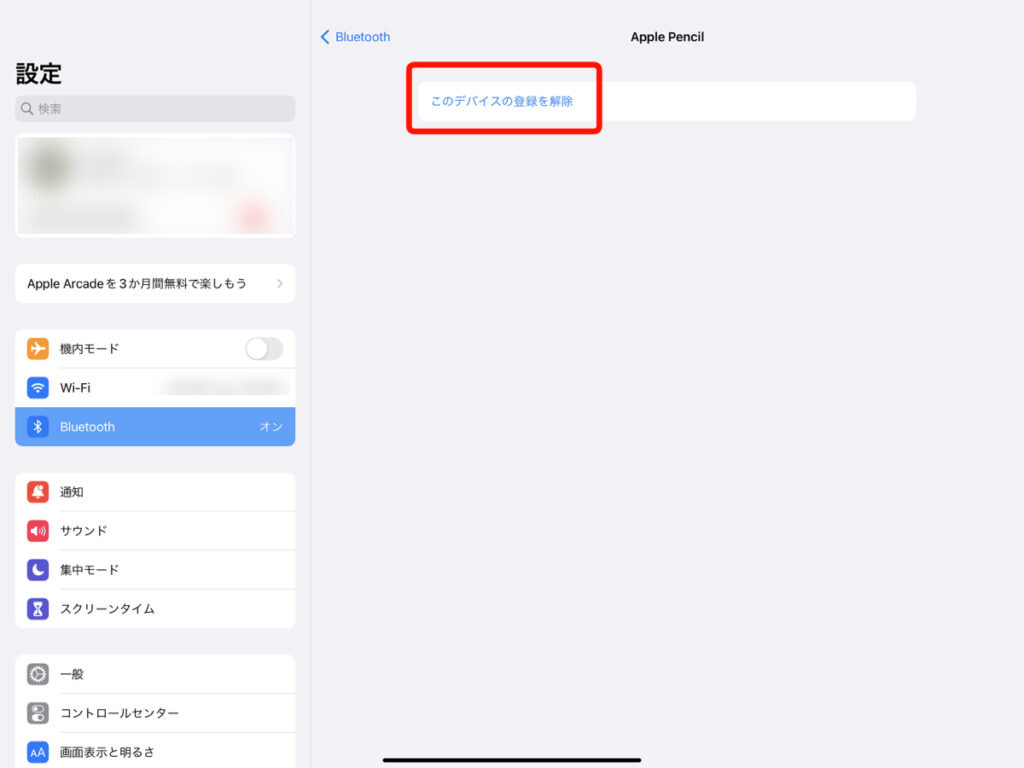
「自分のデバイス」一覧から「Apple Pencil」右に出てくる「i」のアイコンをタップしましょう。
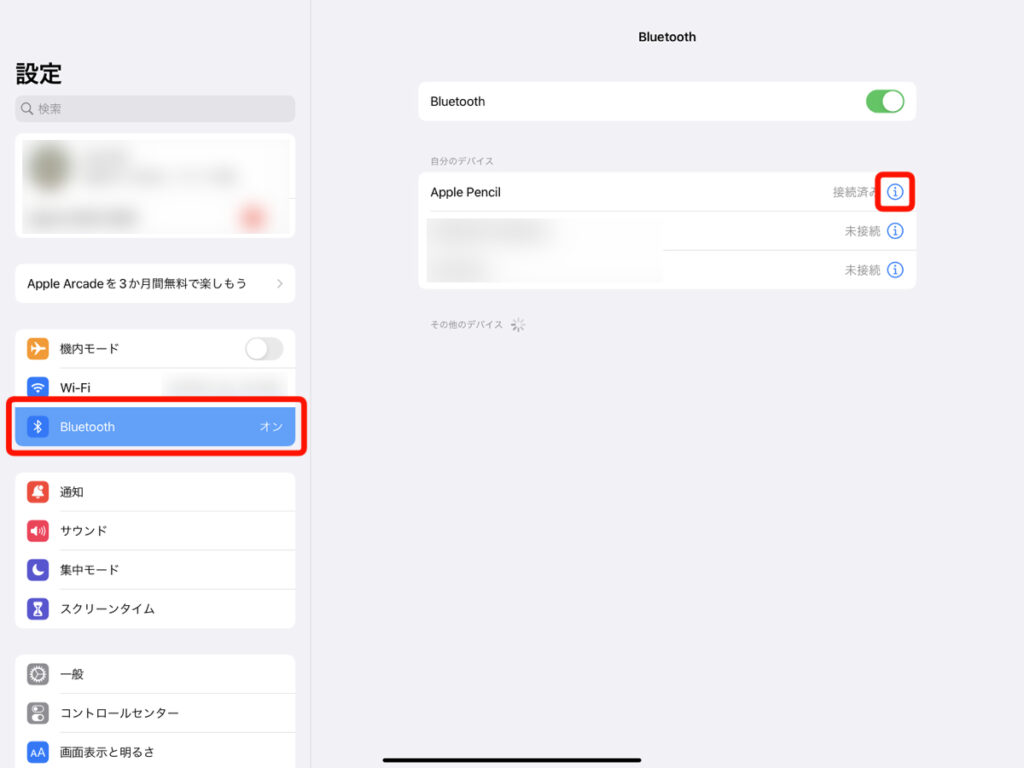
「このデバイスの登録を解除する」をタップします。
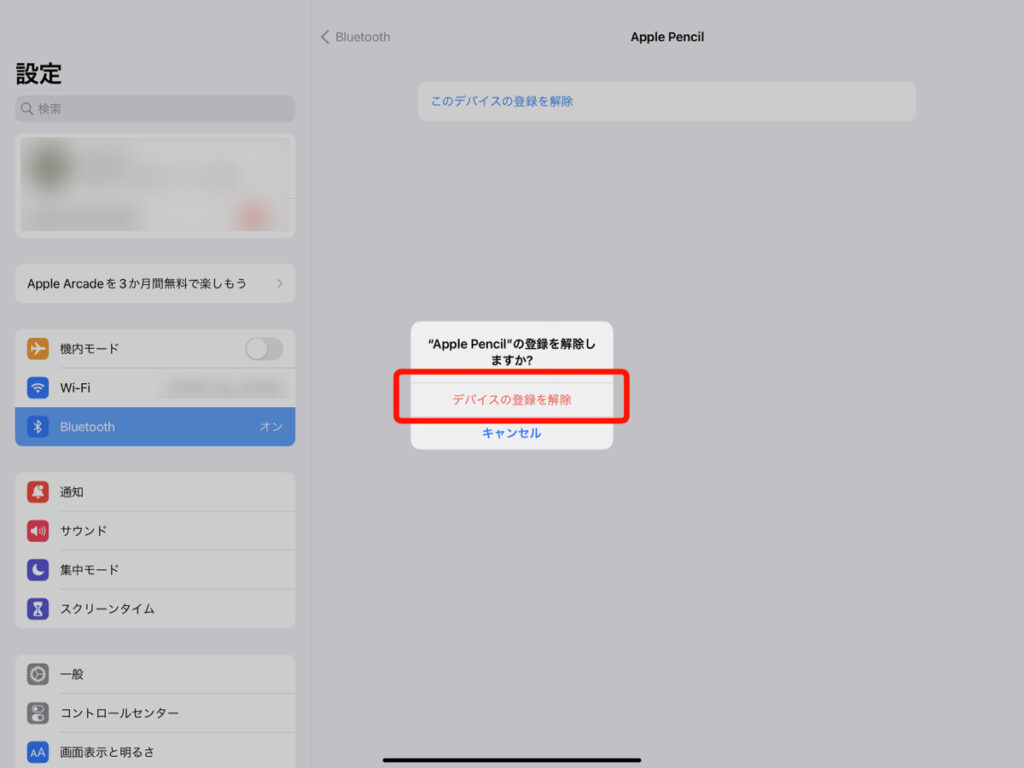
確認ポップアップの「デバイスの登録を解除する」をタップします。
Apple PencilをiPadの側面に取り付けて再度ペアリングしましょう。
※iPadOSのバージョンにより操作方法が異なる場合があります
4.ペン先の確認
Apple Pencilのペン先が緩んでいないか確認しましょう。
緩んでいたら、上手く反応しない時があります。
ペン先をつまんで回し、ネジを締めてみてくださいね!
これでApple Pencilが反応しないときの対処法の紹介は終わりです。
接続されているのにどうしても反応しない場合、Apple Pencilが故障している可能性があります。
そういった時は、お店でApple Pencilの修理をお願いしたり、
もしレンタルしているApple Pencilであれば運営事務局にお問い合わせください。