
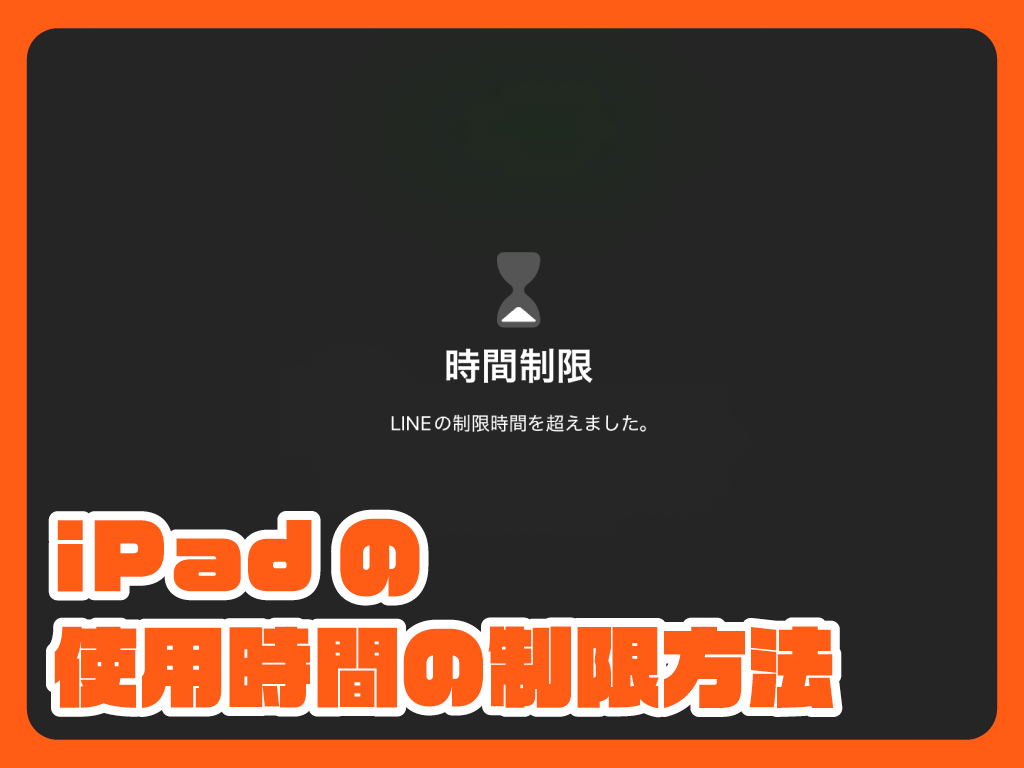
この記事では、ipadの使用時間を制限する方法について、保護者様向けにご紹介いたします。
1.スクリーンタイムを設定する
ipad全体に使用時間の制限をかけることができます。
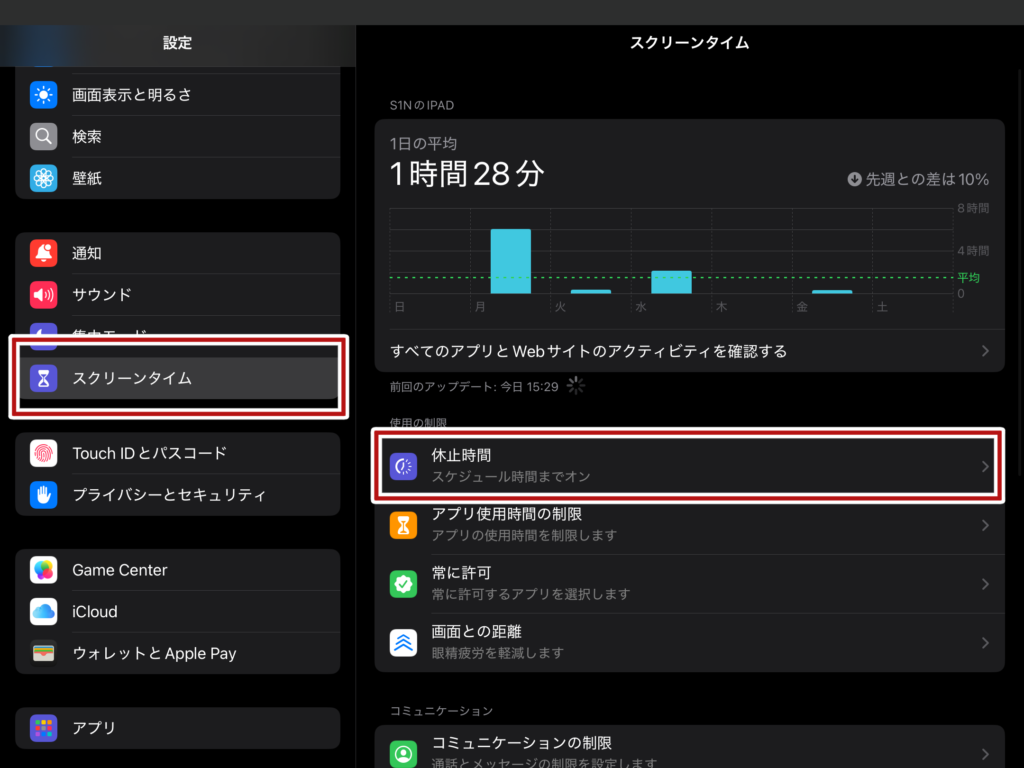
設定アプリを開き、一覧の下部にある「スクリーンタイム」から「休止時間」をタップします。
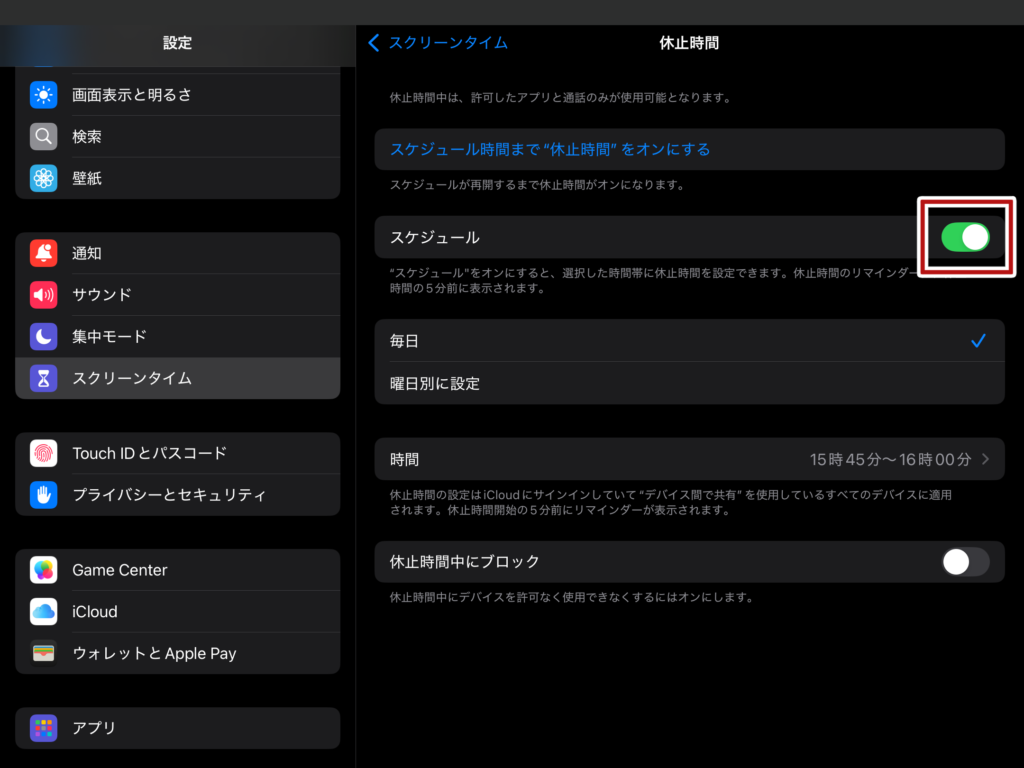
「スケジュール」をONに変更すると、制限する時間や曜日を設定することができます。
今回は例として、毎日決まった時間にipadを使用できないように設定します。
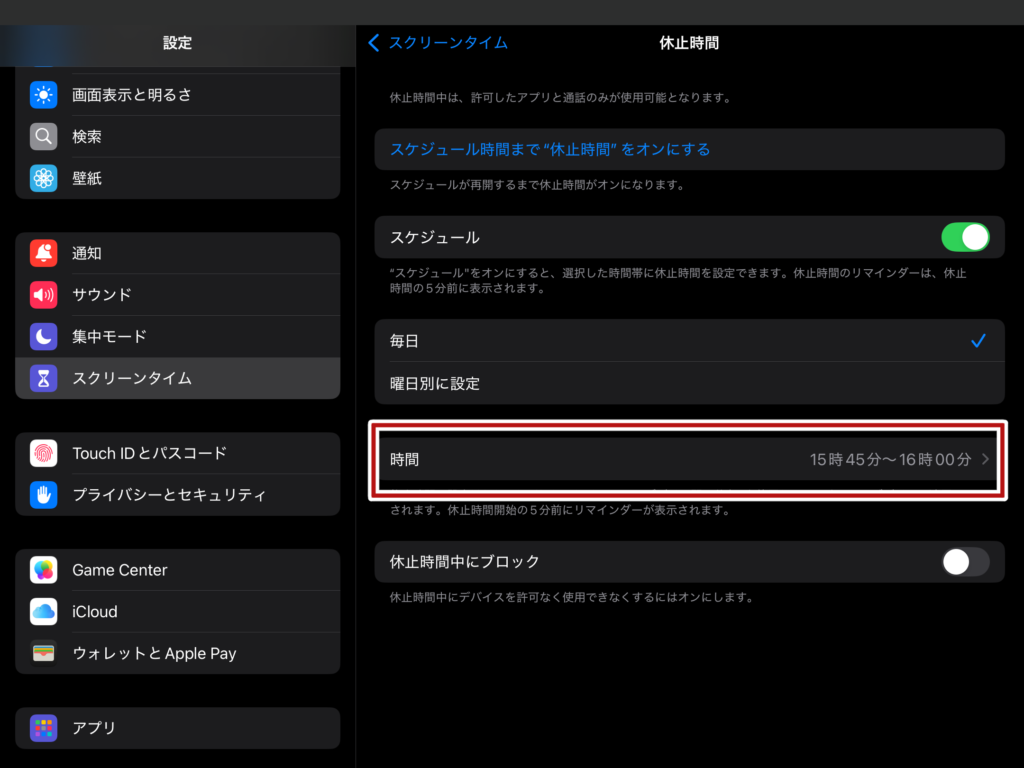
「時間」をタップしてください。
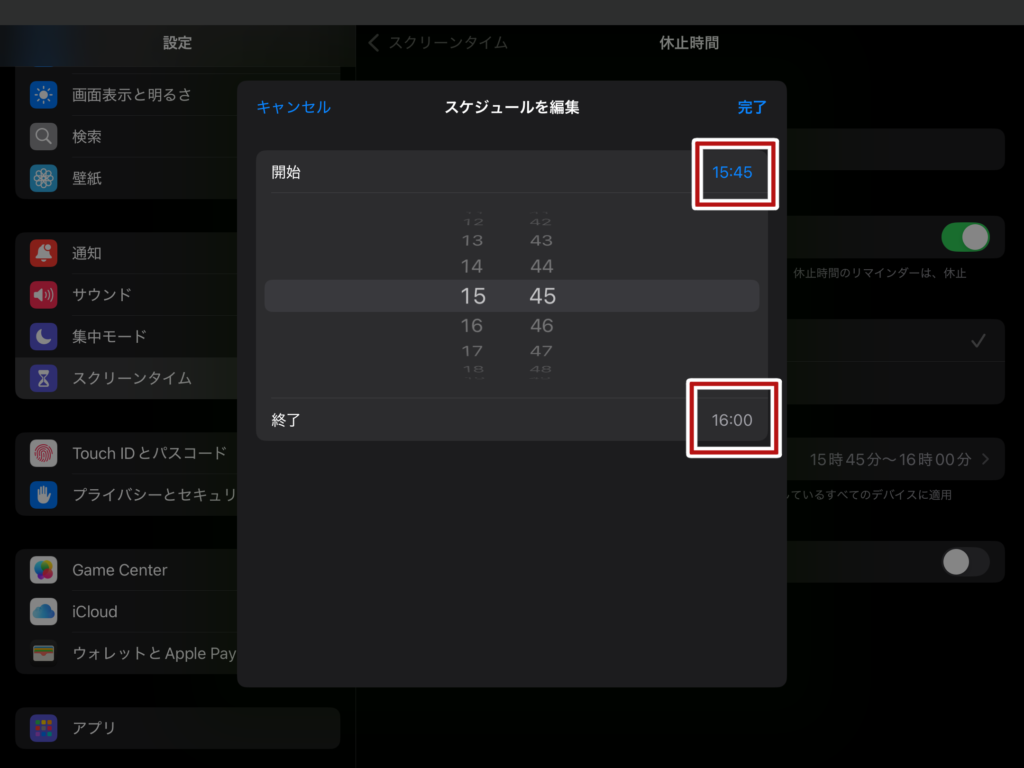
開始時間と終了時間を設定し、完了をタップしてください。
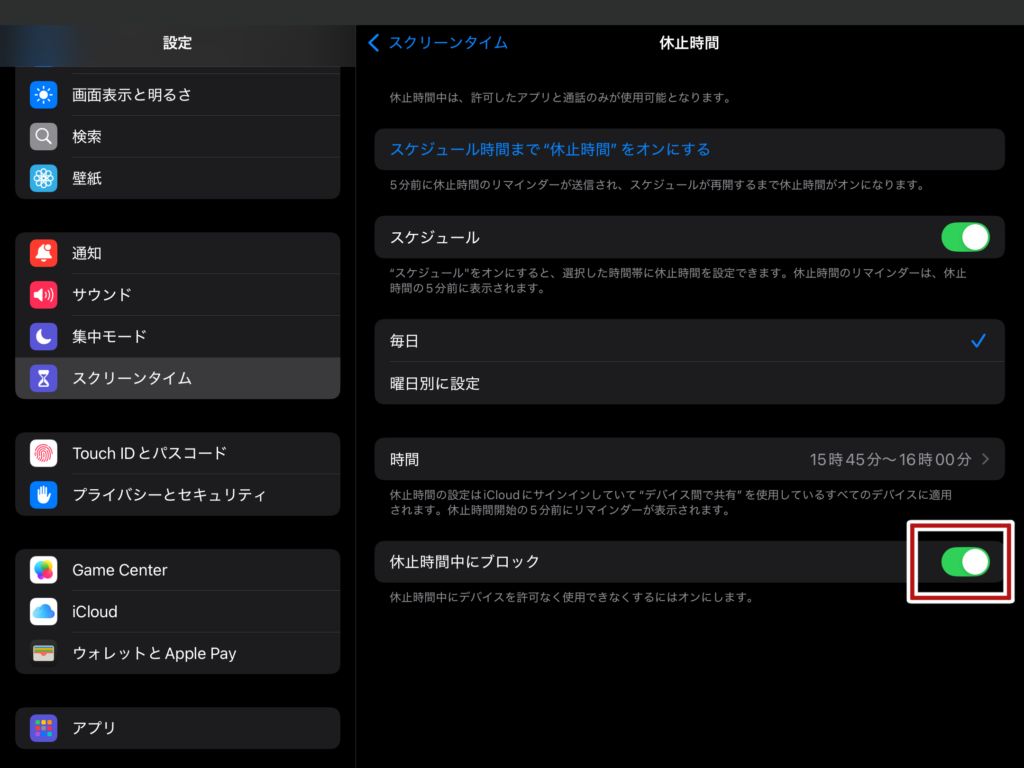
「休止時間中にブロック」をONにすると、設定が完了します。
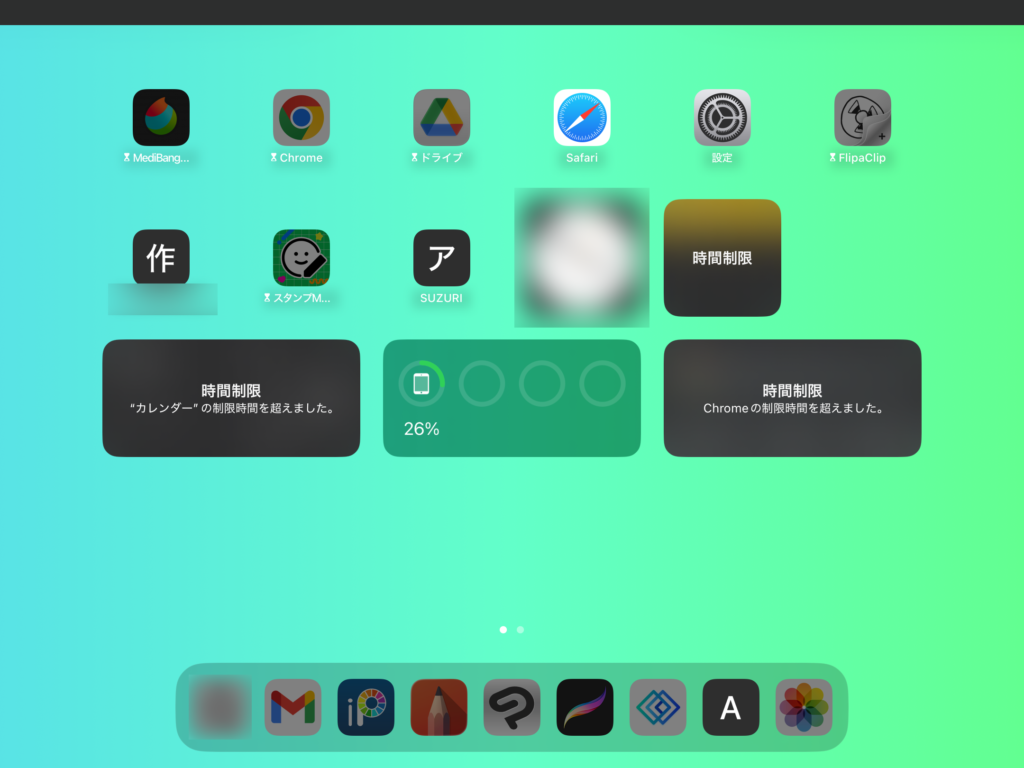
設定した時間になると、画像のようにアイコンは暗くなり、設定以外のアプリを使用することができなくなります。
2.アプリごとに使用時間を設定する
アプリごとに1日で使用できる時間を設定することができます。
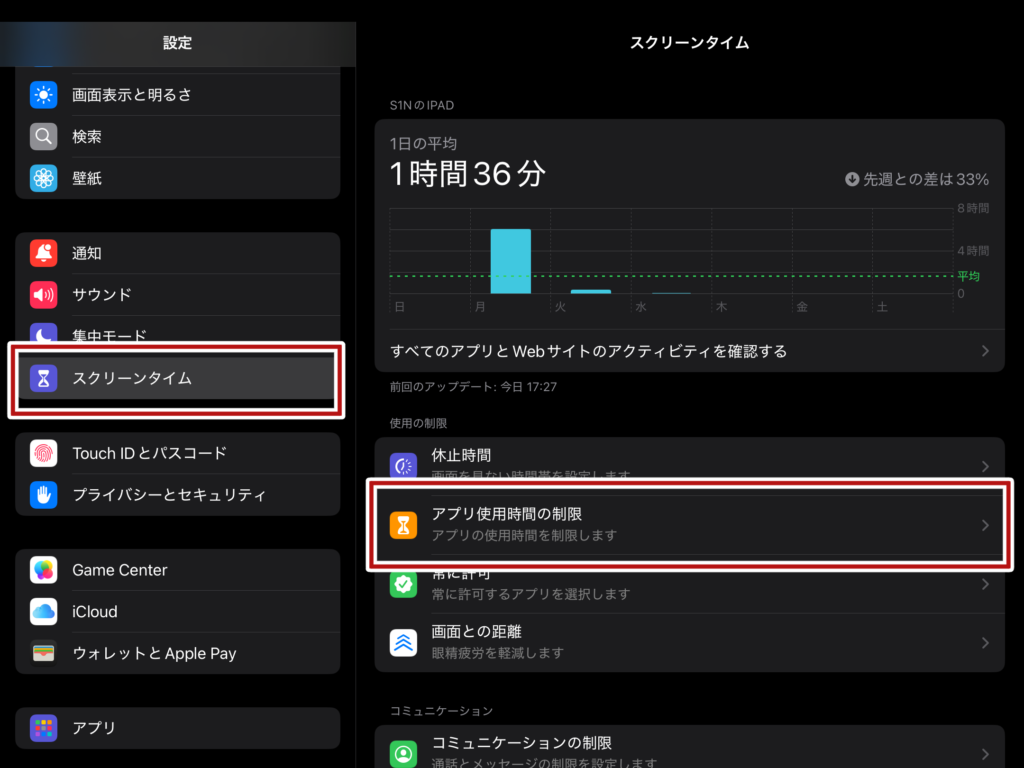
設定アプリを開き、一覧の下部にある「スクリーンタイム」から「アプリ使用時間の制限」を選択してください。
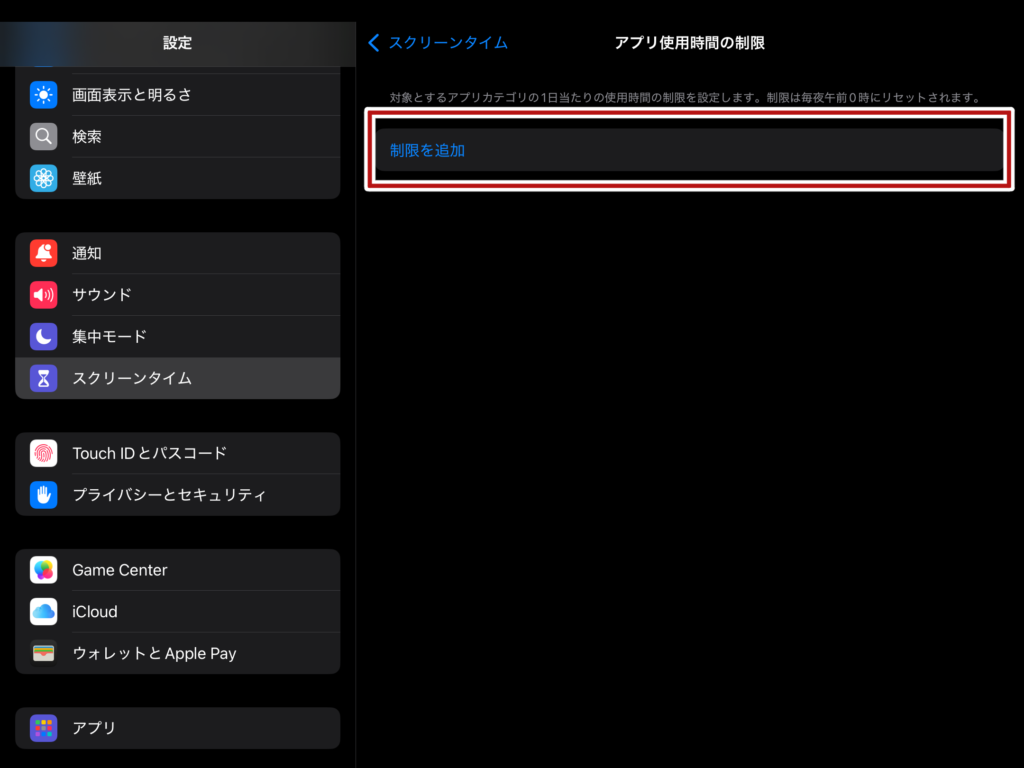
画像はまだ何も制限を設定していない状態です。
「制限を追加」をタップしてください。
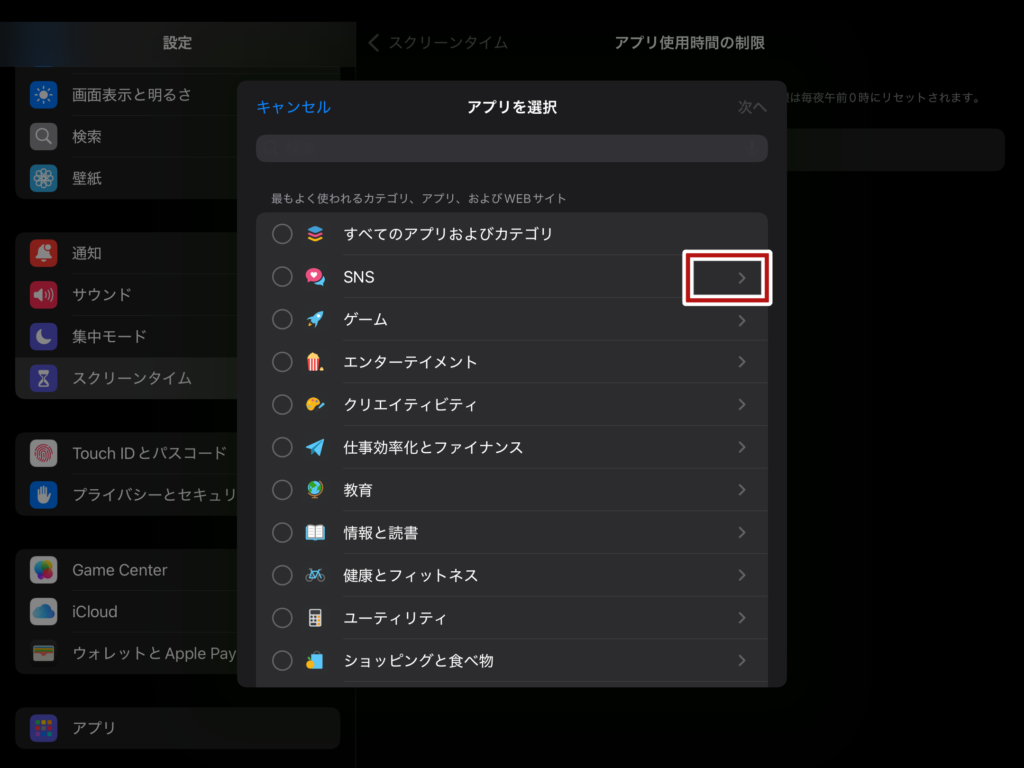
アプリのカテゴリが並んでいます。
各カテゴリごとに制限も可能ですが、特定のアプリのみ制限することも可能です。
>をタップすると、該当カテゴリのアプリを確認できます。
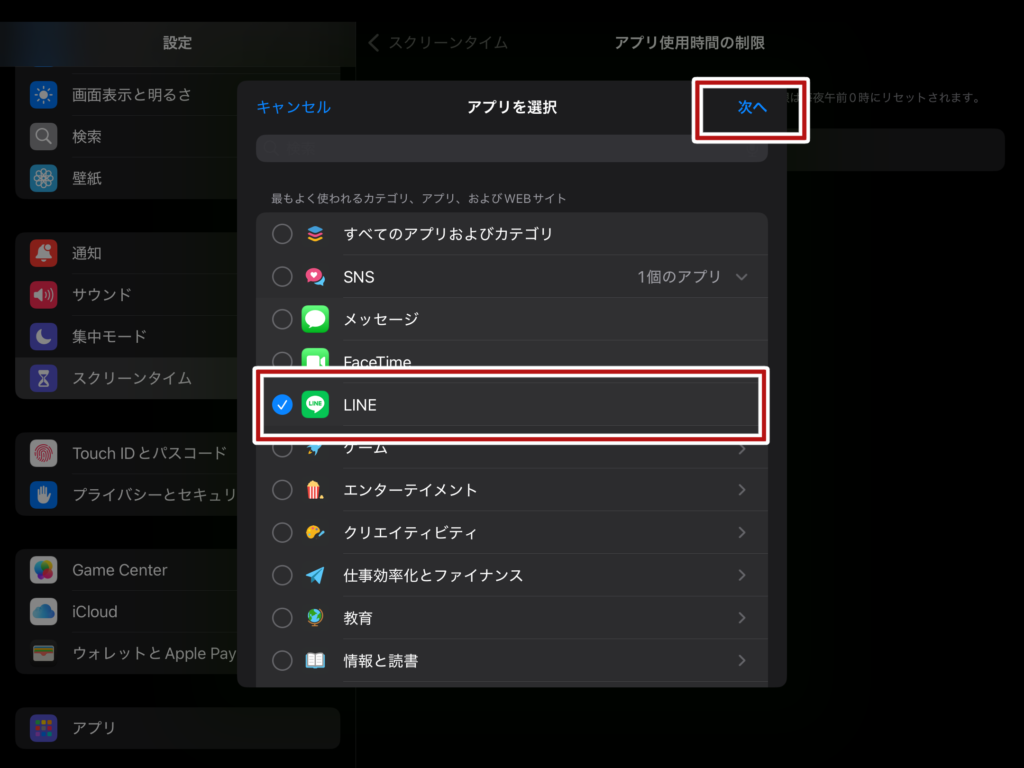
画像では例として「SNS」の「LINE」を選択しています。
制限を設けたいアプリを選択後、次へをタップしてください。
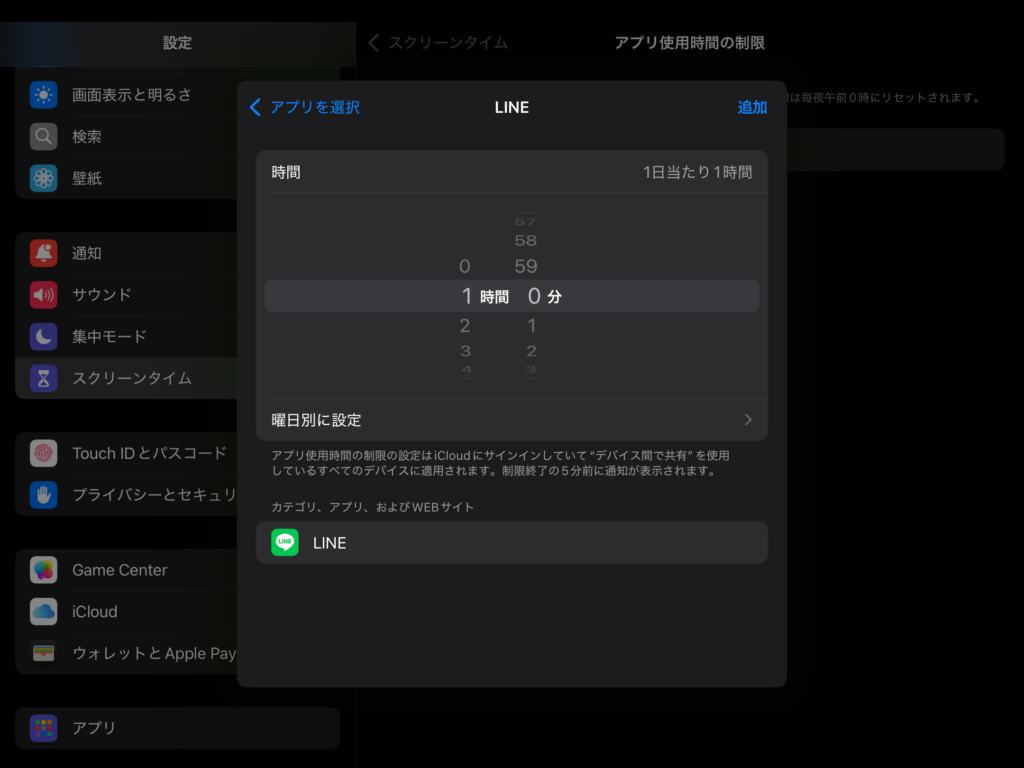
一日あたり、使用できる時間を設定します。
時間を設定できたら「追加」をタップして完了です。
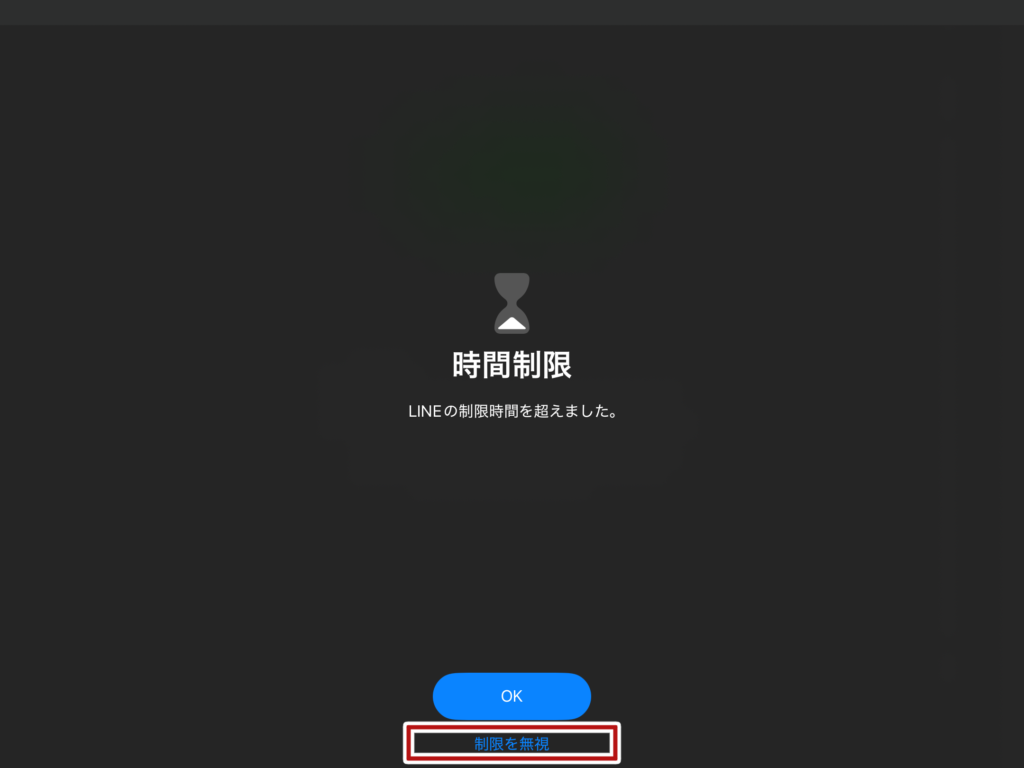
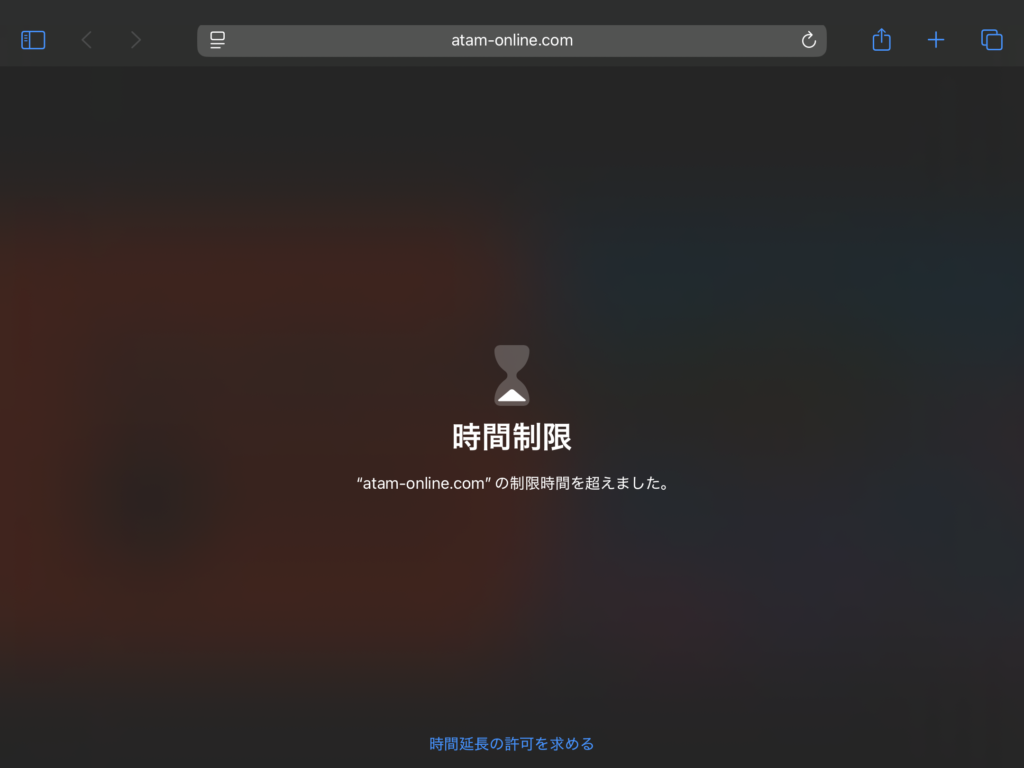
制限をかけたアプリの使用時間が超過すると、このようになります。
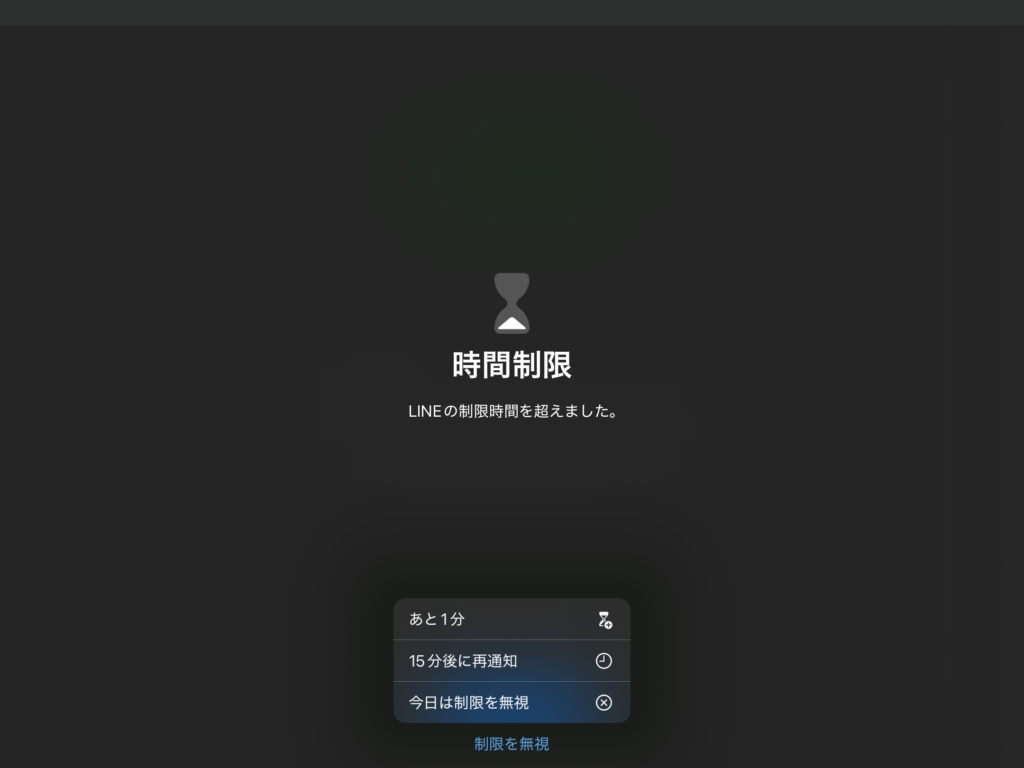
パスコードを設定していない場合、「今日は制限を無視」をタップすることで、
設定した使用時間の制限を無視して使用することが可能です。
3.スクリーンタイム設定にパスコードロックをかける
アプリの使用時間を超過したあと、続けて利用する際にパスコードの入力を必須にすることも可能です。
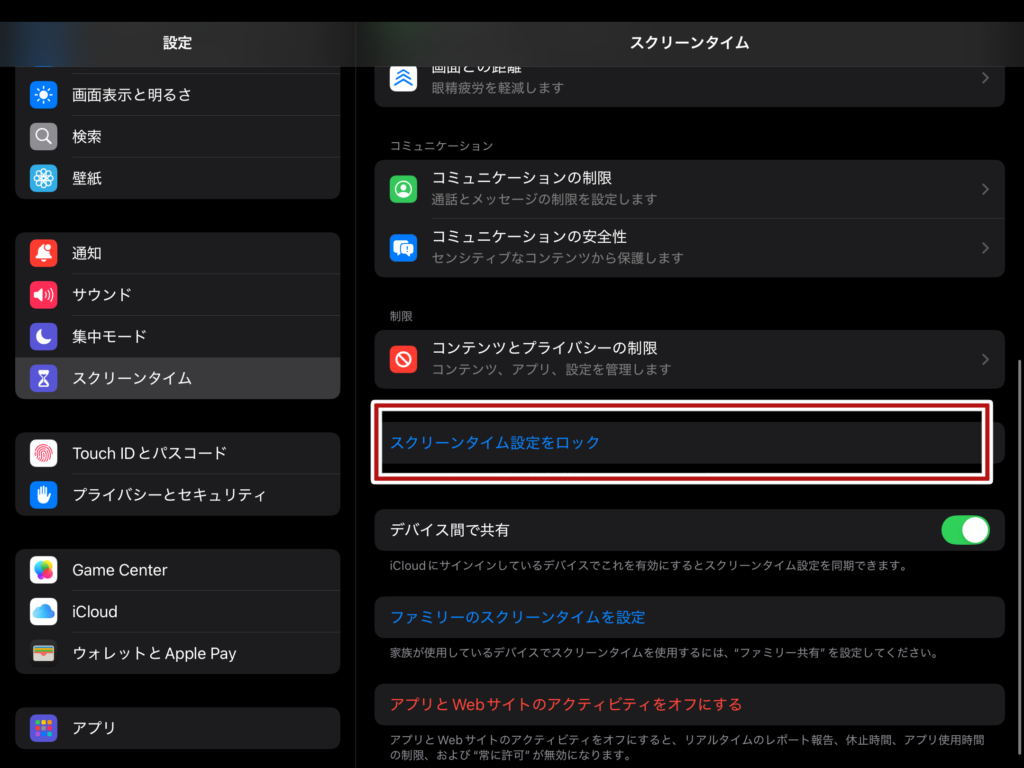
設定アプリで「スクリーンタイム」を選択し、ページ下部の「スクリーンタイム設定をロック」をタップしてください。
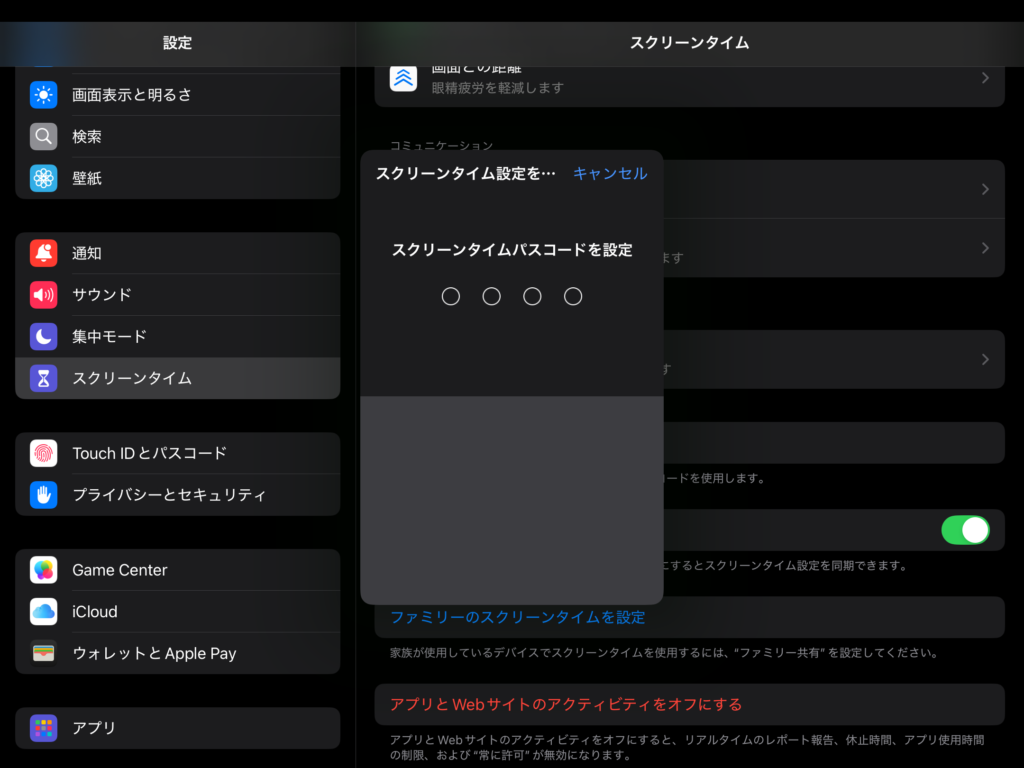
お好きなパスコードを入力してください。
解除する際に必要になりますので、設定したパスコードは必ず控えておいてください。
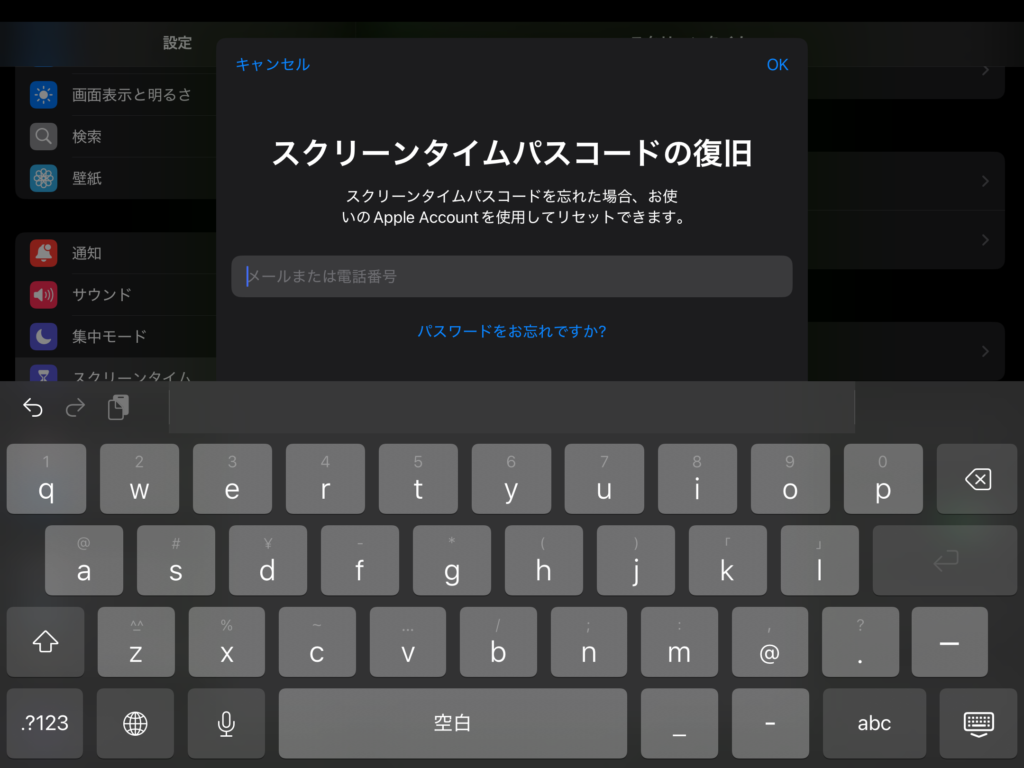
パスコード入力後にApple Accountを入力することで、パスコードを失念した場合でもリセットが可能です。
こちらは不要の場合はキャンセルをタップしてください。
これで時間制限を解除する際、パスコードを入力が必要となるよう設定が完了しました。
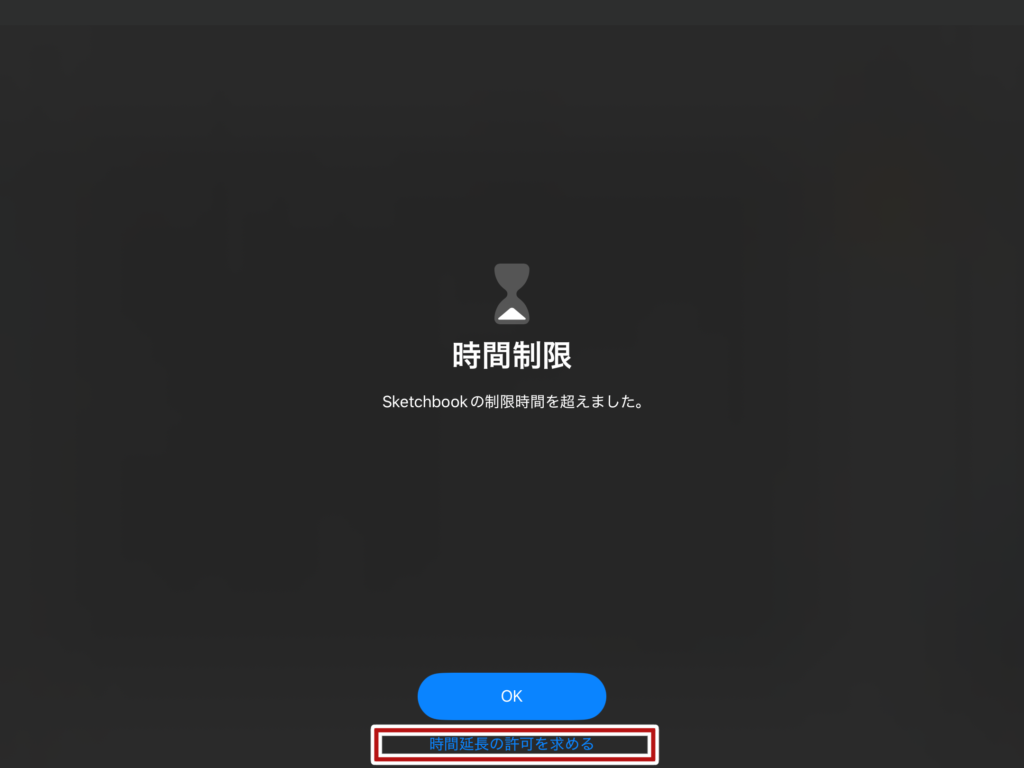
パスコードを設定すると、アプリの使用時間を超過した際の画面がこのようになります。
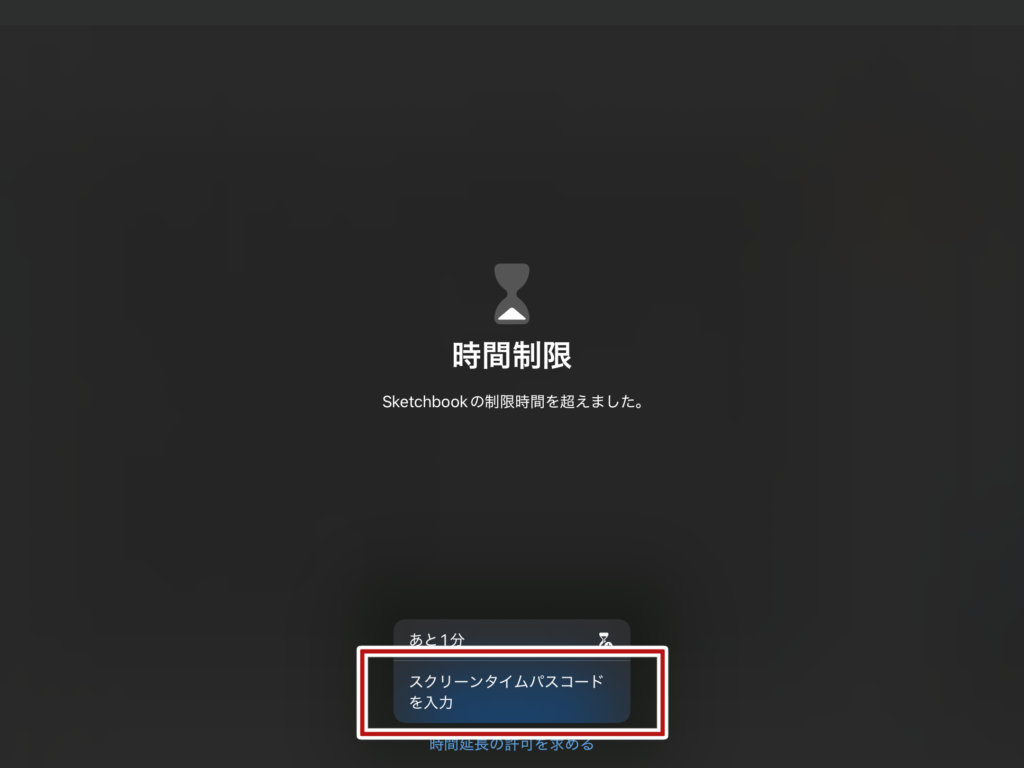
パスコードを入力しなければ、アプリを使用することができなくなりました。
これでipadの使用時間を制限する方法の紹介は終わりです。
ipadには便利なアプリがたくさんありますが、ご家庭でルールを決めて楽しくご使用ください。