

このページではiPadで描いた作品を、AirDrop(エアドロップ)で近くにあるiPhoneに共有する方法を紹介します。
Androidの場合はAirDropが使えないので、注意してくださいね。
1.始める準備
AirDropを始める前に、作品を送る側のiPadと受け取る側のiPhoneで設定をしましょう。
iPadの画面で紹介していきます。
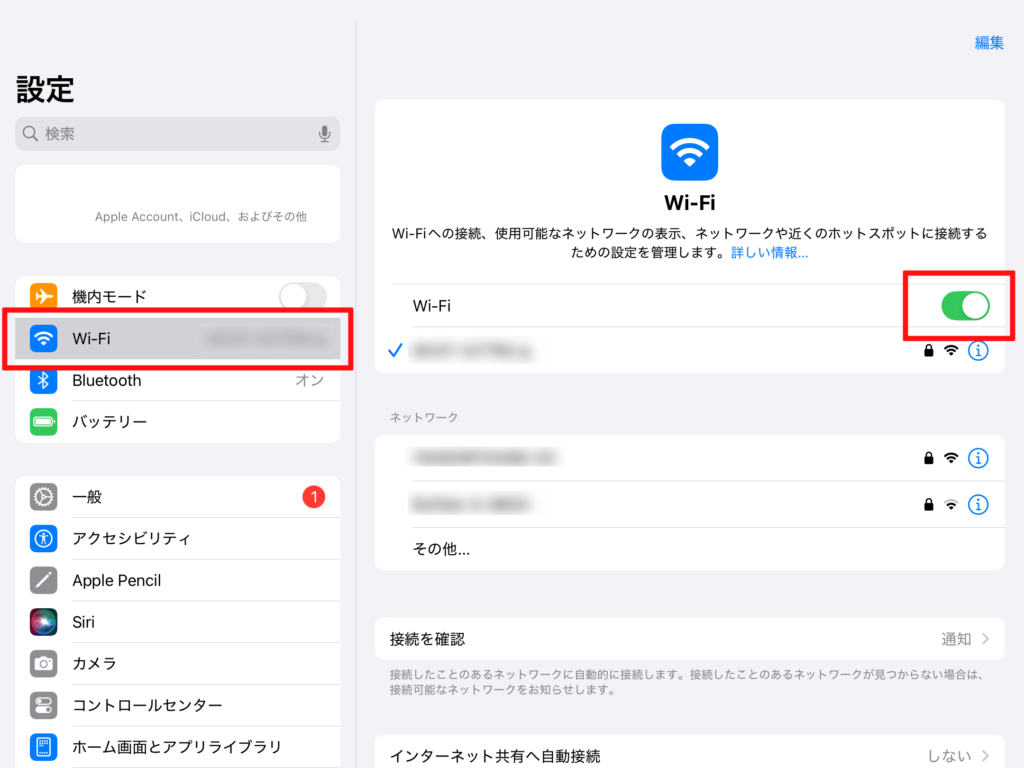
まずは「設定」アプリを開いて、wi-fiをオンにしてください。
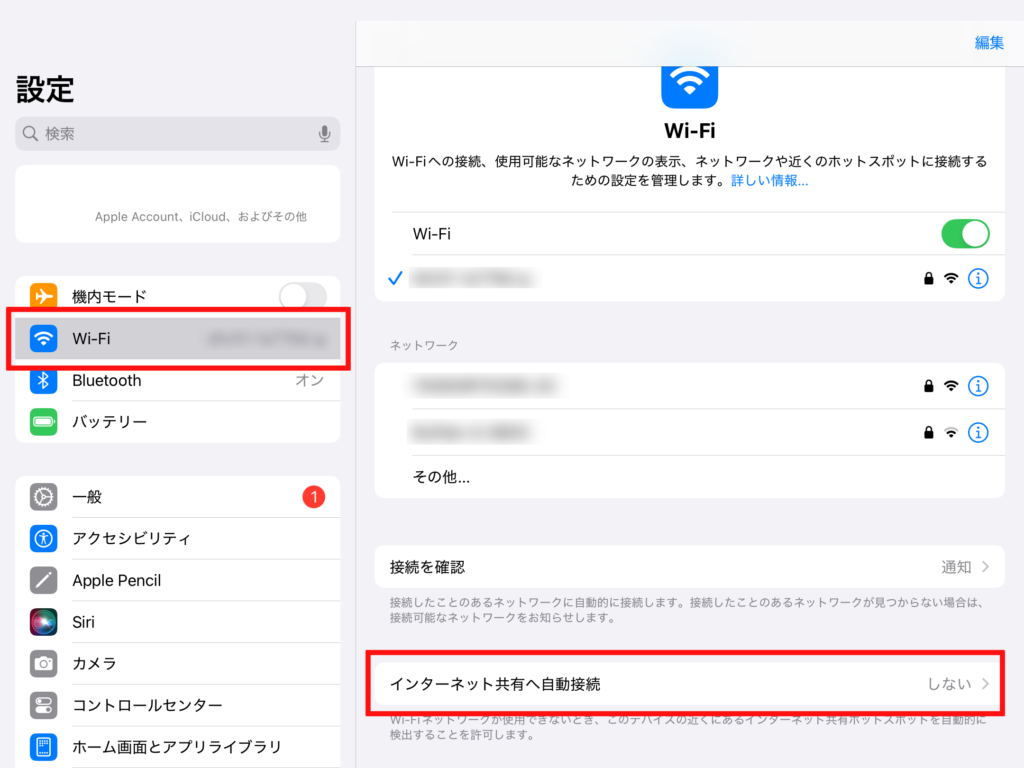
同じwi-fiの画面から、「インターネット共有へ自動接続」は「しない」にしてください。
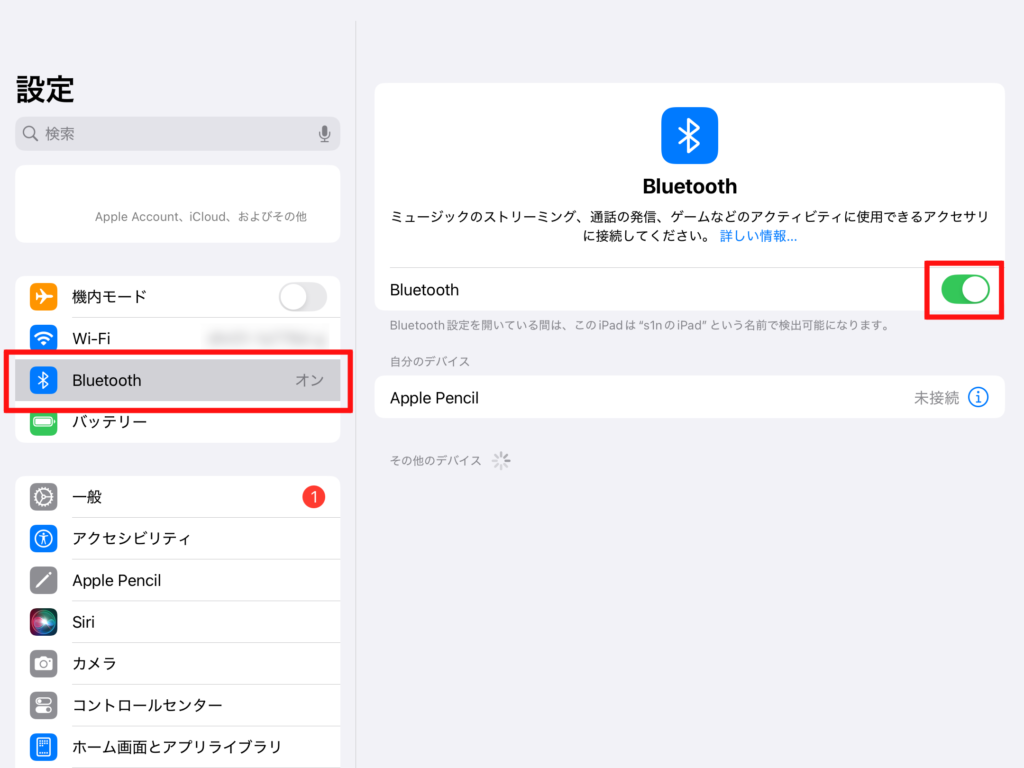
次はBluetoothをオンにしてください。
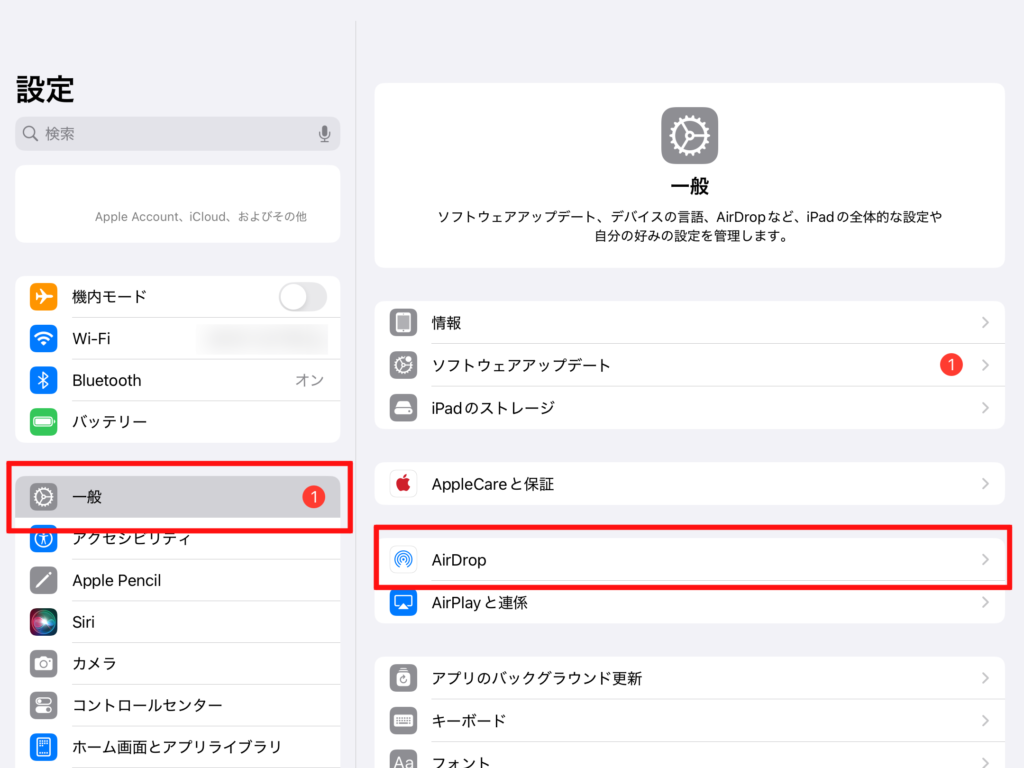
最後に、「一般」からAirDropの設定を開きます。
「すべての人(10分間のみ)」をタップしましょう。
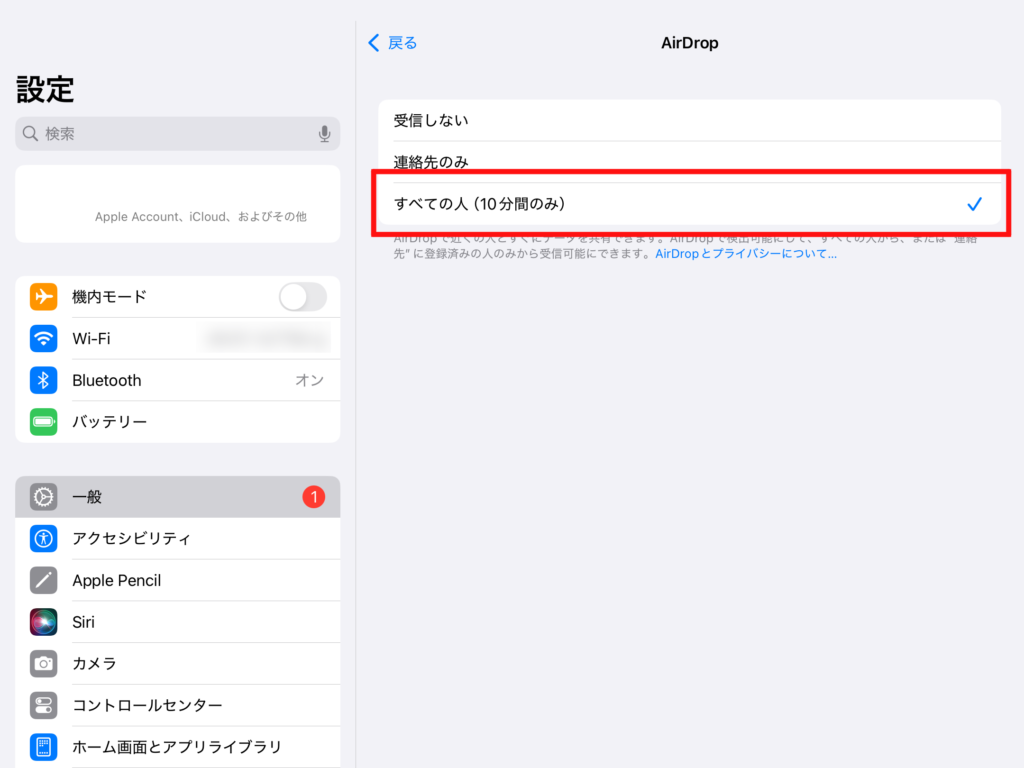
これで、10分間は近くにあるiPadやiPhoneでAirDropを使用して作品を送ることができます。
iPhoneでも「設定」アプリから同じように準備をしてください。
2.iPadから作品を送る
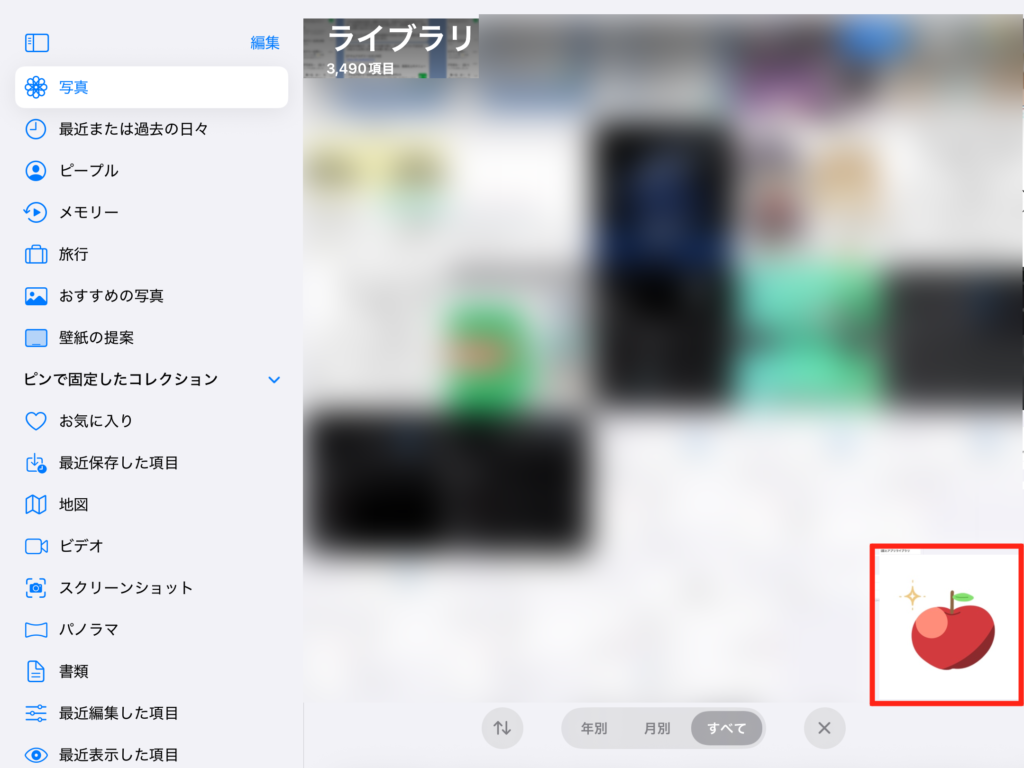
「写真」アプリを開き、送りたい作品をタップします。
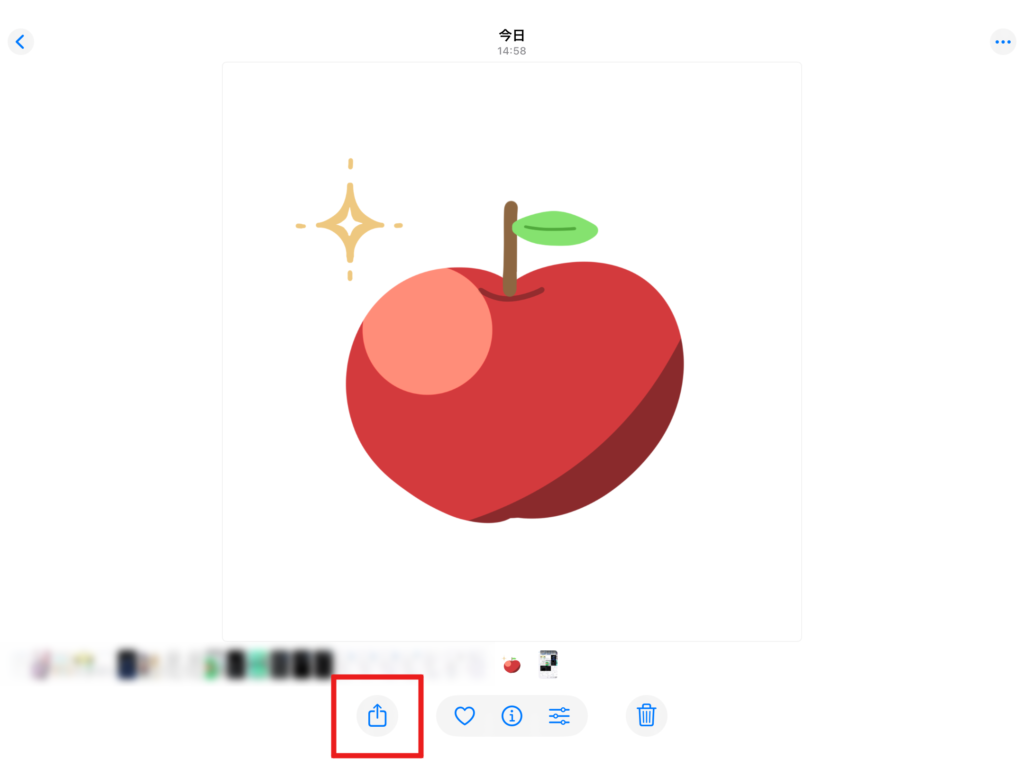
下の共有ボタンをタップしてください。
作品の右下の青いチェックマークは送りたいものを選んでいる状態です。
この状態で「AirDrop」をタップしましょう。
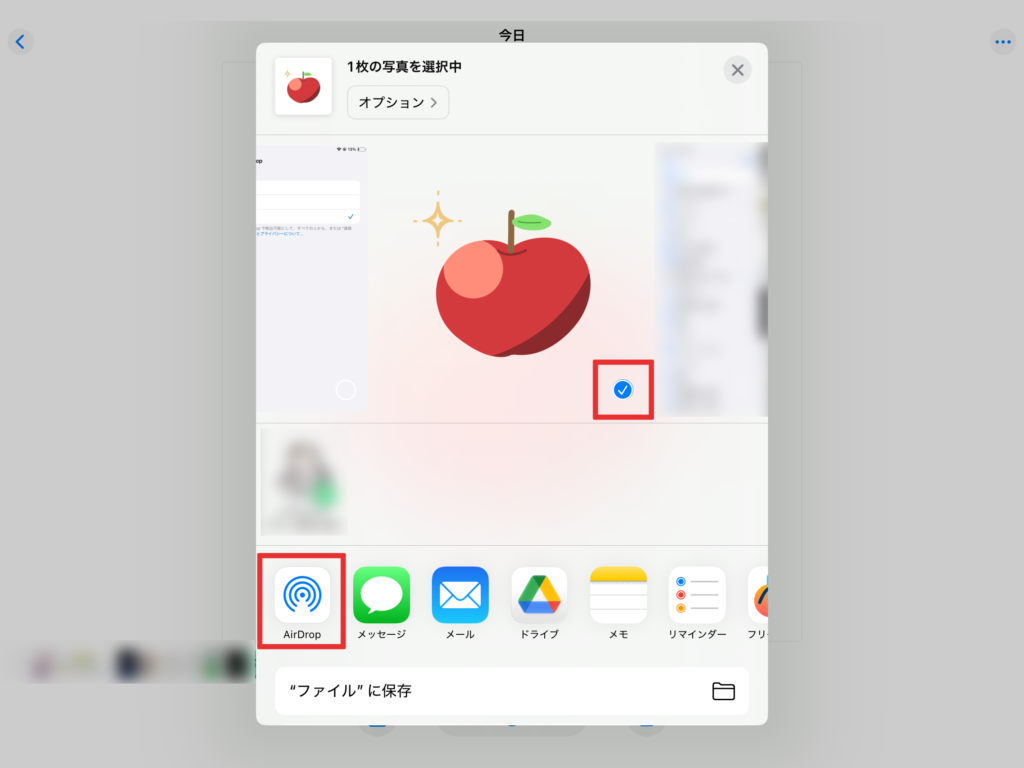
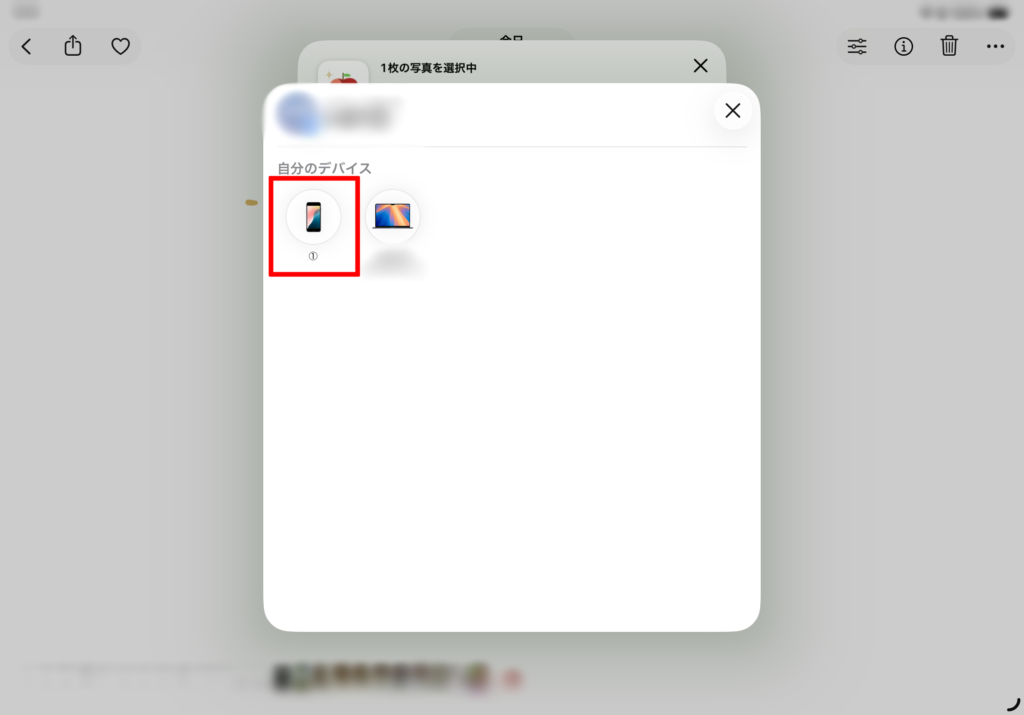
近くの端末が一覧で表示されます。送りたいiPhoneをタップして完了です。
3.iPhoneで作品を受け取る
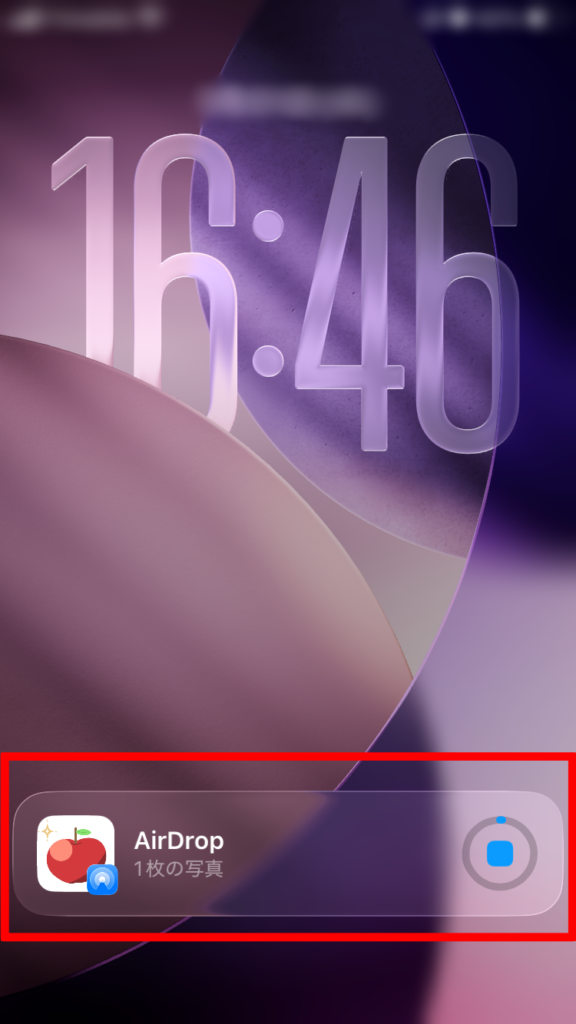
iPadから作品が送られると、iphoneでメッセージが表示されます。
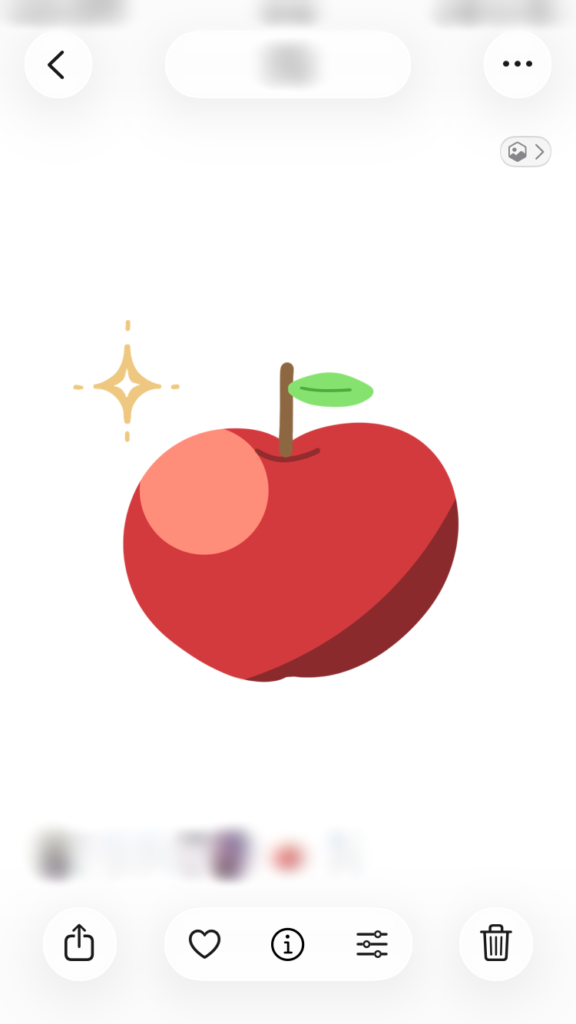
作品を受け取ることができたら、写真アプリに保存されているので確認してくださいね。
これでAirDropで作品を送る方法は終わりです。
iPhoneや別のiPadに作品を送りたい時は、AirDropが便利なのでぜひ活用してみてください。